

 トラブルかいけつ
パソコンがフリーズ!強制終了と再起動などの解決方法を解説【Windows/Mac対応】
子供と一緒に使っているパソコンが作業中にフリーズしてしまった
資料やデータを作成中に画面のマウスやキーボードが動かなくなった
パソコン画面が真っ暗で動かない
今までもフリーズが起きてもすぐ復活していたけど、今回はいつまでたっても復活しない
更新中のまま画面が動かない!
こういったフリーズを経験したとき、皆さんはどのように対処していますか?
パソコンの不調やフリーズが起きた時に適切な対処を行わないと、作成していたデータが全て消えてしまう、最悪の場合だとパソコン本体が壊れる、または寿命を縮めてしまうといった恐れがあります。
そのため、パソコンのフリーズが発生する原因と、その原因ごとの正しい対処法を知っておくことが重要なのです。
フリーズが起こる原因を知って、正しく対処することで、パソコンに負荷をかけることなく長く使うこともできます。また、日頃のパソコン操作や使い方を意識するだけでもパソコンのフリーズは予防することができます。
そこで、今回の記事では、WindowsやMacなどのパソコンがフリーズしてお困りの方に、よくあるフリーズ症状と原因の解説と、フリーズが起きたときの基本対処法でもある「再起動」や「強制終了」の方法、今後フリーズを発生させないための予防対策など、普段通りにパソコンに使えるようにするための方法を紹介 します。
この記事を読んで度々フリーズが起こるような状態から解消し、パソコン作業をより快適にできる環境を手に入れましょう。
目次
- 1. パソコンのフリーズとは?
-
2.
パソコンのフリーズでよくある症状と原因
- 2−1. マウスやキーボードが動かず固まった
- 2−2. 「お待ちください」画面で動かない
- 2−3. 「応答なし」画面が出る
- 2−4. パソコン画面が真っ暗で映らない
- 2−5. プログラムの更新中に止まってしまう
- 2−6. 利用中のブラウザやアプリが動かないまたは遅くなる
-
3.
パソコンがフリーズした際の基本的な対処法
- 3−1. システムの処理が追いつくまで待つ
- 3−2. 周辺機器やハードウェア(SSD・HDD)を確認する
- 3−3. パソコンを再起動する
- 3−4. セーフモードで起動する
- 3−5. パソコンを強制終了する
- 3−6. 対処するときの注意点やポイントまとめ
-
4.
システム開発会社がおすすめするフリーズ対処法とは?【アンケート結果】
- 4−1. マウス・キーボード操作ができる場合
- 4−2. マウス・キーボード操作ができない場合
-
5.
【Windows編】パソコン強制終了のやり方
- 5−1. 通常の強制終了
- 5−2. 完全シャットダウン
- 5−3. ショートカットキーをつかった強制終了
- 5−4. 電源ボタンを長押しする
- 5−5. 【上級者向け】コマンドを使った強制終了
-
6.
【Mac編】パソコン強制終了のやり方
- 6−1. 通常の強制終了方法
- 6−2. ショートカットキーをつかった強制終了
- 6−3. 電源ボタンの長押し
- 6−4. 【上級者向け】コマンドを使った強制終了
-
7.
PCメーカーごとのパソコンの強制終了の方法
- 7−1. Dellパソコン
- 7−2. NECパソコン(LAVIE)
- 7−3. 富士通パソコン(LIFEBOOKなど)
- 7−4. その他のメーカー(レノボ・東芝など)
- 8. パソコンの強制終了ができない!トラブル対処法
-
9.
パソコンを再起動するやり方【Windows・Mac】
- 9−1. 通常の再起動手順
- 9−2. ショートカットキーを使って再起動する方法
- 9−3. 【上級者向け】コマンドを使って再起動する方法(Windows・Mac)
- 9−4. フリーズや強制終了・再起動を繰り返すことのリスク
- 9−5. 強制終了後、再起動が終 わらない・異音が鳴る場合は?
-
10.
利用中のブラウザ・アプリがフリーズした時の対処法とは?
- 10−1. アプリやブラウザが正常に動くまで待つ
- 10−2. アプリやブラウザを強制終了する(Windows・Mac)
- 10−3. タスクマネージャーやアクティビティモニタを使って強制終了する
- 10−4. ショートカットキーを使って強制終了をする
- 10−5. 強制的に電源ボタンを押す
-
11.
パソコン強制終了でよくある質問
- 11−1. 強制終了をしたら壊れる?パソコンの寿命が減ってしまう?
- 11−2. 「修復しようとしています」は進めて大丈夫?
- 11−3. 強制終了をするとデータは消えてしまう?
-
12.
自分でパソコンのフリーズがどうしても直せない場合の対処法
- 12−1. パソコン機器に精通した人に相談する
- 12−2. メーカーのサポートに問い合わせてみる
- 12−3. まちの修理業者に相談してみる
-
13.
【フリーズ防止対策】フリーズの発生を防ぐためのチェックポイント
- 13−1. パソコン環境のチェックポイント
- 13−2. パソコン操作時のチェックポイント
- 14. まとめ
1. パソコンのフリーズとは?
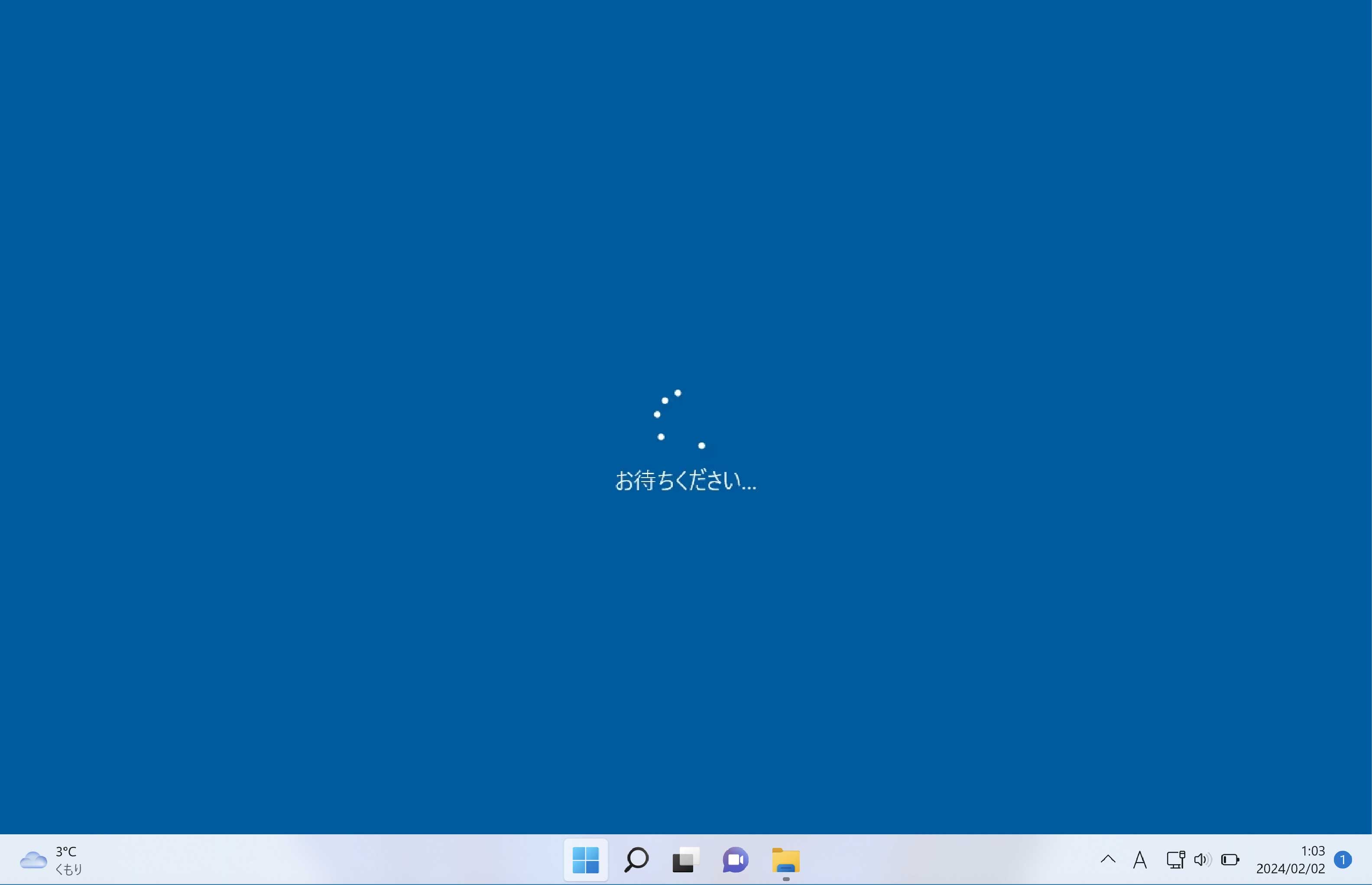
パソコンのフリーズとは、パソコンの使用中に、突然、キーボードやマウス操作ができない、パソコンの画面が動かなくなった、「お待ちください」から進まない、画面が真っ暗になった、くるくるマークが動いているだけで進まないなど、正常に操作ができなくなることがありますが、この現象を「フリーズ」と呼びます。
このフリーズが起こる原因はさまざまあり、その原因に合わせて正しい対処法をすることでパソコンを壊すことなく使うことができます。
基本的な対処法は、パソコンの再起動、セーブモードで起動する、アプリやパソコンの強制終了(シャットダウン)などをすることで解決できます。その中でも強制終了のやりすぎはシステムを壊す可能性もあるためよくありません。
また、フリーズの原因がシステムの破損やウィルスに感染しているといった場合には、素人では解決するのは難しいので、パソコンメーカーのサポートセンターや修理屋さんで修理してもらう必要があります。
そもそもフリーズを起こさせないためには、日頃のパソコンの使い方が影響してきます。意識を少し変えるだけでフリーズを防ぐことができます。
2. パソコンのフリーズでよくある症状と原因
「1.パソコンのフリーズとは?」でも説明したように、パソコンのフリーズにはさまざまな症状があります。
マウスやキーボードが動かず固まった
「お待ちください」から動かない
「応答なし」画面が出る
パソコン画面が真っ暗で映らない
プログラムの更新中に止まってしまう
利用中のブラウザやアプリが動かない(または遅い)
ではこれらのよくあるフリーズ症状とその原因について解説していきます。
2−1. マウスやキーボードが動かず固まった
一番よくあるフリーズ症状として、画面上のマウスカーソル(矢印)が動かず固まってしまう、キーボードが反応しないといった「マウスやキーボードの不動」といったケースです。
マウスやキーボードが動かず固まってしまう原因として以下の5つが考えられます。
マウス・キーボード本体やケーブルの問題
マウスドライバの問題
たくさんの画面やアプリ・ブラウザ画面が開きっぱなし
マウスポインターの移動速度の設定
それでは、この4つの原因についてくわしく解説していきます。
原因1:マウス・キーボード本体やケーブルの問題
マウスやキーボードが固まる原因の1つに、マウスやキーボード本体の問題が考えられます。マウスやキーボードは「有線」と「無線」があるので、それぞれの場合で考えられる原因について紹介していきます。
●有線マウス・キーボードの場合
まずは、有線マウスやキーボードの場合、パソコン本体と接続しているケーブルに物理的なキズがある、パソコン本体への差し込みがうまくできていない、またはマウスやキーボード本体が壊れているといった原因でフリーズが起こることも考えられます。
●無線マウス・キーボードの場合
また、無線マウス・キーボードの場合は、接続状況が悪い、本体の電源が付いていない、センサーの不具合が原因で動かないケースも考えられます。ぜひお手持ちのマウスやキーボードで以下の状態でないかチェックしてみましょう。
参考:マウス・キーボードのチェックポイント
| 有線マウス・キーボードの場合 | 無線マウス・キーボードの場合 |
|
・USB端子がパソコンとしっかり接続されているか ・USBケーブルに傷がないか ・マウスやキーボードにゴミが詰まっていないか |
・Bluetoothの接続状況 ・マウスやキーボード本体の電源がONになっているか ・パソコン本体との位置 (離れているとセンサーが反応しない場合があるため) |
なお、マウスやキーボードの故障確認方法の1つに、マウスやキーボードをほかのパソコンに接続して正常に動けばマウスやキーボードの故障ではなくパソコン本体の故障であるとわかります。
原因2:マウスドライバの問題
パソコン(特にWindows)では、マウスなどの機器を動かすために必要な「ドライバ」と呼ばれるソフトがあります。そのソフトが壊れている、または古いバージョンを使っていたりすると、フリーズが起こることがあります。
その場合、マウスメーカーのWebサイトから最新ドライバをダウンロードし、インストールすることをおすすめします。
原因3:マウスポインターの移動速度の設定
WindowsやMacのパソコンには、マウスポインターの移動速度を自分の操作しやすいように速度の変更ができます。
▶参考:WindowsやMacのマウスポインターの移動速度の設定画面
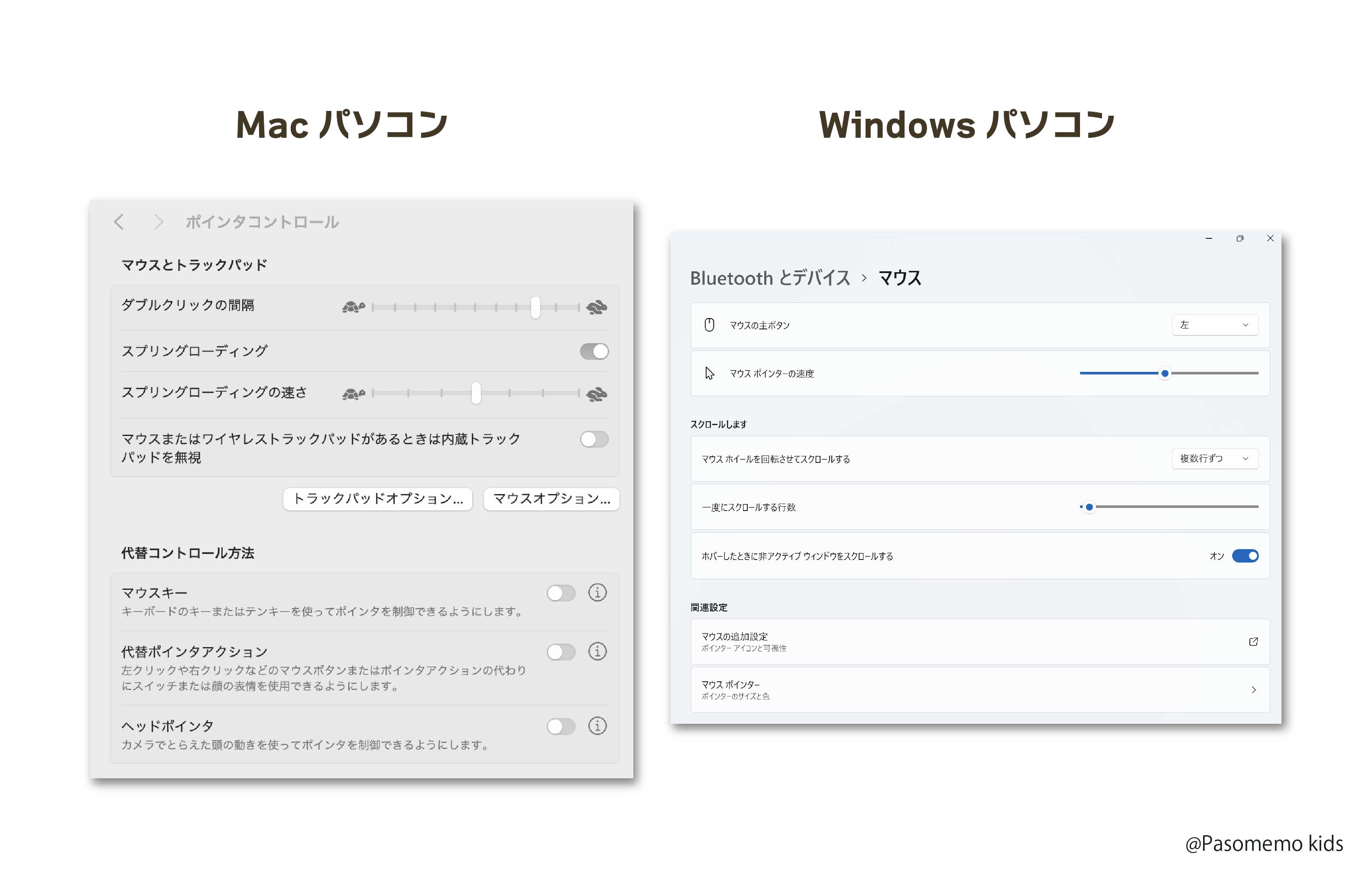
この速度設定が原因で、ポインターが正しく動作できずマウスが動かなかったということも考えられます。マウスの速度設定を変更前(デフォルト)に戻してみて正しく動作するかを確認してみましょう。
原因4: たくさんのアプリやブラウザ画面を開きっぱなし
WindowsやMacのパソコンには、マウスポインターの移動速度を自分の操作しやすいように速度の変更ができます。
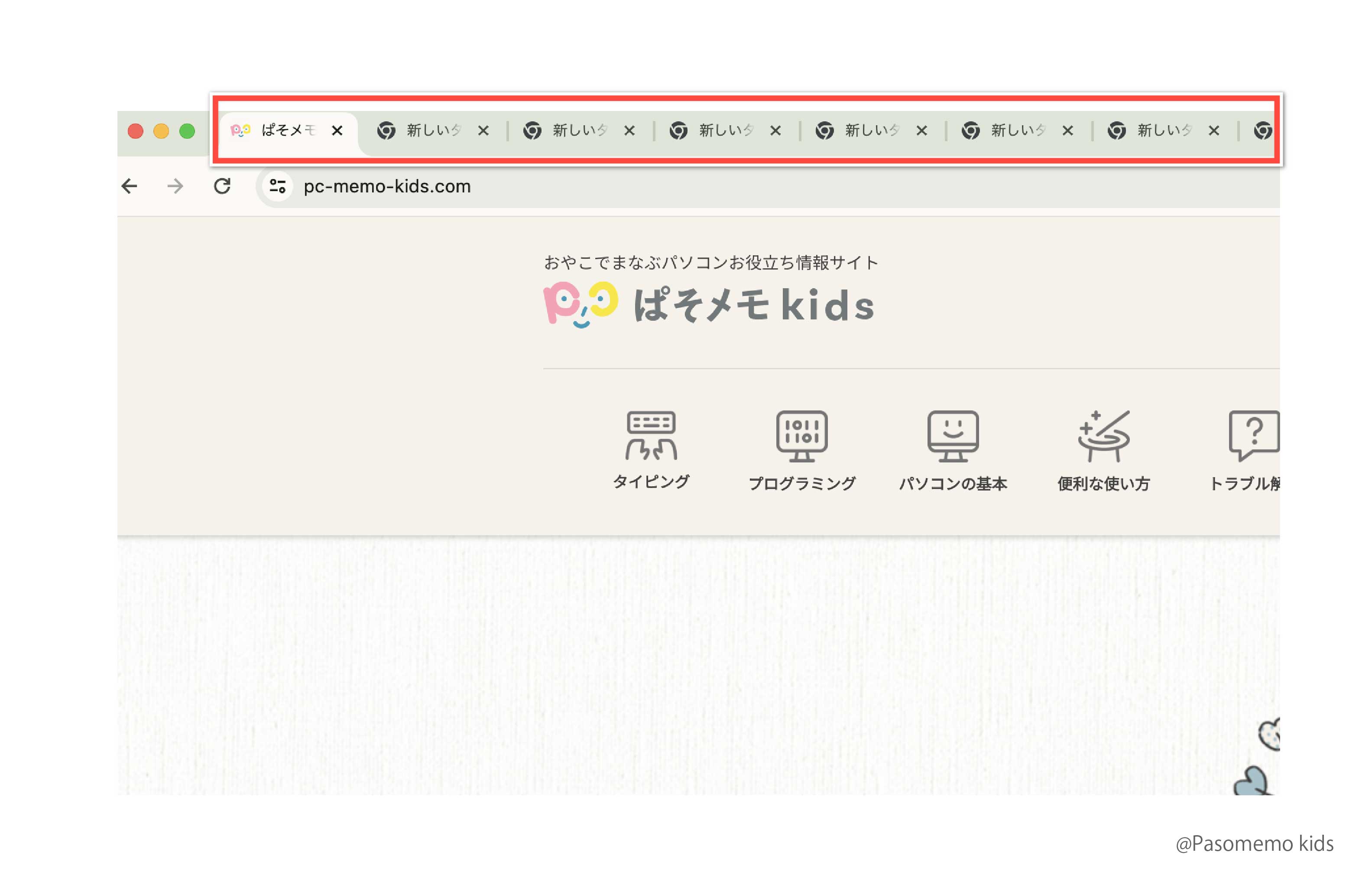
マウス本体の問題以外にも、パソコンのブラウザやアプリを同時にたくさん開いていることが原因でシステム処理が追いつかず、マウスやキーボードが固まってしまうケースもあります。不要なブラウザやアプリやファイルなどは終了するか削除しましょう。
以上が「マウスやキーボードが動かず固まった」パターンの原因についての紹介でした。
2−2. 「お待ちください」画面で動かない

2つ目のフリーズ症状は、特にWindows10やWindows11パソコンを使う人によくある例となります。パソコンを起動したとき、青い画面で「お待ちください」という表示から進まずパソコンが起動しないといった症状です。
この症状で考えられる原因は以下の3つあります。
パソコン内にあるHDD容量が不足している
周辺機器が悪さをしている
OneDriveアプリの同期で時間がかかっている
では、実際にこれらの考えられる原因について詳しく解説します。
原因1:パソコン内にあるHDD容量が不足している
パソコンには、画面内で操作をするために必要な容量(システムメモリという)というものがあり、パソコン内のメモリが大きいほど大量のブラウザやアプリを同時に開いていてもフリーズすることなくスムーズに操作ができます。
パソコンは限られた容量のメモリしか入らないため、空きメモリが少ないと処理に時間がかかってしまい「お待ちください」といった画面で止まってしまうことがあります。
原因2:周辺機器が悪さをしている
「 原因1:パソコン内にあるHDD容量が不足している」の原因と似ていますが、外付けのハードディスク(記録できる機器)を差し込んだ時や大きなモニターをHDMIコードでつなぐとき、ディスク内に大量のデータがあるといったときなどに、すべてのデータをパソコンで読み込む必要があり、「お待ちください」といった画面がつづくといったケースもあります。
時間がかかりすぎる場合はコードを外してみましょう。
原因3:OneDriveアプリの同期で時間がかかっている
Window10やWindows11では、OneDrive(ワンドライブ)と呼ばれるアプリが標準で搭載されています。パソコン起動時にOneDriveアプリが自動で同期(最新版に更新)されるようになっていると、起動するときに時間がかかってしまうことがあります。
そういった場合は、OneDriveアプリの起動を無効化することでスムーズに起動ができます。
以上が、「お待ちください」画面で動かない症状の原因の解説でした。
2−3. 「応答なし」画面が出る
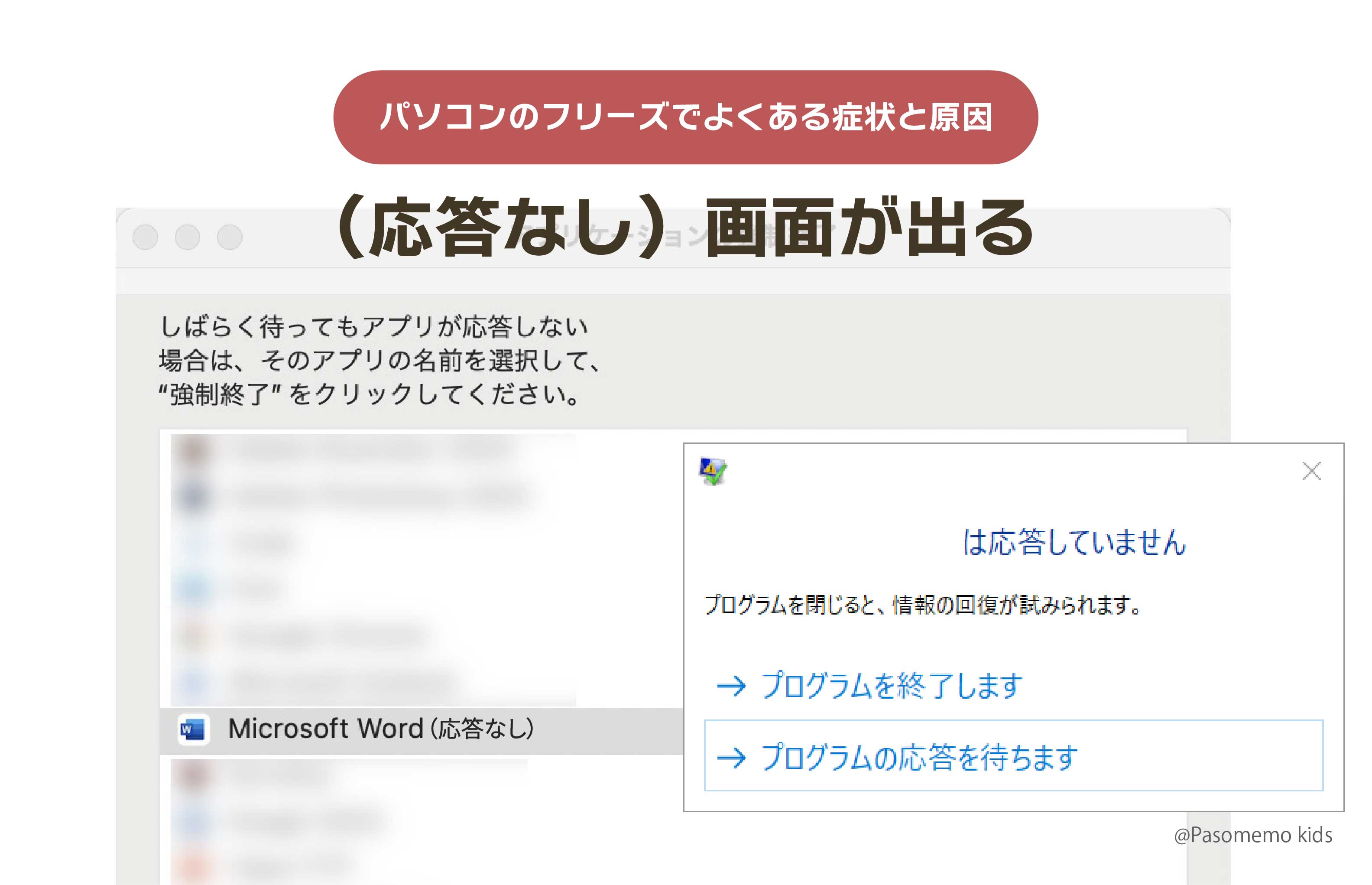
3つ目のフリーズ症状として、ブラウザやアプリを開いているときに「(応答なし」」や「○○○は応答していません」といったエラーメッセージが出て画面が動かなくなってしまうケースです。
「応答なし」画面が出てしまう原因として、以下の4つが考えられます。
CPUの使用率が高くてメモリが不足している
ソフトウェア(OS:オペレーティングシステム)の不具合
ハードウェアの故障
パソコンがウィルスに感染している
では、実際にこれらの考えられる原因について詳しく解説します。
原因1:CPUの使用率が高くてメモリが不足している
パソコンには「CPU」と呼ばれるパソコンの頭脳とも言える重要なメモリがあります。メモリでCPUの使用率が高ければ高いほど、フリーズは起こりやすくなります。
特に、パソコンへの負荷の高いゲームやアプリ・ブラウザ操作などを行]^おこな)っていると、CUPの[稼働率が高くなり、本来のシステムに必要なメモリが確保できなくなってしまい、画面のカタツキが起こることや応答しなくなるといったことが起きてしまいます。
原因2:ソフトウェア(OS:オペレーティングシステム)の不具合
パソコンのソフトウェアやオペレーティングシステム自体に何らかの問題がある場合、パソコンのフリーズやシステムが壊れる恐れがあります。原因が一時的な不具合であれば、ソフトウェア診断プログラムやツールを使って修復をする、または最新版へ更新するなどで改善できることもあります。
原因3:パソコンがウィルスに感染している
パソコンがマルウェアなどの悪質なウイルスに感染すると、パソコンが動作しない、応答しなくなるといったことがあります。ウィルスをチェックできる「セキュリティソフトウェア」などをパソコンに入れてウィルスに感染していないか定期的にチェックすることをおすすめします。
以上が、「応答なし」画面が出る症状の原因の解説でした。
2−4. パソコン画面が真っ暗で映らない
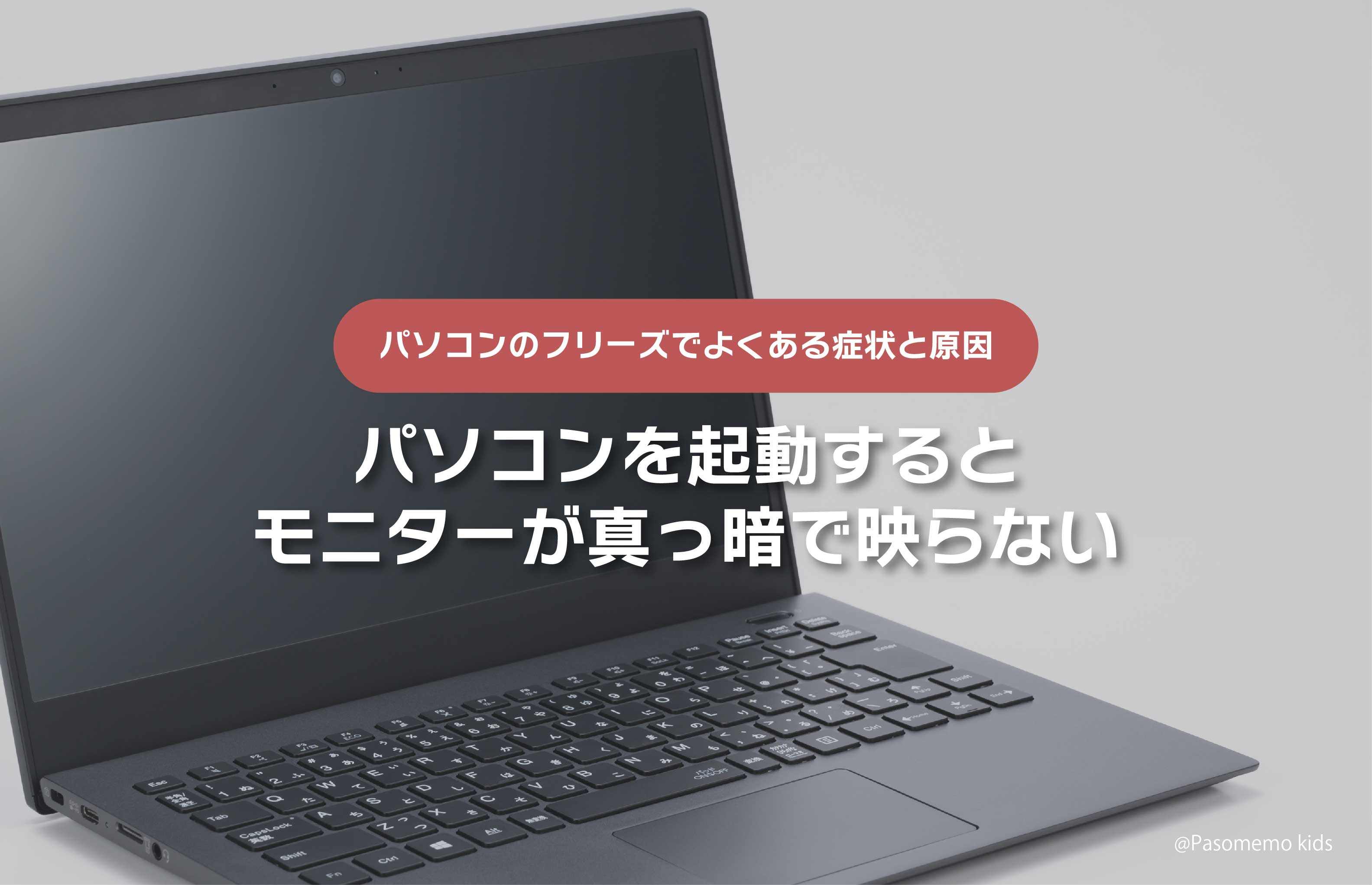
次のフリーズ症状例として、パソコンを起動時に画面が真っ暗で操作ができないといった症状例についての原因を解説します。
画面が真っ暗になる原因は、以下の5つが考えられます。
!PROC,title="パソコン画面が真っ[暗で映らない原因"]
ACアダプターの故障や接続不良
モニターやディスプレイの故障や問題
メモリ不足で処理に時間がかかっている
CUPの熱暴走
パソコンの過充電
では、実際にこれらの考えられる原因について詳しく解説します。
原因1:ACアダプターの故障や接続不良
パソコンによっては、電源ケーブル(ACアダプター)を繋いで使うパソコンがあります。このケーブルの故障や、ケーブルとパソコン本体とうまく接続できていないことが原因で電気が流れず、パソコン画面が真っ暗(電源がついていない)な状態が起きてしまうといったことがあります。
ACアダプターのあるパソコンは電源がつながっているかどうかも確認してみてください。
原因2:モニターやディスプレイの故障や問題
また、パソコンモニターやディスプレイの故障、接続不良などが原因で、画面が真っ暗になることも考えられます。起動時に、画面が真っ暗(または映らない)で、キーボードのライトや電源ボタンが光っている場合には、このケースが考えられます。モニター側の設定や電源を確認してみてください。
原因3:メモリ不足で処理に時間がかかっている
また、パソコンを起動して立ち上げるためにはメモリが必要ですが、そのメモリが足らないことが原因で処理に時間がかかってしまい、画面が真っ暗になっていることも考えられます。
一時的にパソコンの調子が悪かったということもあるため、様子を見てみましょう。
原因4:CUPの熱暴走
特に大量のデータを処理する時は、長時間にわたってパソコンに高い負荷をかけてしまいます。そうすると、パソコンの中にあるモーターの温度が高くなることでうまく冷却ができず、パソコンがフリーズ、または画面が突然真っ暗(電源が落ちてしまうなど)といったことが起こることがあります。この現象を「熱暴走」と呼んでいます。
熱暴走は、冷却や換気が一番効果的です。冷却ファンやノートバソコンの場合は下にスタンドを置くことで通気をよくして熱をこもらせないようにするといった方法があります。
原因5:パソコンの過充電
パソコンの過充電(電池が100%を超えても充電がされつづけること)による、バッテリーの健康状態が悪くなることが原因で起動しなくなることもあります。そういった場合には、放電する必要があります。パソコンに差し込んでいるUSBや電源ケーブルを外して電源を切って5時間以上放置し自然放電をしましょう。
以上が、パソコンを起動するとモニターが真っ暗で映らないときの原因解説でした。
2−5. プログラムの更新中に止まってしまう

プログラムの更新中に起こるフリーズですが、主にWindowsパソコンにある症状です。 Windows Updateと呼ばれるプログラムの更新中に「更新プログラムを構成しています ◯◯%完了 コンピュータの電源を切らないでください」といったメッセージの画面でフリーズしてしまうといった症状です。
こういったプログラムの更新中に起こるフリーズで考えられる原因は以下になります。
Windows Update が正常に動作していない
単にWindows Updateの更新時間が長いパターン
Cドライブの空き容量がない
古いセキュリティソフトウェアが悪さをしている
一時ファイルが処理を妨げている
では、実際にこれらの考えられる原因について詳しく解説します。
原因1:Windows Update が正常に動作していない
Windowsのシステムファイルが何かしらの破損などが原因で正常に動作ができず更新が失敗(フリーズ)していることが考えられます。
正常に動作できない場合は以下をチェックしてみてください。
Windows Updateの管理者権限があるかどうか
Windows Updateのトラブルシューティングを行う
セキュリティソフトによるアクセス制限がかかっていないか確認する
原因2:単にWindows Updateの更新時間が長いパターン
パソコンの不具合ではなく、単にアップデート量が多く更新に時間がかかっている、またはパソコンのスペックが低くて時間がかかっているなど、正常に進んでいても時間がかかるケースがあります。
Windows Updateの時間がかかりすぎて、パソコンがフリーズしたと勘違いして強制終了をしてしまった人もいるみたいですが、焦らず少し様子を見てみましょう。できれば、アップデートはパソコンを使わない夜や休日に実施するのがおすすめです。
原因3:Cドライブの空き容量がない
Windowsの場合、Cドライブと呼ばれるHDDがあります。空き容量が十分に空いていないとパソコンの処理が遅くなり結果フリーズが起きてしまうことがあります。
▶参考:Windowsの「Cドライブ」の空き容量の確認画面
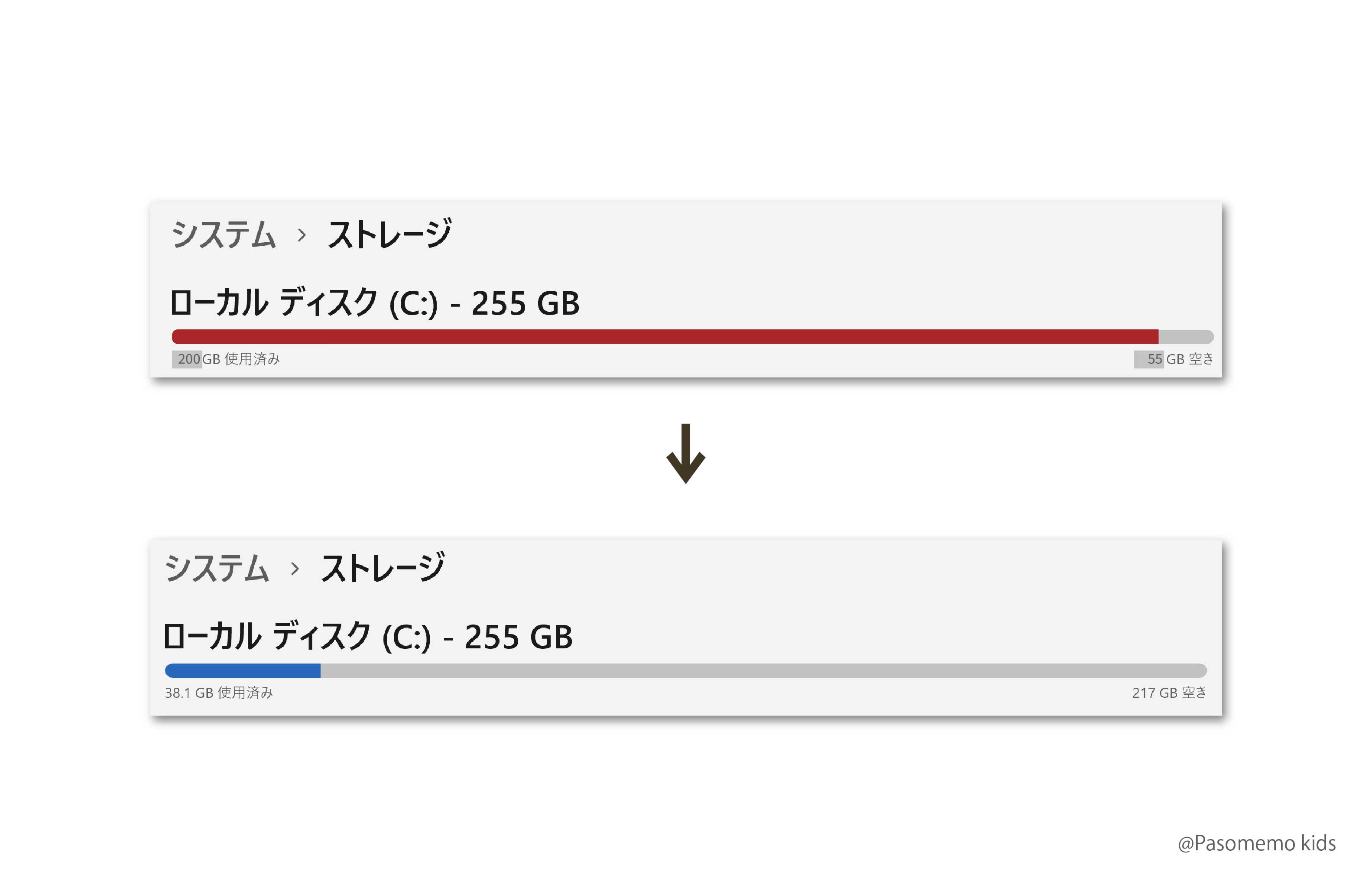
一般的に、Cドライブの空き容量が、全体の50%程度ならフリーズの心配はないですが、15%未満になると不具合が起こりやすくなると言われています。ゲージの色が赤色になればすぐにデータの整理をしましょう。
空き容量は、メモリの増設や「ストレージセンサー」と呼ばれる自動で空き容量を増やしてくれる機能を使うことで回避することができます。
原因4:古いセキュリティソフトウェアが悪さをしている
古いセキュリティ対策のソフトをそのまま使っていることが原因でWindows Updateの更新を邪魔してしまうケースがあります。一度セキュリティソフトウェアを停止すると正常に更新できればその可能性は高いです。
セキュリティソフトを最新版に更新するか設定を見直す必要があります。
原因5:一時ファイルが処理を妨げている
Windowsではパソコンに搭載しているメモリの能力以上の大きなデータを処理するためにハードディスクの空き部分に一時的にファイルを置くことがあります。このファイルを「一時ファイル」と呼びます。
▶参考:Windowsの「Cドライブ」内の「一時ファイル」容量の確認画面
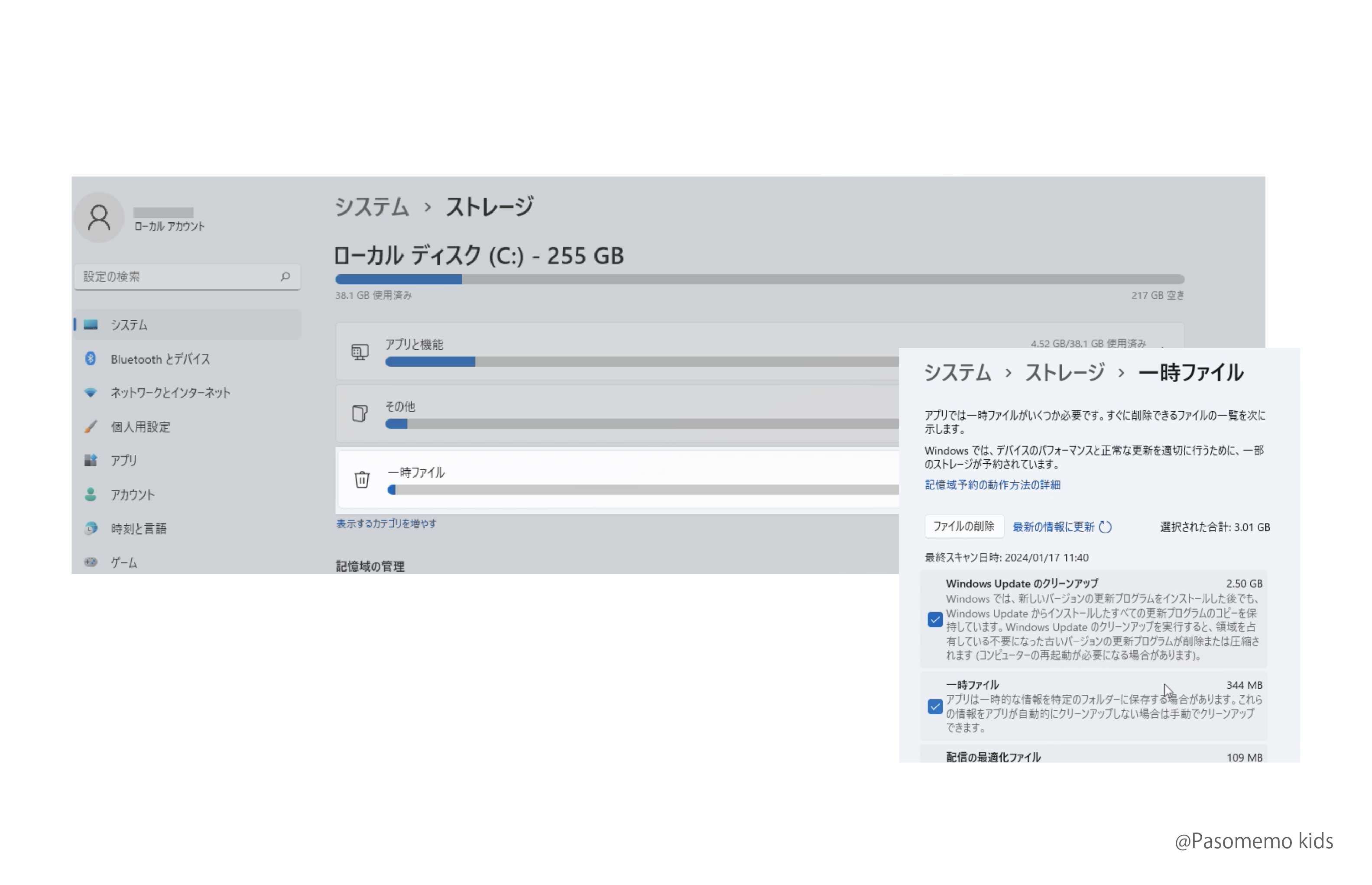
この一時ファイルを削除せずため続けていると、空き容量が減ってしまいパソコンのシステムに負荷やダメージがやかかりフリーズしてしまうといったことがあります。定期的にこちらも削除するようにしましょう。
以上がプログラムの更新中に止まってしまう症状の原因についての解説でした。
2−6. 利用中のブラウザやアプリが動かないまたは遅くなる
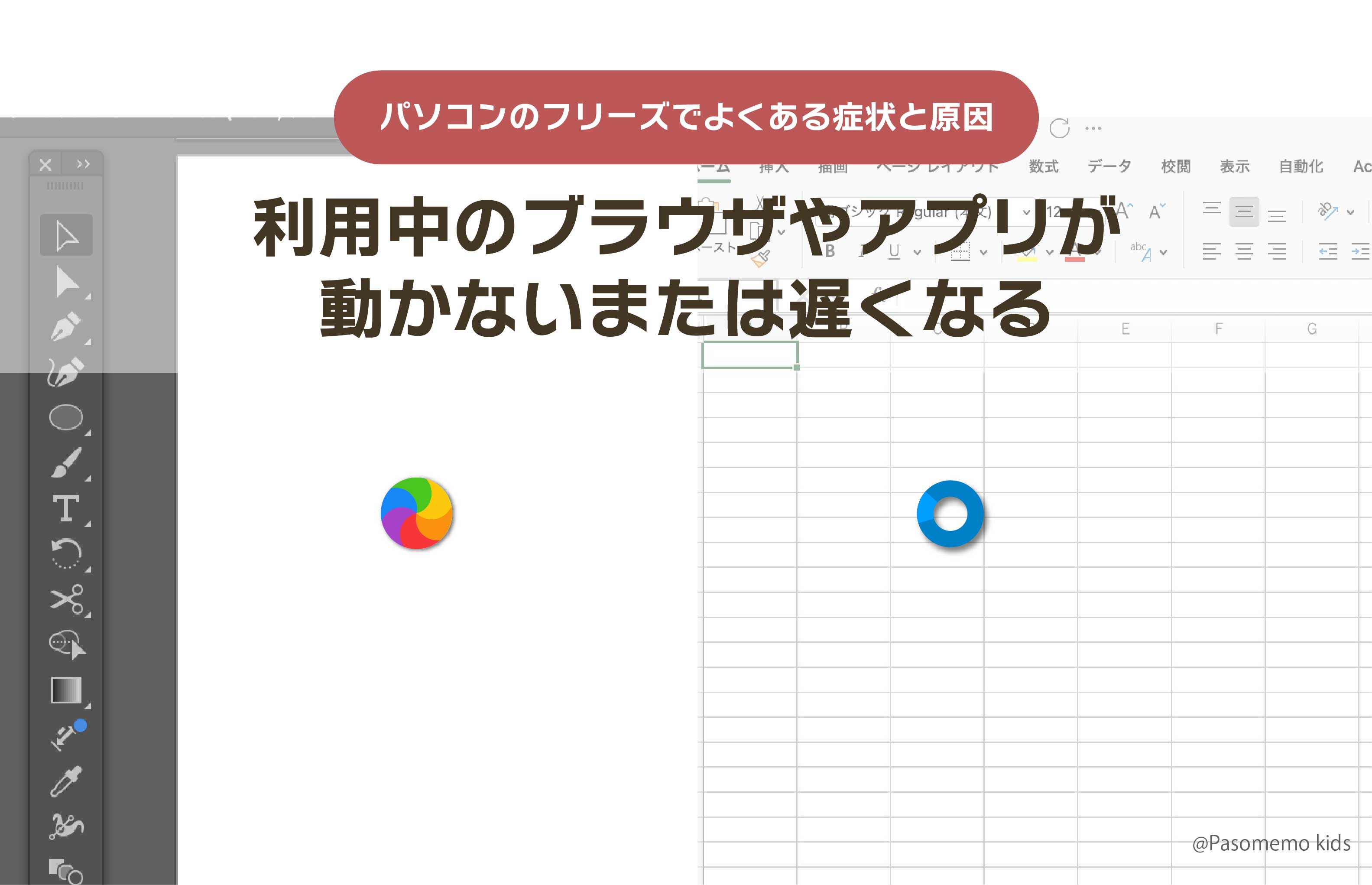
6つ目のフリーズ症状例として、利用中のアプリやブラウザ・システムが動かないことや青の輪っか(Windowsの場合)や、虹色のカーソル(Macの場合)がくるくると回るだけで画面動作が重い、または固まったといったケースです。
これらの症状で考えられるフリーズ原因は以下の4つあります。
システムやアプリ内の不具合
最新版のアプリを利用していない(更新をしていない)
アプリのバージョンに対応していない(古いスペックのパソコンを使っている)
同時にたくさんのブラウザやアプリを立ち上げている
では、実際にこれらの考えられる原因について詳しく解説します。
原因1:システムやアプリ内の不具合
考えられる原因の1つ目に、パソコン本体のシステムやアプリ内の不具合があります。不具合があるとパソコン側でうまく処理しきれずにフリーズしてしまうことがあります。
また、ある特定のシステムやアプリを立ち上げるとフリーズする場合は、高確率でそのアプリやシステム側の不具合です。フリーズが起こっているシステムやアプリを一度アンインストールし再度インストールし直すと回復することもあるので、一度試してみましょう。
原因2:最新版のアプリを利用していない(更新をしていない)
一般的にアプリでは、新機能の追加やセキュリティを強化するために定期的なシステムのアップデート(更新)を行なっています。定期的に最新版への更新をしていないとアプリが起動しなくなるといった可能性があります。定期的なアップデートを心がけましょう。

たまに、最新版へアップデートするとフリーズや不具合が起きてしまったというケースもあるようです。最新版へ更新する前にレビューなどもみておくといいでしょう。
原因3:アプリのバージョンに対応していない(古いスペックのパソコンを使っている)
アプリを最新版へアップデートした後にフリーズが起きてしまう場合は、パソコンがアプリ推しょうバージョンに対応していないといった理由も考えられます。
アプリを開発している会社が推しょうしているOSより古いバージョンのパソコンを使っているとアプリが正常に動かないことがあります。その場合は、パソコンのOSバージョンを上げるしか方法はありません。また、古すぎるパソコンだと最新版のOSバージョンに更新ができないこともありますので注意が必要です。(そのときはパソコンの買い替えを検討する必要があります。)
原因4:同時にたくさんのブラウザやアプリを立ち上げている
4つ目の原因として、同時にたくさんのブラウザやアプリを立ち上げていることです。
同時にたくさんのブラウザやアプリを立ち上げていると、そのパソコンが処理できる容量(CPUメモリ)を超えてしまうとフリーズの発生や、動作がなってしまうことがあります。タスクマネージャーなどをつかって不要なアプリやブラウザは閉じる(または終了する)おくと良いでしょう。また、パソコンメーカーが指定している最大メモリ容量までアップグレードすることも可能です。
以上が、パソコンのフリーズでよくある症状と原因の解説でした。
3. パソコンがフリーズした際の基本的な対処法
ここまでは、パソコンフリーズのよくある症状例とその考えられる原因についてこまかく解説してきました。実際にフリーズしてしまったときにどんなことをすべきなのか、基本的な対処法についてもお教えします。
3−1. システムの処理が追いつくまで待つ
1つ目の対処法として、システムの処理が追いつくまで待つことです。
パソコンは画面では見えない裏側でシステムを常に動かしています。複数のアプリやブラウザが同時に立ち上がっているときや、大量のデータが入ったエクセルを開こうとするときに、パソコンの処理が追いつかずフリーズしてしまうことが多々あります。 一時的な読み込みの遅延やパソコンの負荷によるものであれば、画面が反応しだす(=システムの処理が追いつく)まで焦らず待ってみましょう。
3−2. 周辺機器やハードウェア(SSD・HDD)を確認する
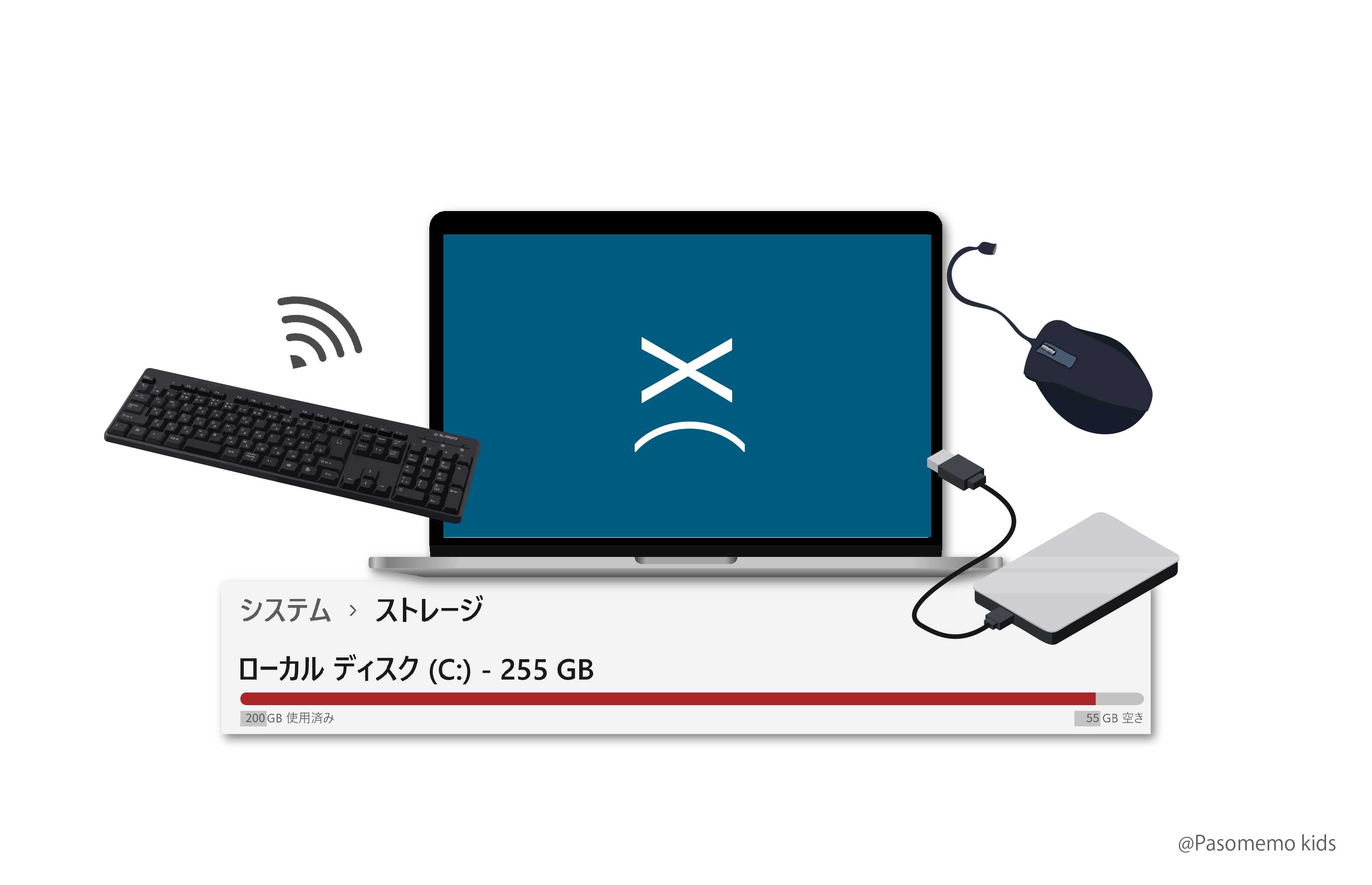
2つ目の対処法として、周辺機器やハードウェア(SSD・HDD)を確認することです。
有線・無線マウス接続不良がないか、またパソコンメモリの空き容量や外付けの記録媒体のデータが大きすぎていないか(差し込んだ瞬間にパソコン側で大量のデータを読み込むため処理がさらに増えてしまい結果フリーズを引き起こしてしまうといったケースもあるため)確認をしてみましょう。
3−3. パソコンを再起動する
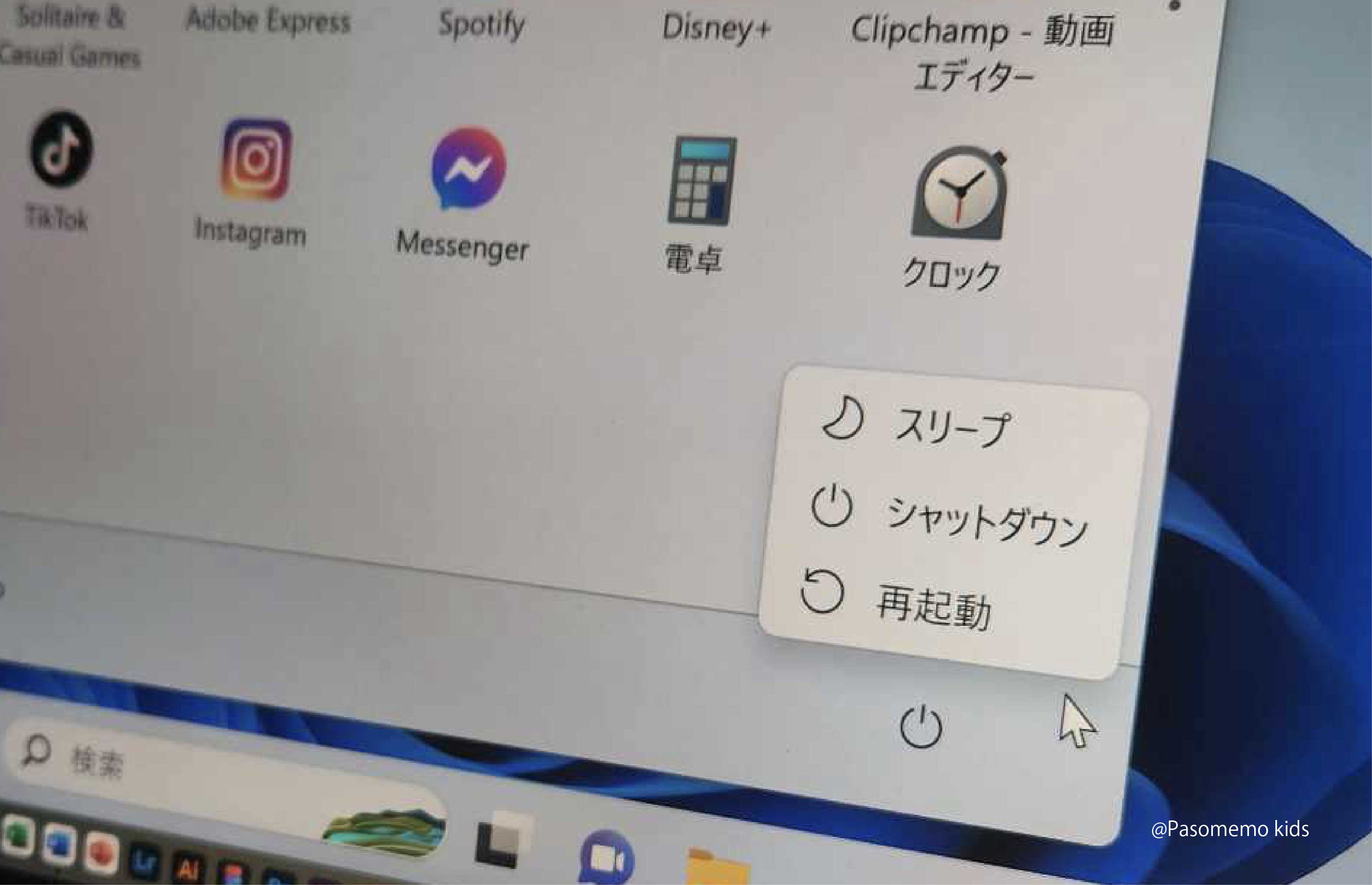
3つ目に、パソコンの再起動をする方法です。
再起動とは、もともとシステムをクリーンな状態に戻し、さまざまな一時的な問題を解消できる機能になります。パソコンのフリーズ原因は一時的なハードウェアのエラー、ドライバの問題、ネットワークの不具合など一時的な問題によるものが多いです。再起動をかけることでフリーズが治るケースも多くあります。
3−4. セーフモードで起動する
4つ目のフリーズ対処法として、セーフモードで起動することです。
まず、「セーフモード」とは、パソコンのソフトウェアなどの問題を解消するための特殊な診断モードのことで、パソコンの動作が重くなったときやフリーズが起きたときや、正常に起動しないときによく使われるモードです。
▶参考:「セーフモード」の起動画面
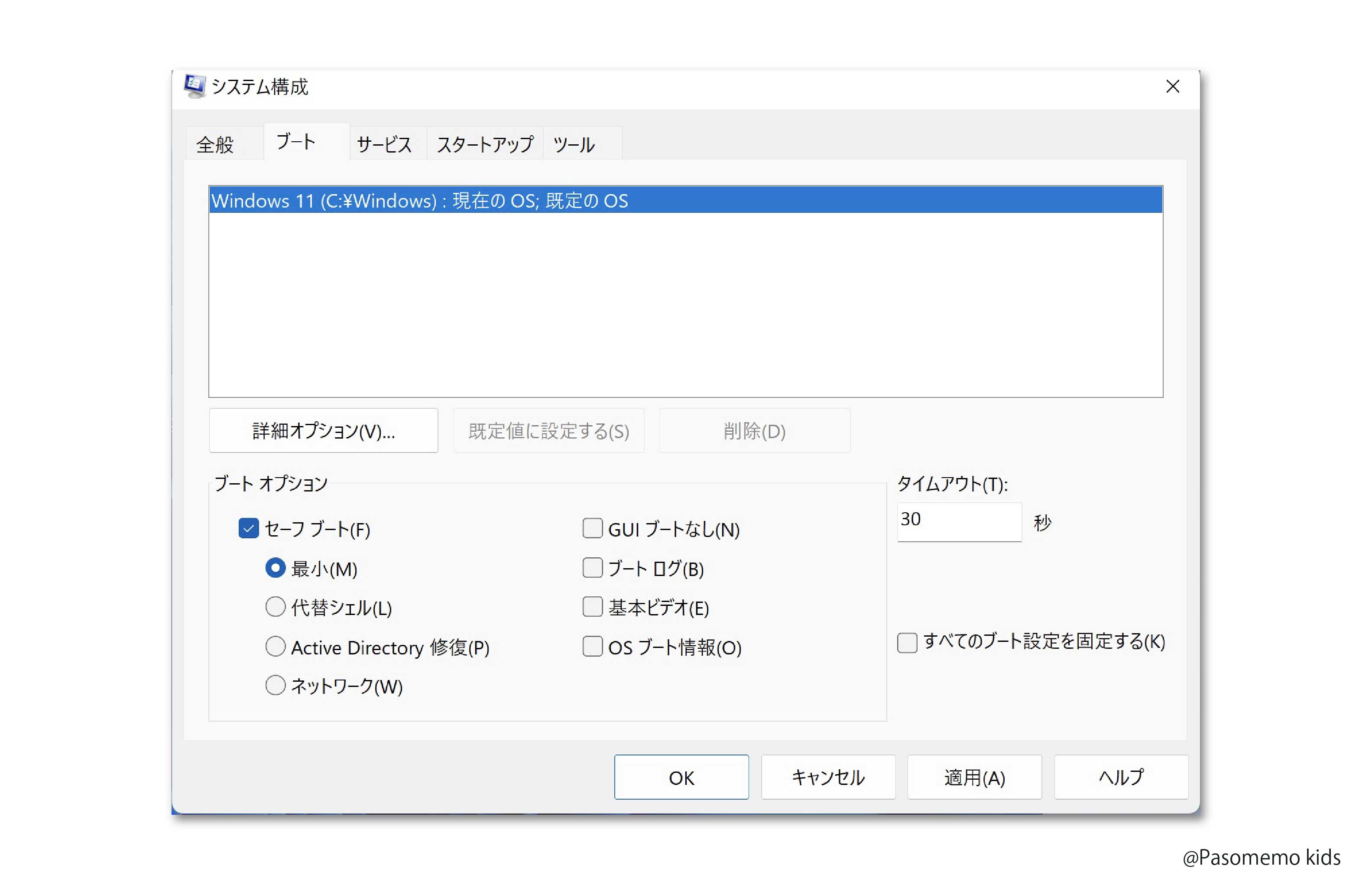
セーフモードでパソコンを起動することで、システムの問題を特定しやすくなります。一度セーフモードで起動し、問題が解決されるかどうか確認してみましょう。
3−5. パソコンを強制終了する
パソコンの処理ができるまで待っても、再起動をしてもダメな場合は、パソコンを強制的に終了(シャットダウン)させる方法があります。
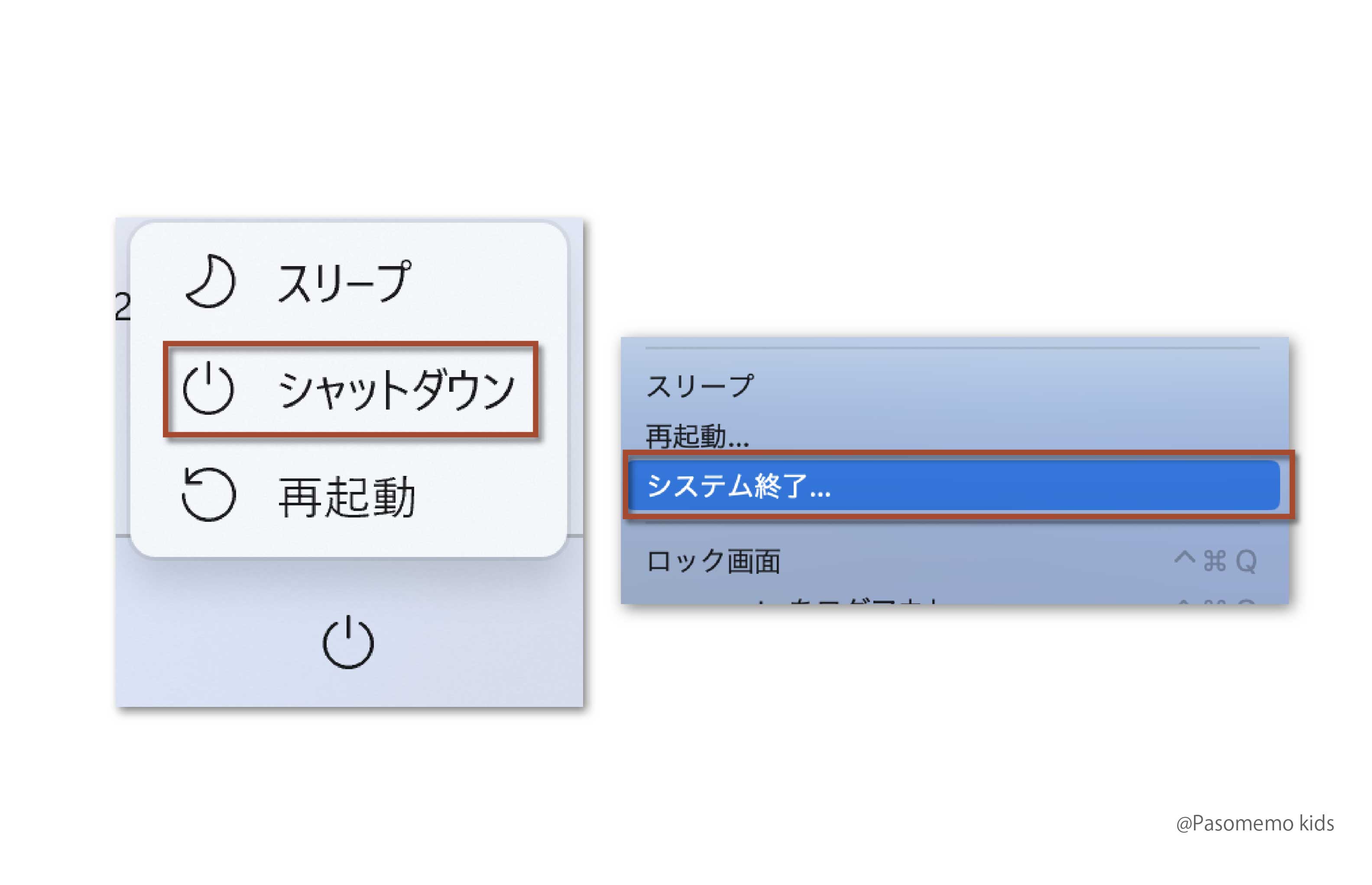
ただし、強制終了は、システムを処理している最中に強制的にパソコンの電源を切るため、HDDやSSDとよばれる記憶装置に大きな負荷がかかってしまいます。場合によっては、作業中のデータが壊れてしまう(または消える)ことで、最悪はじめから作り直さないといけないといったデメリットがあります。そのため、強制終了は連続して使うのではなく、最終手段として使いましょう。
3−6. 対処するときの注意点やポイントまとめ
ここまでは、パソコンがフリーズした時の基本的な対処法について解説しましたが、その中にあった注意点やポイントをまとめてみました。
システムの処理が遅れているだけの可能性があるので焦らず待ってみる
パソコンに外付けしている機器を見直そう
パソコンの再起動やセーフモードで起動できるか確認をする
それでもダメなら「強制終了」をするがあくまでも最終手段として使う
以上が、パソコンがフリーズした際の基本的な対処法の紹介でした。
4. システム開発会社がおすすめするフリーズ対処法とは?【アンケート結果】
ここまでは、フリーズが起きた時の解決策を紹介してきましたが、パソコンをメインとした仕事をしている「株式会社セナネットワークス」の社員にパソコンのフリーズ時のおすすめの対処法やよく使う方法についてヒアリングをしました。
今回は、マウスやキーボードの操作ができる場合の対処法と、それらの操作ができない場合の対処法の2つにわけて紹介していきます。
4−1. マウス・キーボード操作ができる場合
まずは、マウスやキーボード操作ができる場合のフリーズ対処法をヒアリングした結果内容とコメントを紹介します。
システムが動くまで操作せず待機
パソコンに負荷をかけているアプリやブラウザを強制終了する
パソコンの再起動をする
こられの対処法についてのコメントも紹介します。
(1) システムが動くまで操作せず待機
最も多かったのが、「パソコンが回復するまで待つ」 でした。
●社員コメント

マウスやキーボードが動かせるなら、まずは正常になるまで待ちます。下手に何回もクリックやキーを入力してもパソコンの負荷がかかるだけなので一定時間待ちます。(Windowsパソコン)

パソコンが今はたくさんの処理が走っていると思い待ちますね。もしある程度待っても動かない場合は、別の対処法をします。(Windows・Macパソコン両方)
フリーズが起きたら最初にパソコンの処理が追いつくまで待つと回答した人が多い傾向でした。
(2) パソコンに負荷をかけているアプリやブラウザを強制終了する
次に多かったのが、「負荷をかけているシステムの強制終了をする」 です。
●社員コメント
タスクマネージャーを使ってフリーズしているアプリやパソコンに負荷がかかっているシステムを強制終了させています。(Windows・Macパソコン)

フリーズした時は無駄に立ち上げているブラウザやアプリを閉じたり、アプリ側で操作ができない時は、アクティビティモニタを使って強制終了をしますね。どうしても仕事上、たくさんのブラウザやツールを使うのでフリーズさせないためにもモニタをチェックするように心がけています。(Macパソコン)
このほかにも「毎日の仕事終わりに、立ち上げていたアプリやブラウザを全て閉じる」「ゴミ箱を全て空にする」など、なるべくパソコン環境を整えるよう習慣化している人もいました。
(2) パソコンを再起動する
最後に多かったのが、「パソコンの再起動」 でした。
●社員コメント
何分も待ってもダメで、タスクマネージャーを使って不要なアプリやシステムを強制終了しても動かないときに、パソコンを再起動します。(Windows・Macパソコン両方)
どうしてもフリーズが解消されないときは、作成中データが残っていることを祈りながらパソコンの「再起動」をかけます。(Windowsパソコン)
どのメンバーからも、フリーズが起きた時の流れは、まずはパソコンの様子を見る、それでも改善されなければ、負荷の大きいアプリやブラウザを閉じてメモリを確保する、さらにそれでもダメなら再起動を行うといった回答が多くありました。
4−2. マウス・キーボード操作ができない場合
では、次にマウスやキーボード操作がまったく動かせない状態だった場合にどう対処するのかをヒアリングしたところ、以下の2つが出てきました。
充電ケーブルの抜き差しする
パソコンを強制終了(電源OFF)
それぞれのコメントを紹介します。
(1) 充電ケーブルの抜き差しする
1つ目に、「パソコンの充電ケーブルを抜き差しする」 でした。
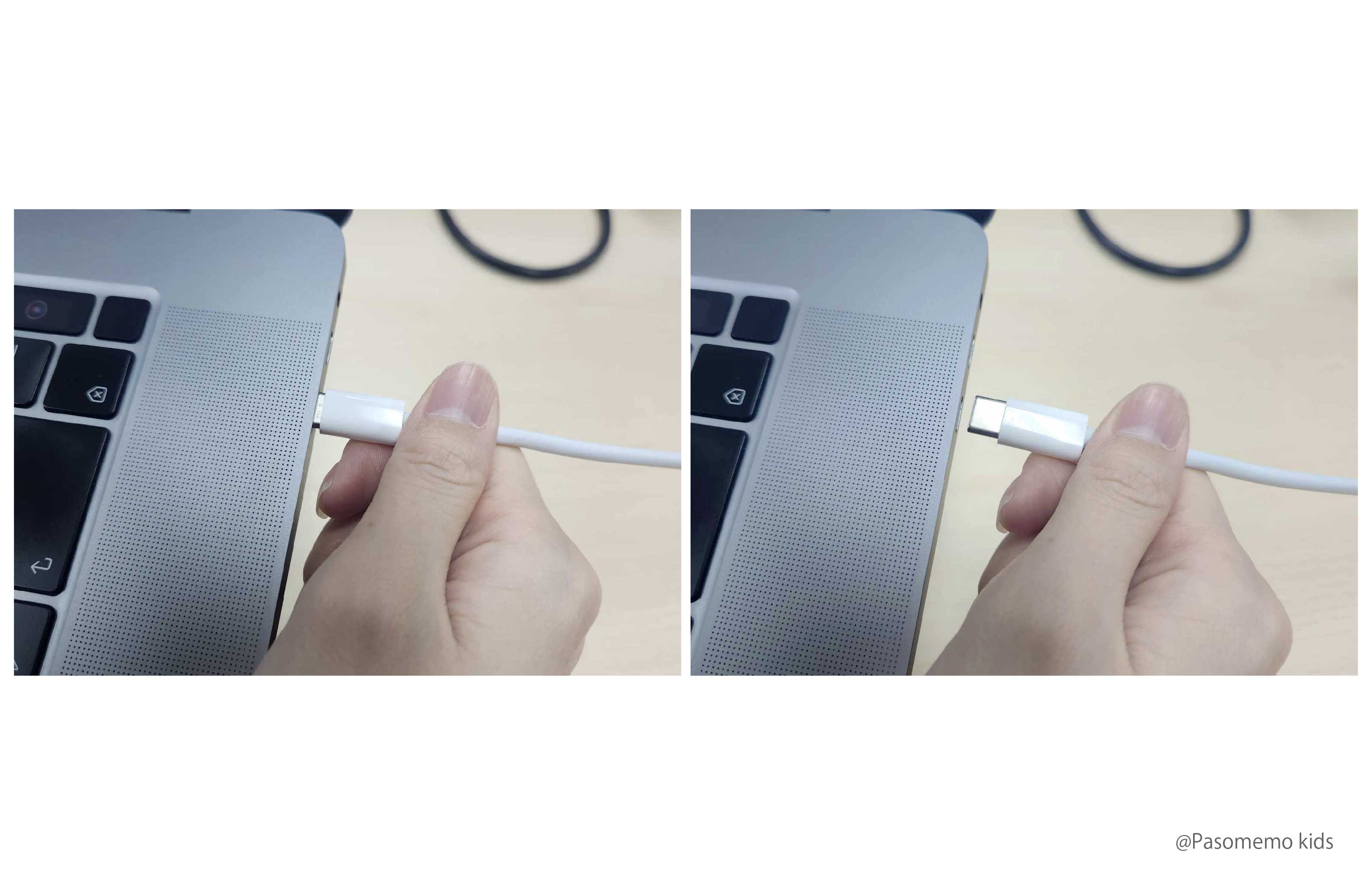
●社員コメント
マウスやキーボードも動かないときは、一度充電ケーブルを抜き差ししてパソコンが反応するかどうか様子を見ます。たまに戻るときがあるので試してみるべし。(Macパソコン)
どうしても解消されない時に電源ケーブルを抜き差しして充電マークがつくと戻ることがありました。(Windows・Macパソコン両方)
このように、物理的にパソコンの動作確認をする人もいました。
(2) パソコンの強制終了(電源OFF)
2つ目の対処法としては 「パソコンの強制終了(電源OFF)」 でした。
●社員コメント
パソコンがフリーズしてマウスもキーボードも使えない時は、なるべく避けたいですが、パソコンの電源ボタンを長押しして強制的に電源を落とします。(Windows・Macパソコン両方)
せっかく作ったデータが消えてしまうことやシステムが壊れてしまうことがあるので、できれば強制終了はやりたくないので最終手段でとして使います。(Windowsパソコン)
このように、キーボードもマウスも操作ができず何をしてもダメな場合は、電源ボタンを押して強制終了をするといった回答がありました。
以上が、システム開発会社でもあるセナネットワークスのエンジニアに聞いた、パソコンのフリーズ時のおすすめ対処法でした。ぜひ参考にしてみてください。
5. 【Windows編】パソコン強制終了のやり方
ここからは、Windowsパソコンの強制終了方法(シャットダウン)についても解説していきます。
通常のシャットダウン方法のほかに、完全シャットダウン、ショートカットキーを使った強シャットダウン方法、電源長押しの4つを紹介します。
5−1. 通常の強制終了
まずは、通常のWindows強制終了(シャットダウン)の手順について紹介します。Windows11、 Windows10、Windows8では画面の見え方がちがう点はありますが、基本的な操作は同じなのでまとめて紹介します。
(1) Windows(ロゴ)キー」を押してメニューを開く
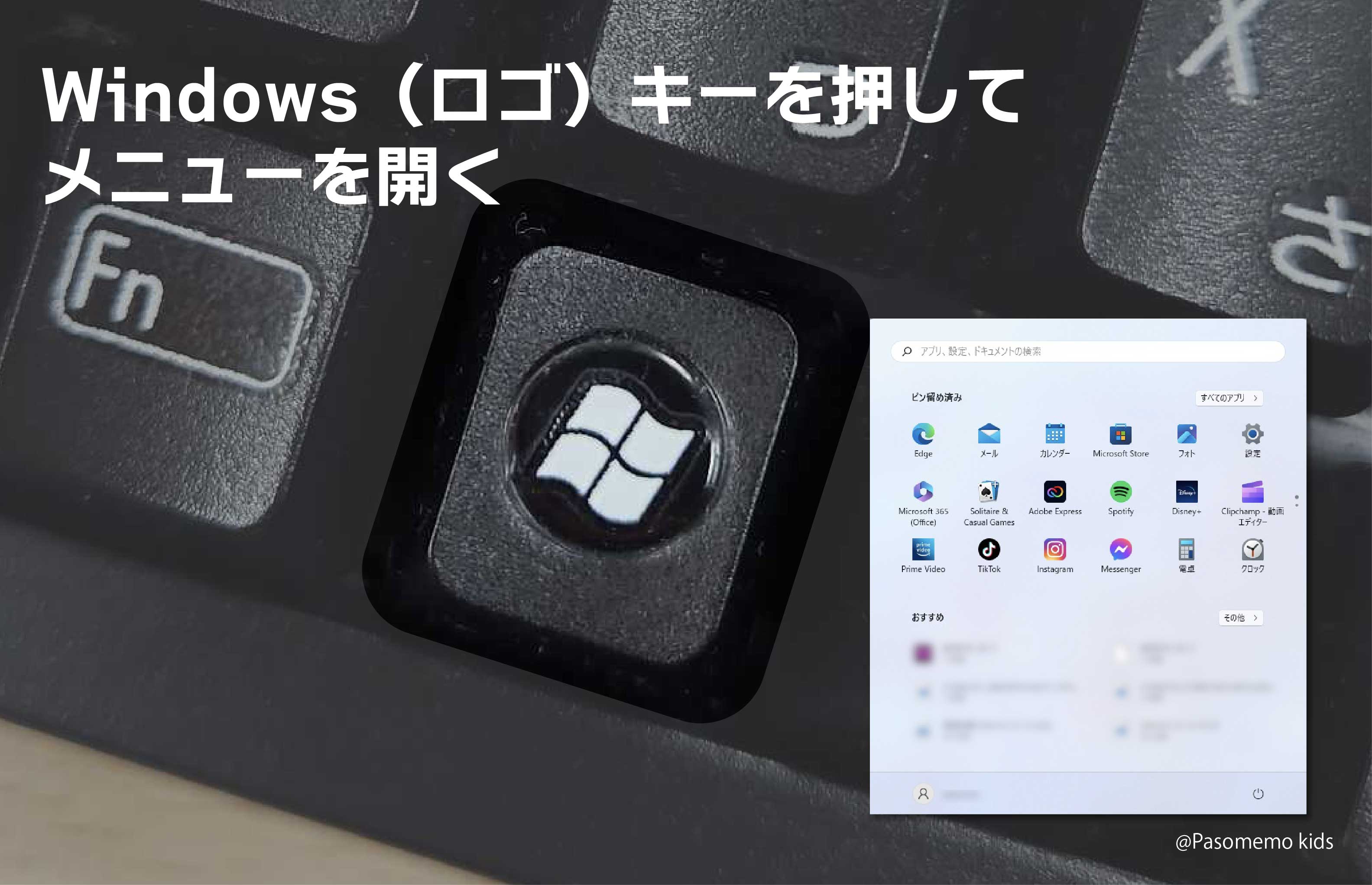
Windows11は画像のようにWindowsキーを押すとメニューが開きます。Windows8の場合、画面の右下の角にマウスポインターを移動すると右端からメニューバナーがでてくるので「設定」をクリックしてください。
(2) 電源マークを選択
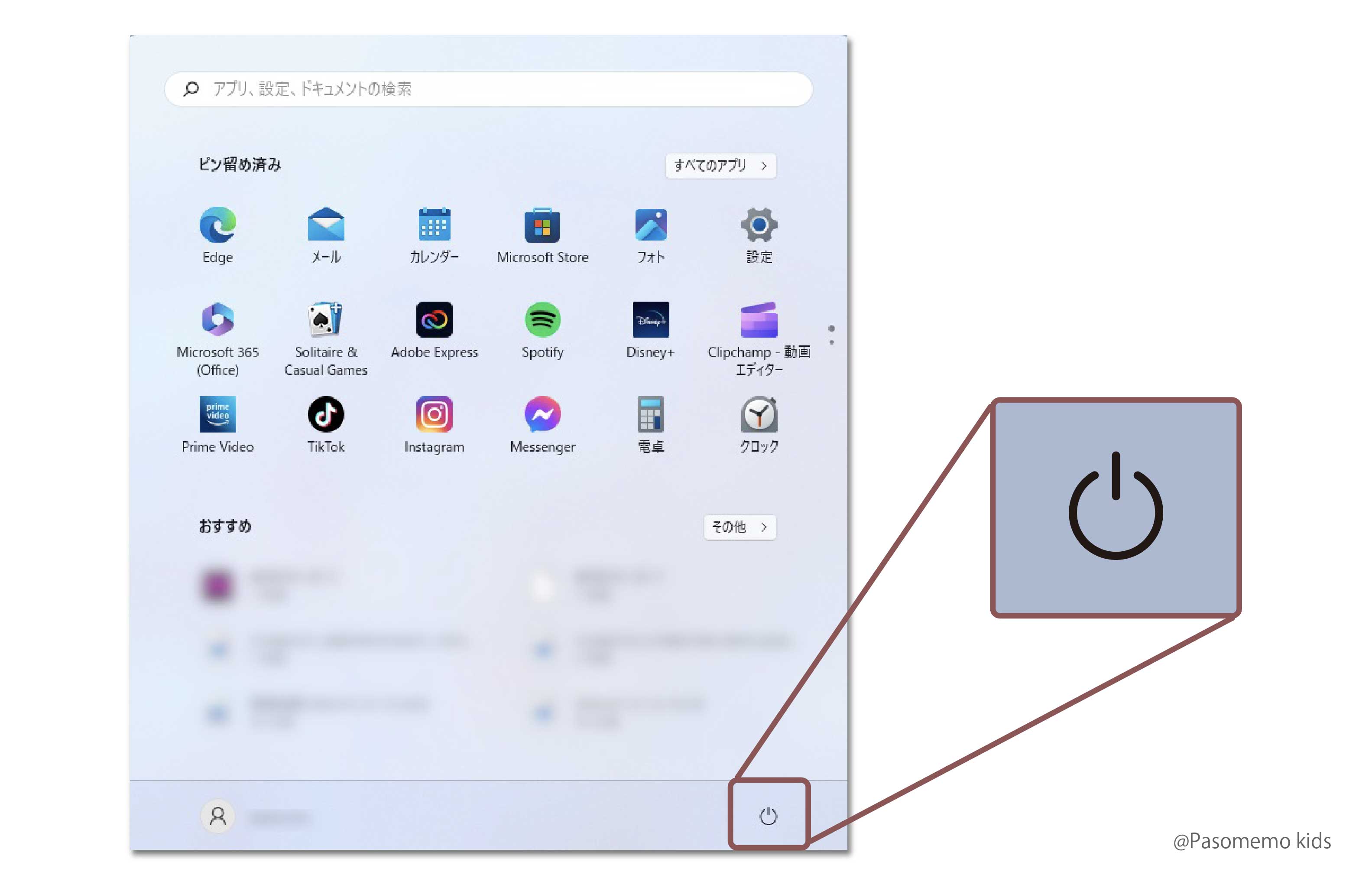
メニュー画面右下にある「電源マーク」をクリックします。
(3)「シャットダウン」を選択
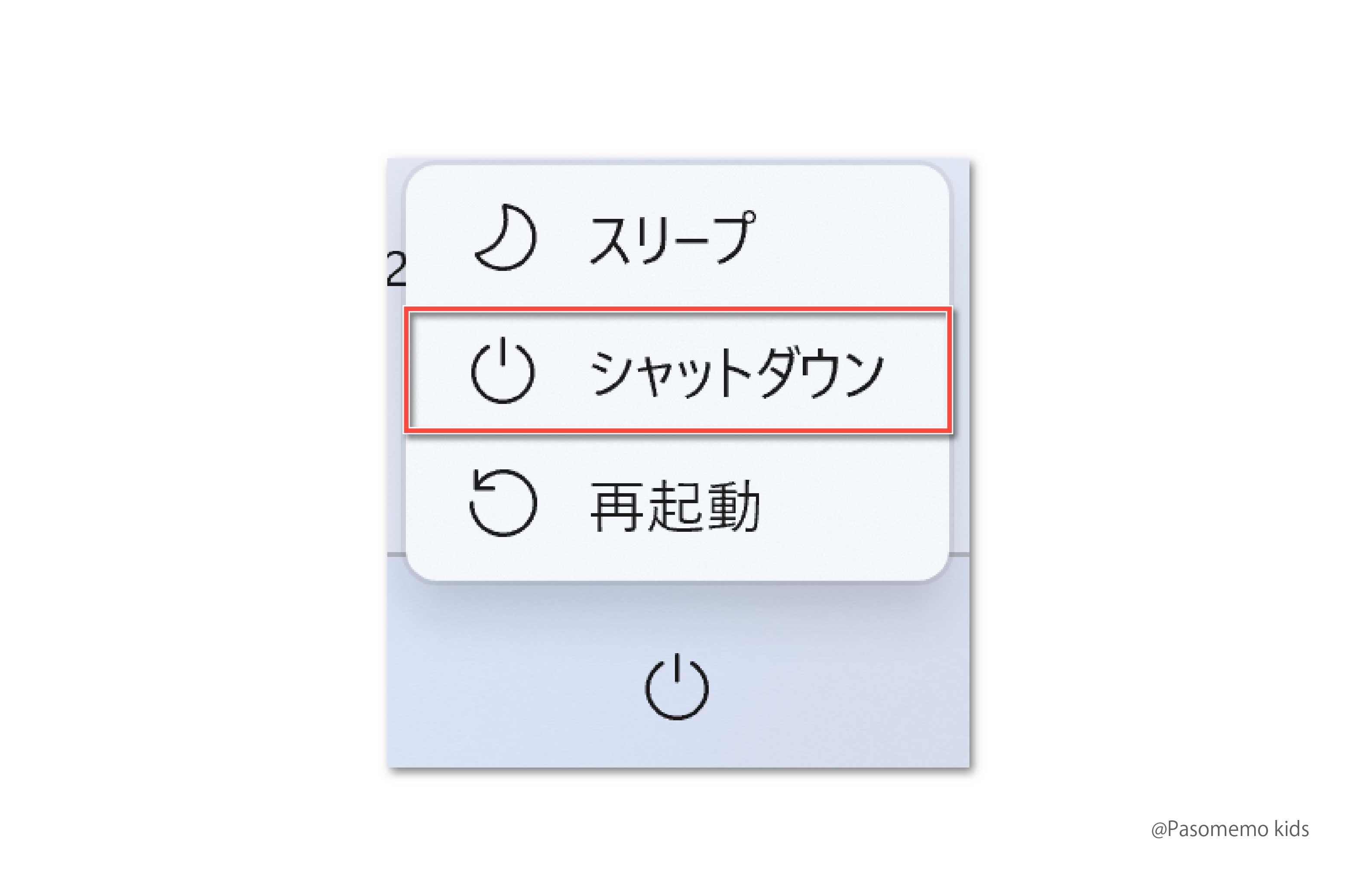
「スリープ・シャットダウン・再起動」の3つがあるので、 「シャットダウン」を選択すると、強制終了をすることができます。
ここまで 以上が、Windowsパソコンの強制終了(シャットダウン)手順の紹介でした。
5−2. 完全シャットダウン
Windowsには先ほど書いた「標準のシャットダウン」とは別で、「完全シャットダウン」という方法もあります。
完全シャットダウンとは、電源を完全に落とすことで、周辺機器を導入するときや、パソコンの調子がよくないとき、しばらくパソコンを使わないときに行います。通常のシャットダウンよりも起動に時間がかかることがありますが、完全シャットダウンをすることで、パソコントラブルを解消できることもあるので手順を紹介します。
完全シャットダウンの手順
完全シャットダウンの手順が以下になります。
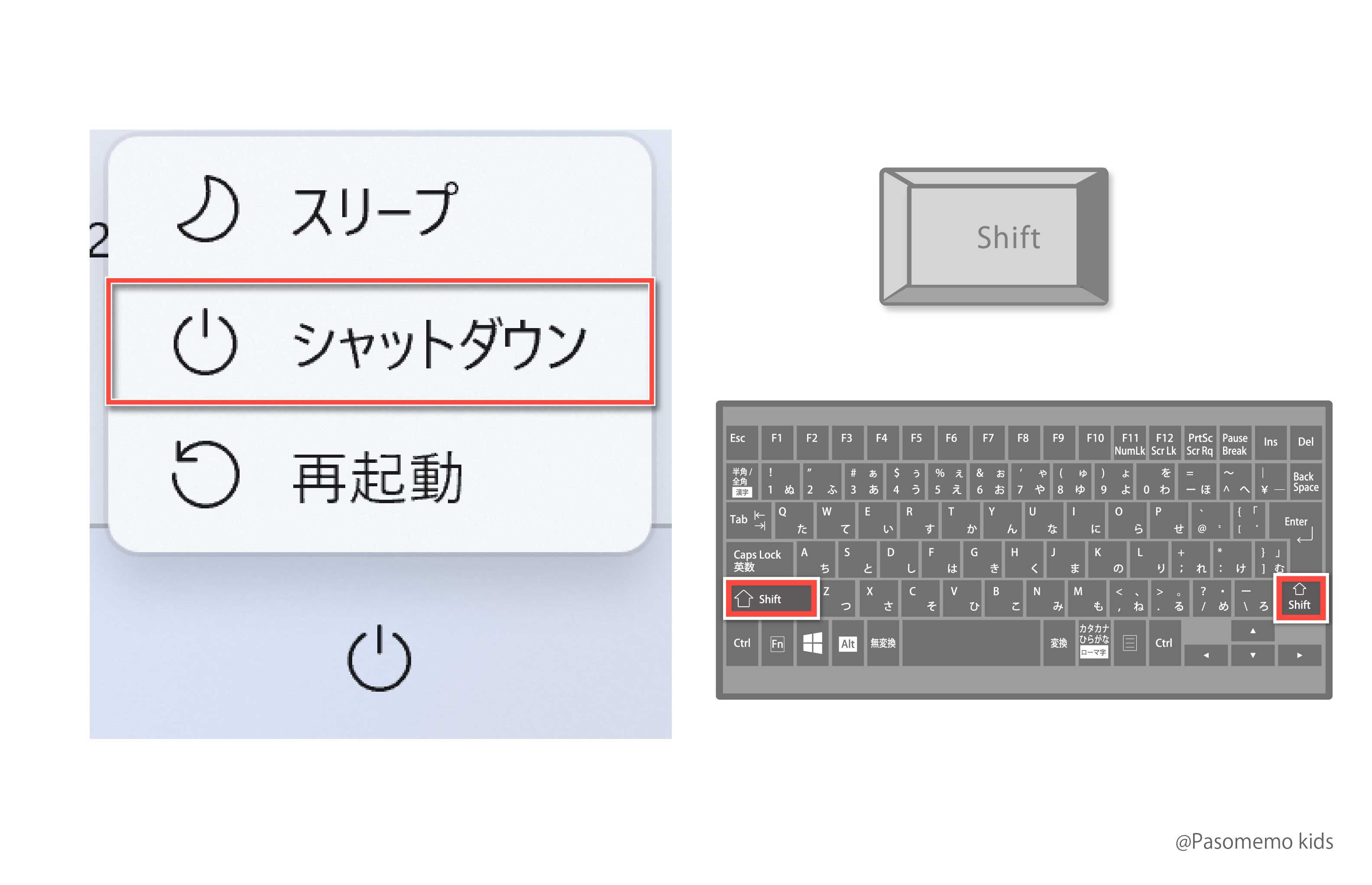
画面左下の 「Windows マーク」をクリック
「電源マーク」をクリック
「 Shift 」を押しながら、「シャットダウン」を選択
シャットダウンが開始します
5−3. ショートカットキーをつかった強制終了
通常のシャットダウンとは別で、Windowsパソコンでは、ショートカットキーを使うことで強制終了をすることができます。
ショートカットキーをつかったシャットダウンの手順
「Alt」を押しながら「F4」を押すことで、以下のような「Windowsのシャットダウン」が表示されます。
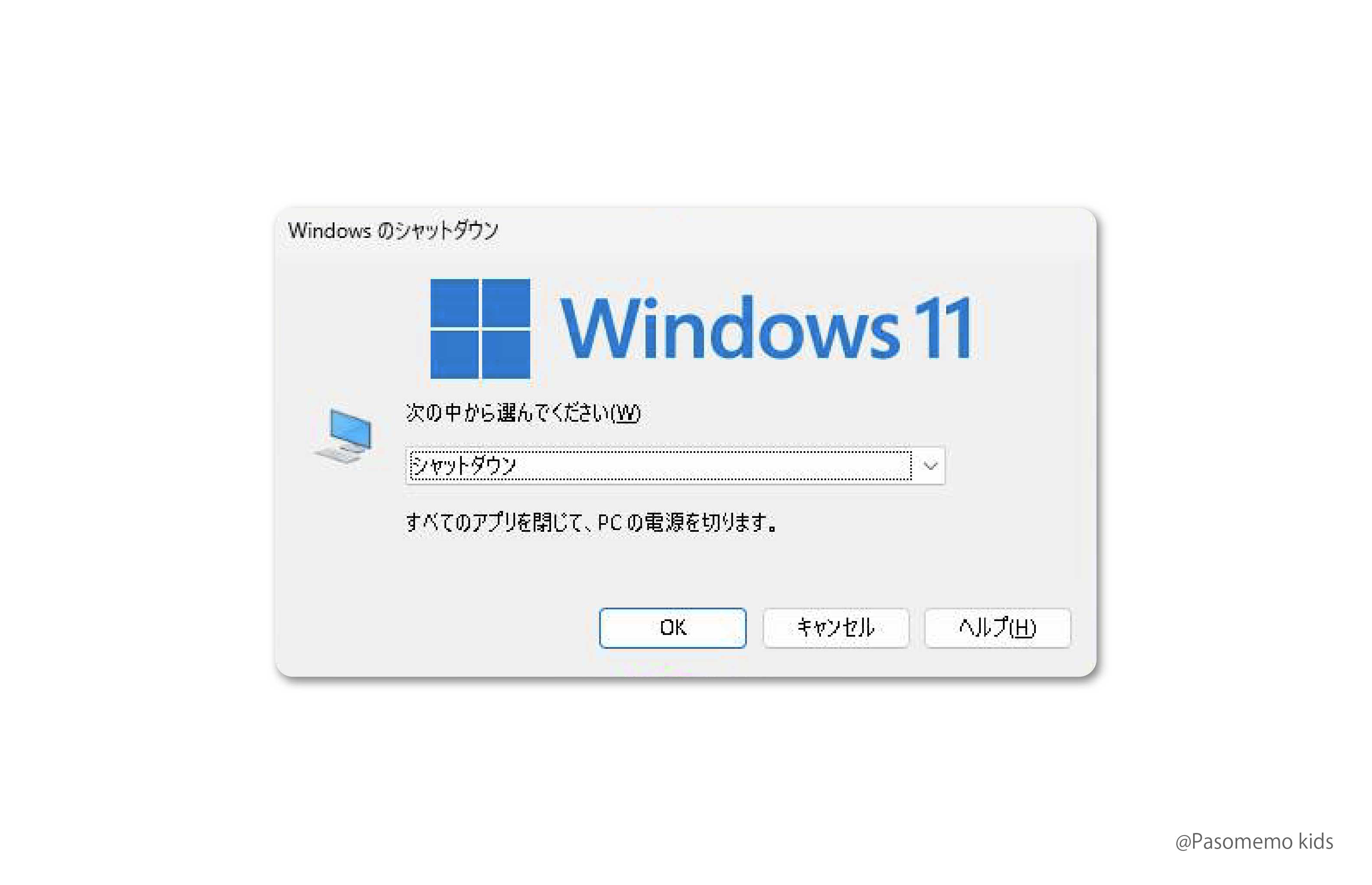
十字キーを使って「シャットダウン」を選択し「Enterキー(またはOKボタン)」を押すとシャットダウンをすることができます。 このほかにも、「Ctrl +Alt を押しながらDelete」というショートカットキーで黒色のメニュー画面が開きシャットダウンをすることもできます。
5−4. 電源ボタンを長押しする
3つ目の Windowsパソコンの強制終了方法が、「電源ボタンの長押し」です。
パソコンの種類にもよりますが、ノートパソコンの場合、キーボードの右上に電源ボタンがついています。このボタンを4秒以上長押しすることで強制的に終了できます。
パソコンの種類によってはアクセスランプが点滅しているときや、ハードディスクのモーター音がしているときにパソコンの電源を切ると、データが消えてしまうまたはハードディスクが壊れる恐れがあるので確認した上で押しましょう!
(アクセスランプがない機種なら気にする必要はありません。)
5−5.【上級者向け】コマンドを使った強制終了
通常は、マウスを使って操作をしていますが、「コマンド」と呼ばれる命令文を入力することで強制終了できる上級者向けの方法があります。今回は2通り紹介します。
方法1:タスクマネージャーから終了させる
タスクマネージャーを立ち上げて、コマンドを入力し強制終了する手順になります。
● Windowsタスクマネージャーから終了する手順
タスクマネージャーを起動する
「新しいタスクを実行する」をクリック
入力欄に「shutdown -s」と入力して「OK」をクリック
サインアウト画面が表示され終了
手順について細かく説明していきます。
1. タスクマネージャーを起動する
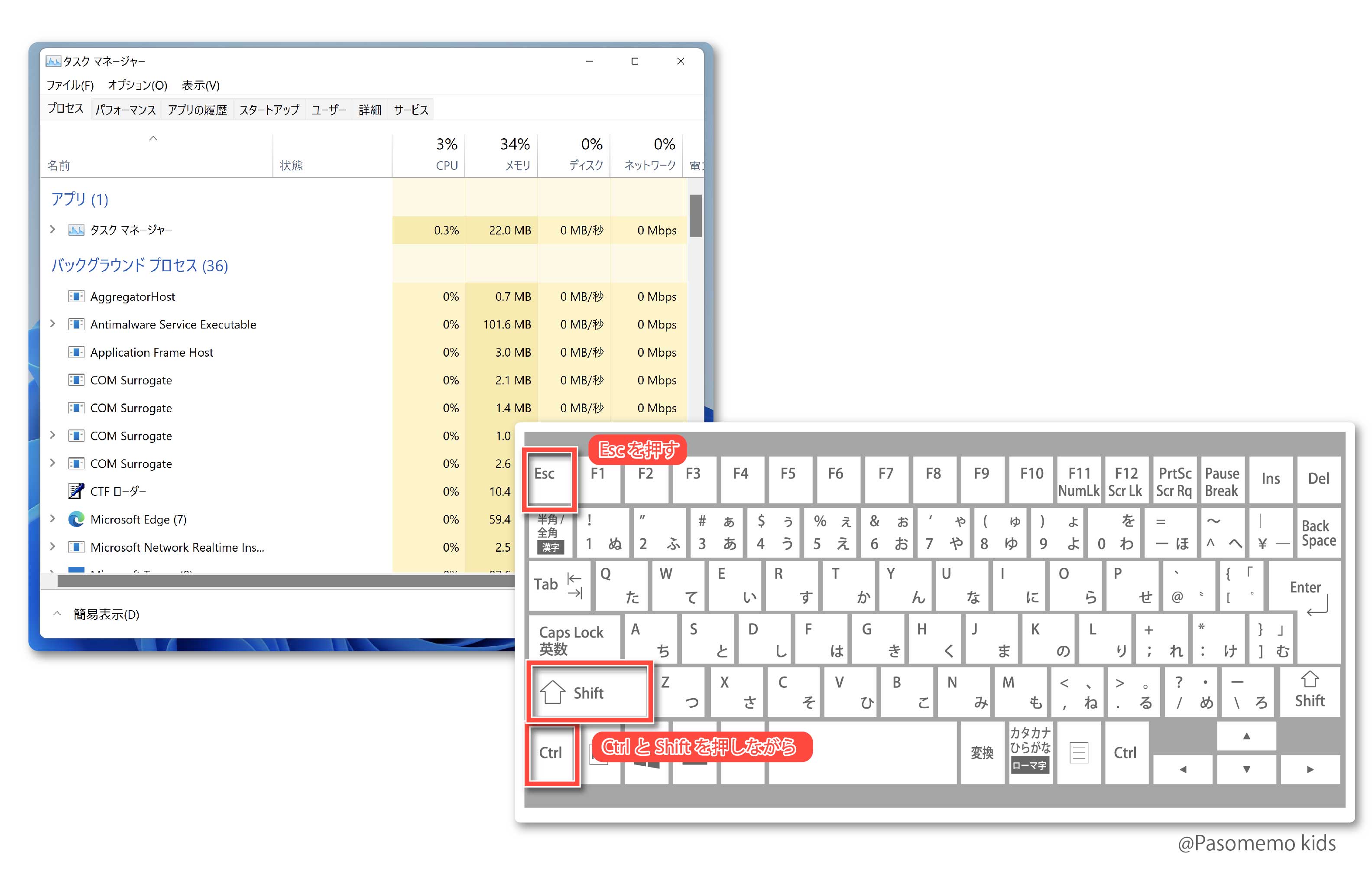
まずは、タスクマネージャーを立ち上げます。「Ctrl」と「Shift」を押しながを押しながら「esc」を押すと、タスクマネージャーが開きます。
2. 「新しいタスクを実行する」をクリック
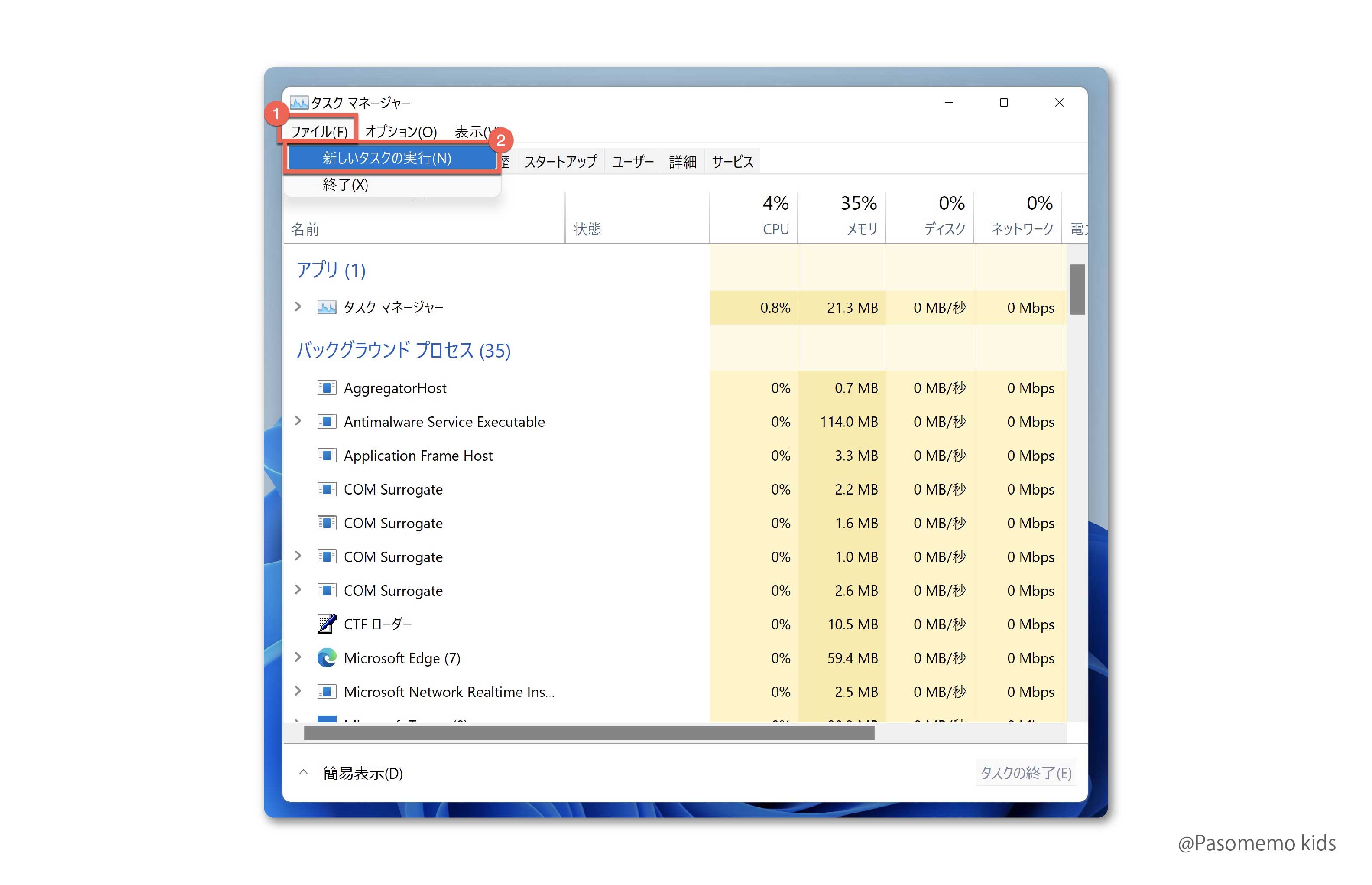
タスクマネージャー画面上部にある、「ファイル」から「新しいタスクを実行する」をクリックします。
3.入力欄に「shutdown -s」と入力して「OK」をクリック
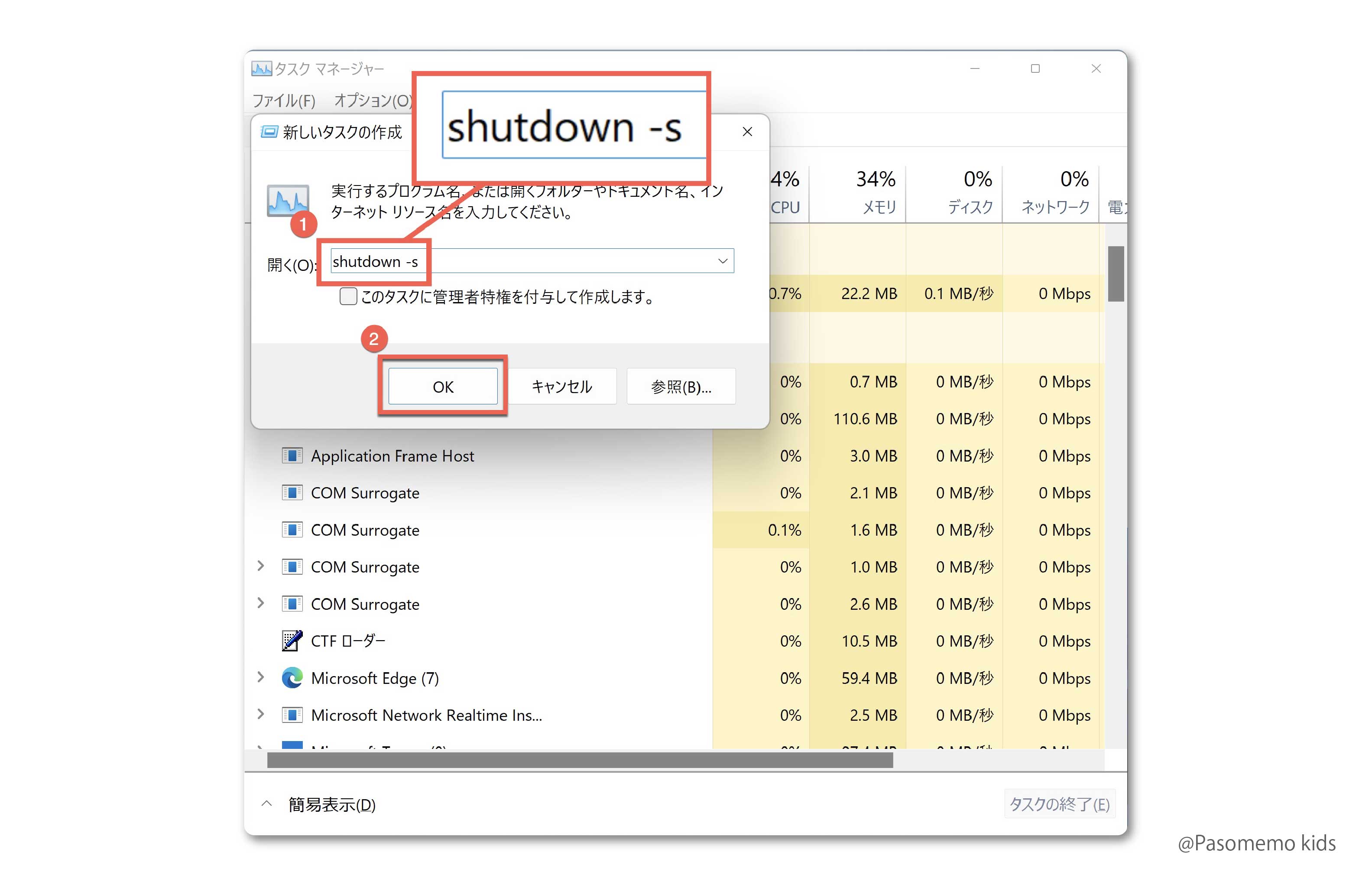
入力欄が表示されるので、以下のコマンドを入力し、「OK」を押します。
shutdown -s
4. サインアウト画面が表示され終了
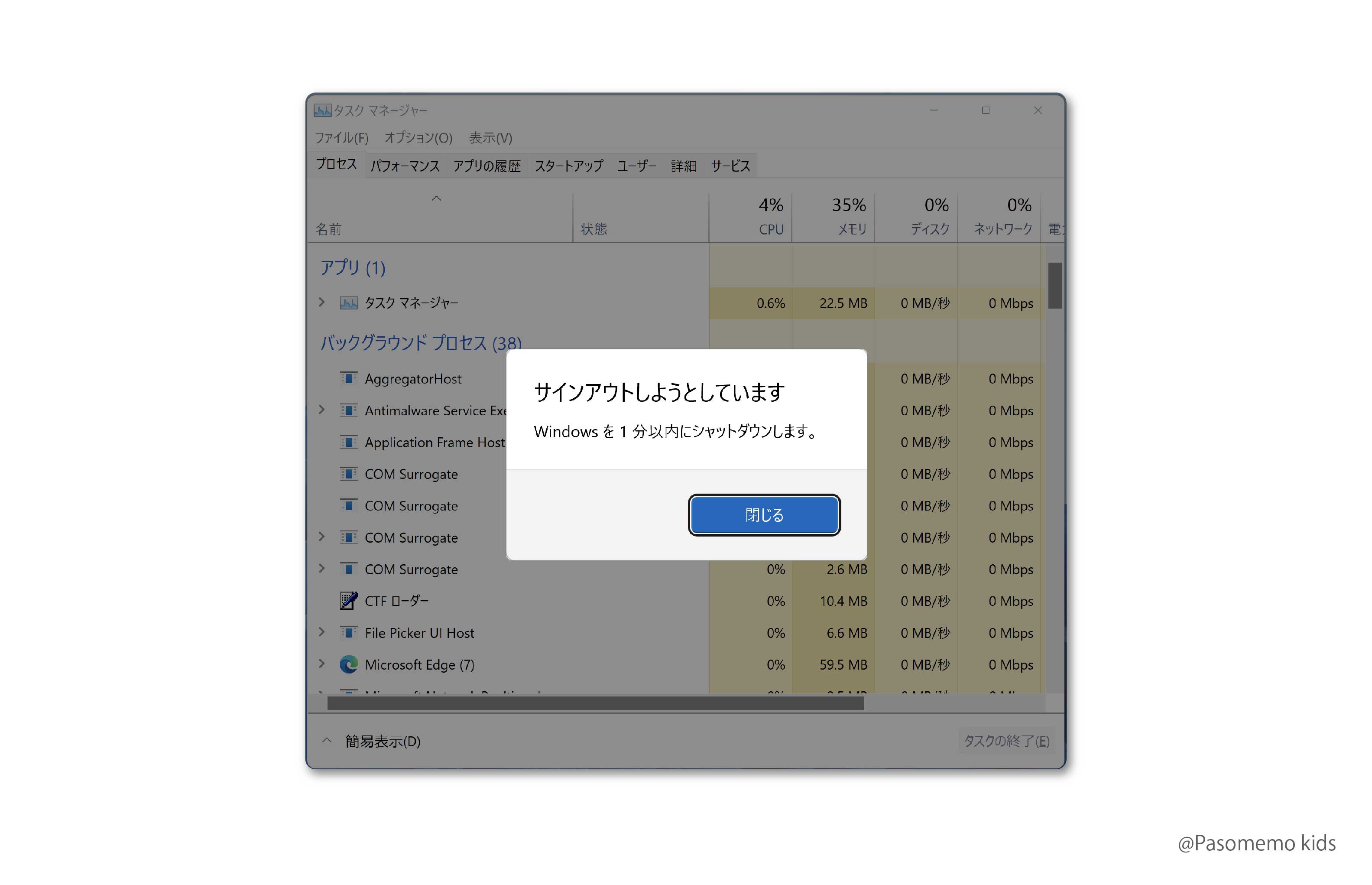
「サインアウトしようとしています」画面が表示されます。「閉じる」ボタンを押さなくても1分後に自動で強制終了がされます。
方法2:コマンドプロンプトから終了させる
次に、コマンドプロンプトと呼ばれるところでコマンドを入力して強制終了させる手順を紹介します。
● Windowsコマンドプロンプトの手順
「 Windowsボタン」を押してメニューを開く
検索窓で「ファイル名を指定して実行」と検索
「cmd」と入力して「OK」
コマンドプロンプトで「shutdown -s」を入力してEnterを押す
サインアウト画面が表示され終了
手順について細かく説明していきます。
1. 「Windowsボタン」を押してメニューを開く
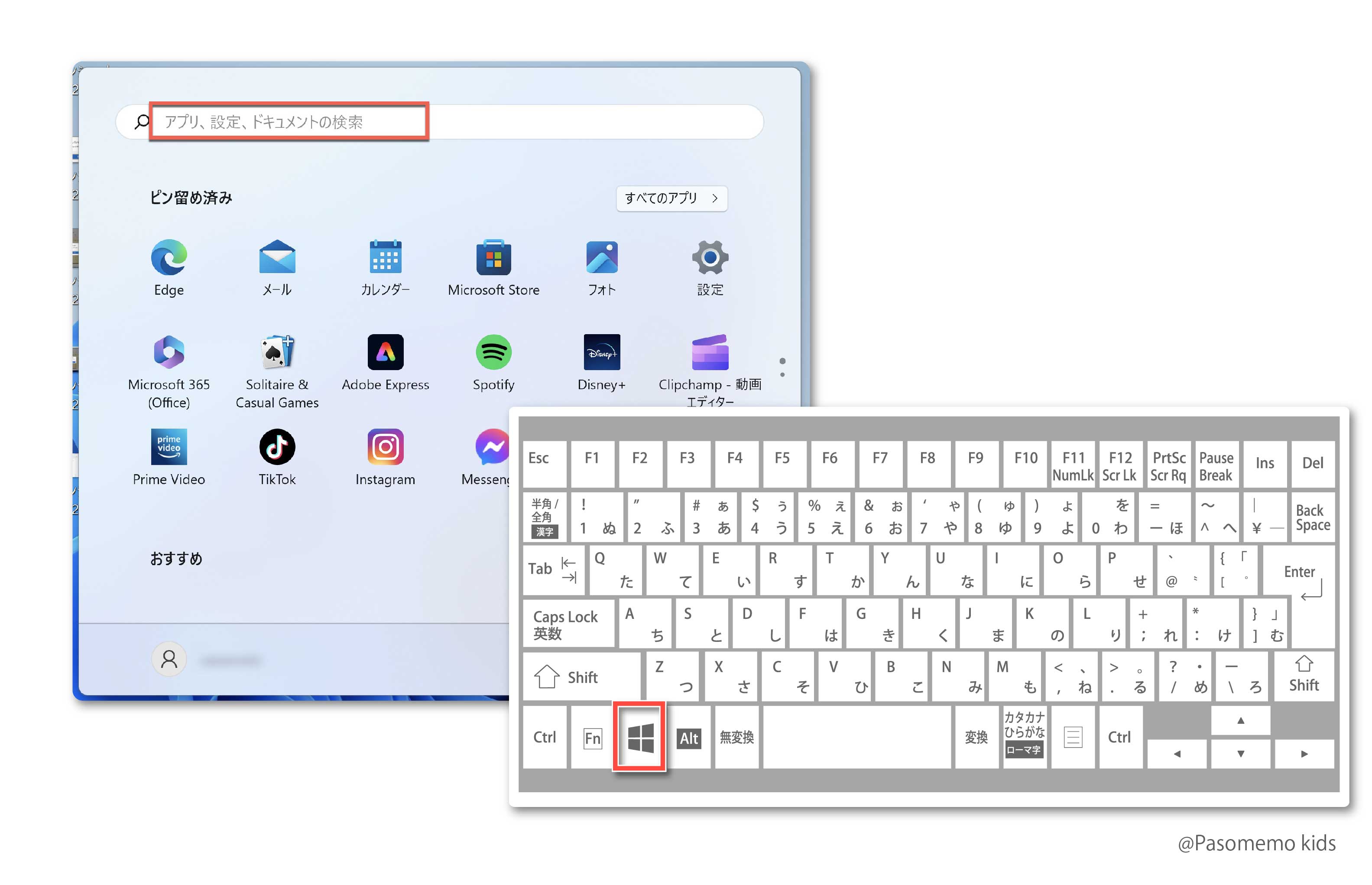
上のキーボード画像の赤枠の通り、「Windowsボタン」を押すと、メニュー画面が開きます。
2. 検索窓で「ファイル名を指定して実行」と検索
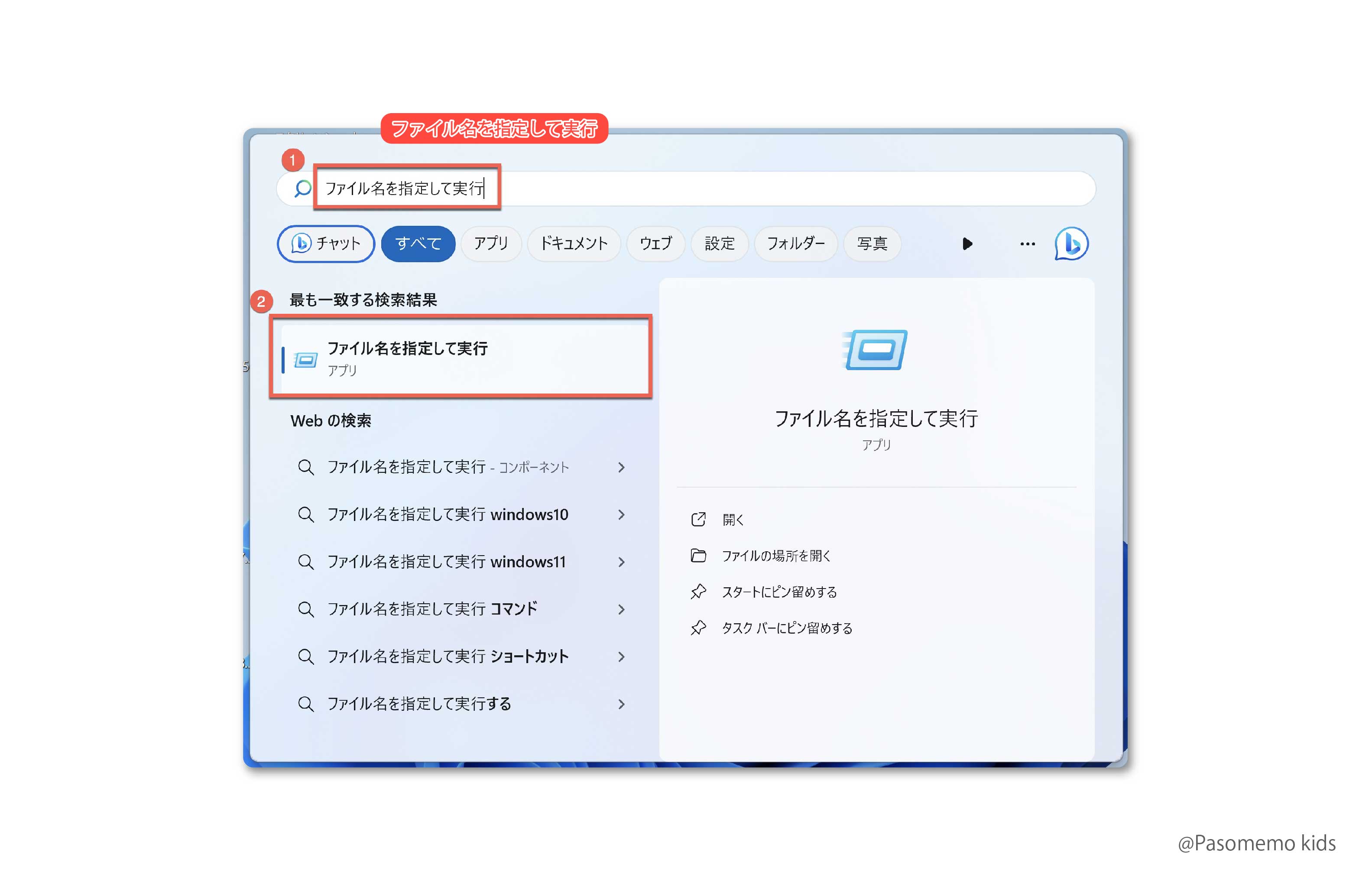
検索窓に「ファイル名を指定して実行」と入力すると検索一番上に「ファイル名を指定して実行」が表示されるので選択してください。
3. 「cmd」と入力して「OK」
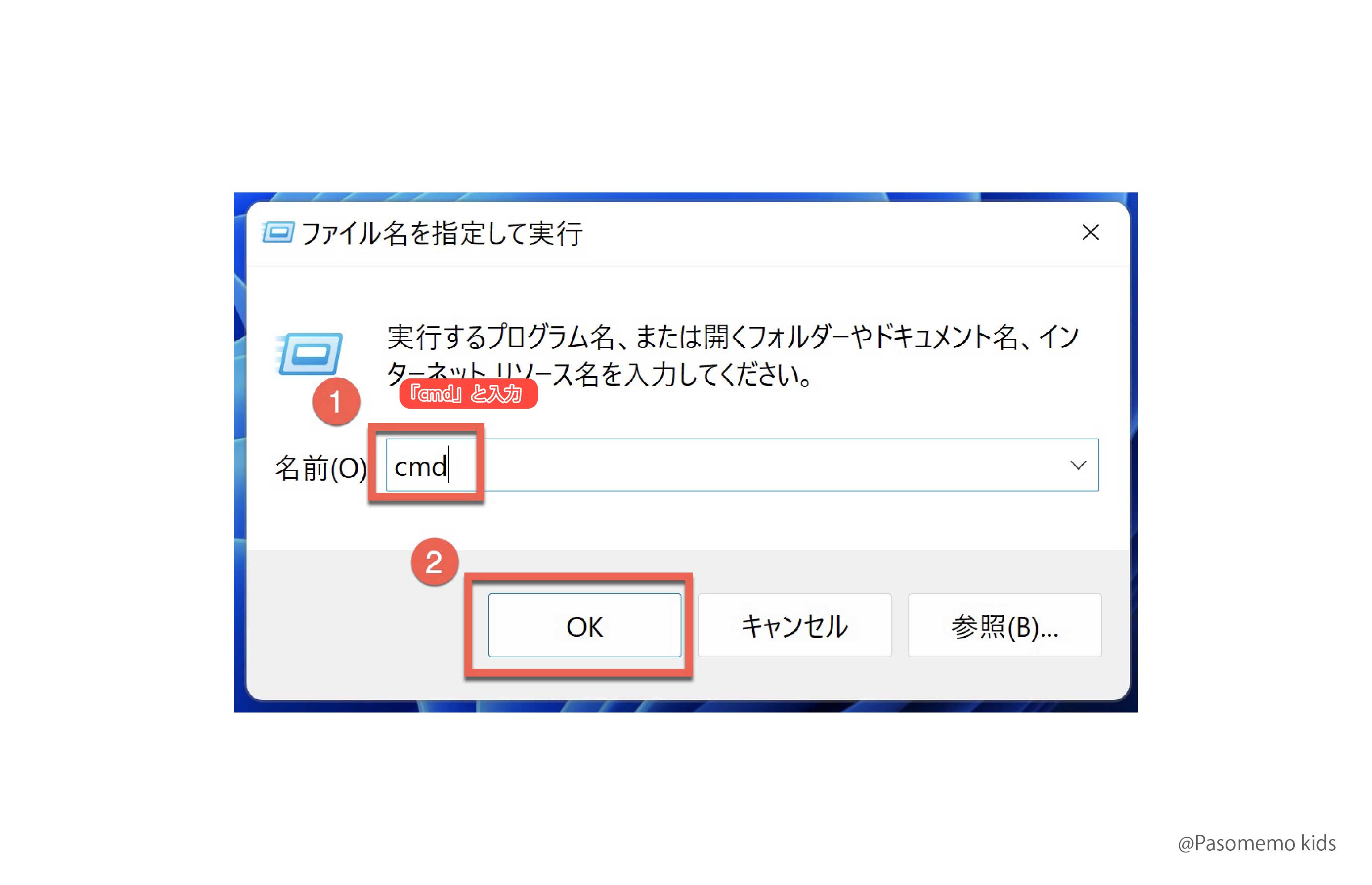
画面下の方に、新たに「ファイル名を指定して実行」の画面が出るので、「cmd」と入力してOKをクリックしてください。
4. コマンドプロンプトで「shutdown -s」を入力してEnterを押す
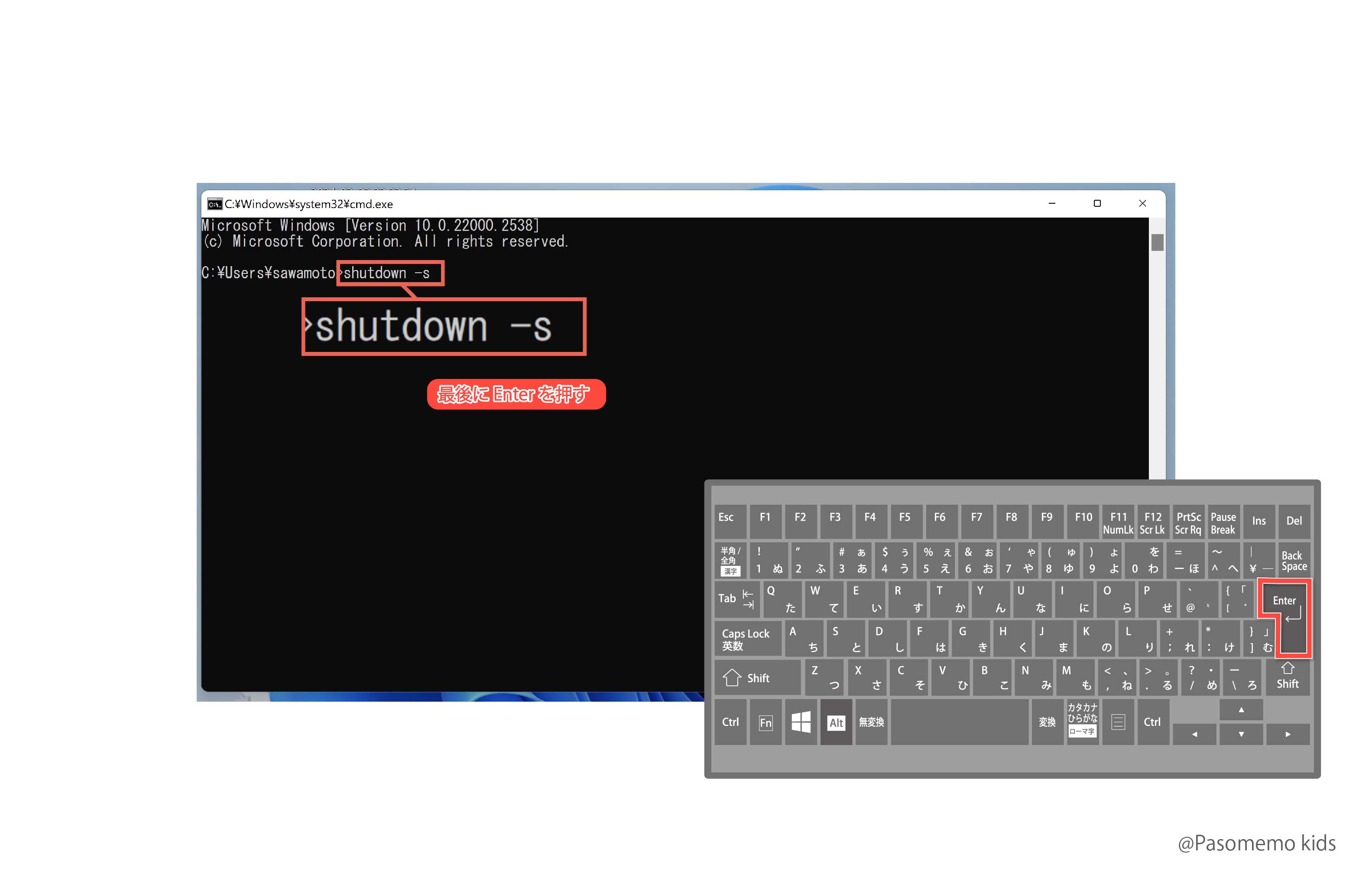
上記のような黒い背景の画面が出ます。最後のところに「shutdown -s」を入れてEnterキーを押します。
5. サインアウト画面が表示され終了
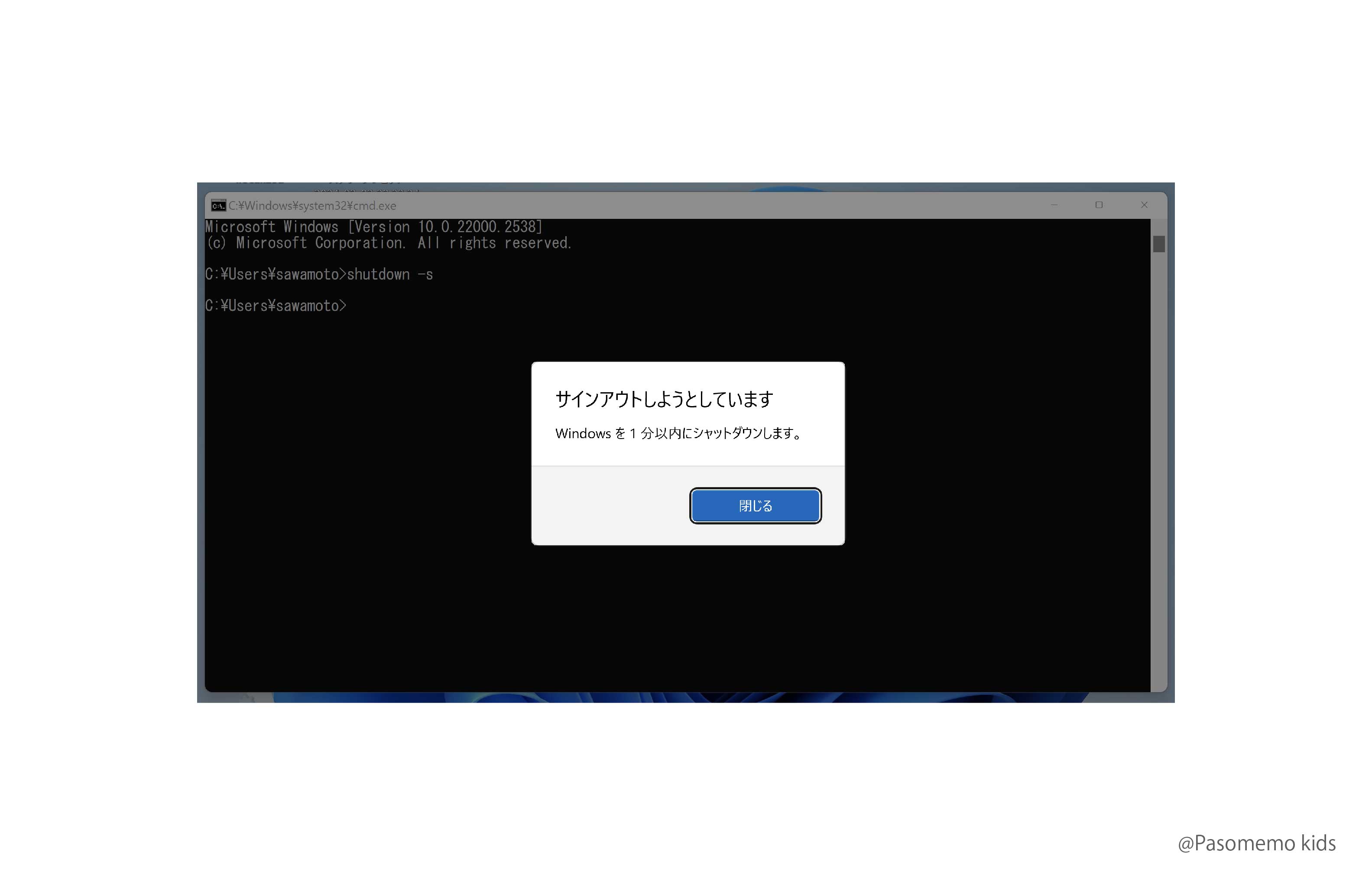
Enterキーを押すと、「サインアウトしようとしています」画面が出ます。何もしなければそのあと1分後にシャットダウンがされます。
以上が、 Windowsパソコンの強制終了方法の解説でした。
6. 【Mac編】パソコン強制終了のやり方
次に、Macパソコンの場合での強制終了方法について解説していきます。
一般的な強制終了方法とショートカットキーを使った強制終了方法、電源の長押し、コマンドを使った方法の4つを紹介します。
6−1. 通常の強制終了方法
まずは、一般的なMacパソコンの強制終了手順(シャットダウン)を紹介します。
(1) MacBook画面左上にある「リンゴマーク」ボタンを押す
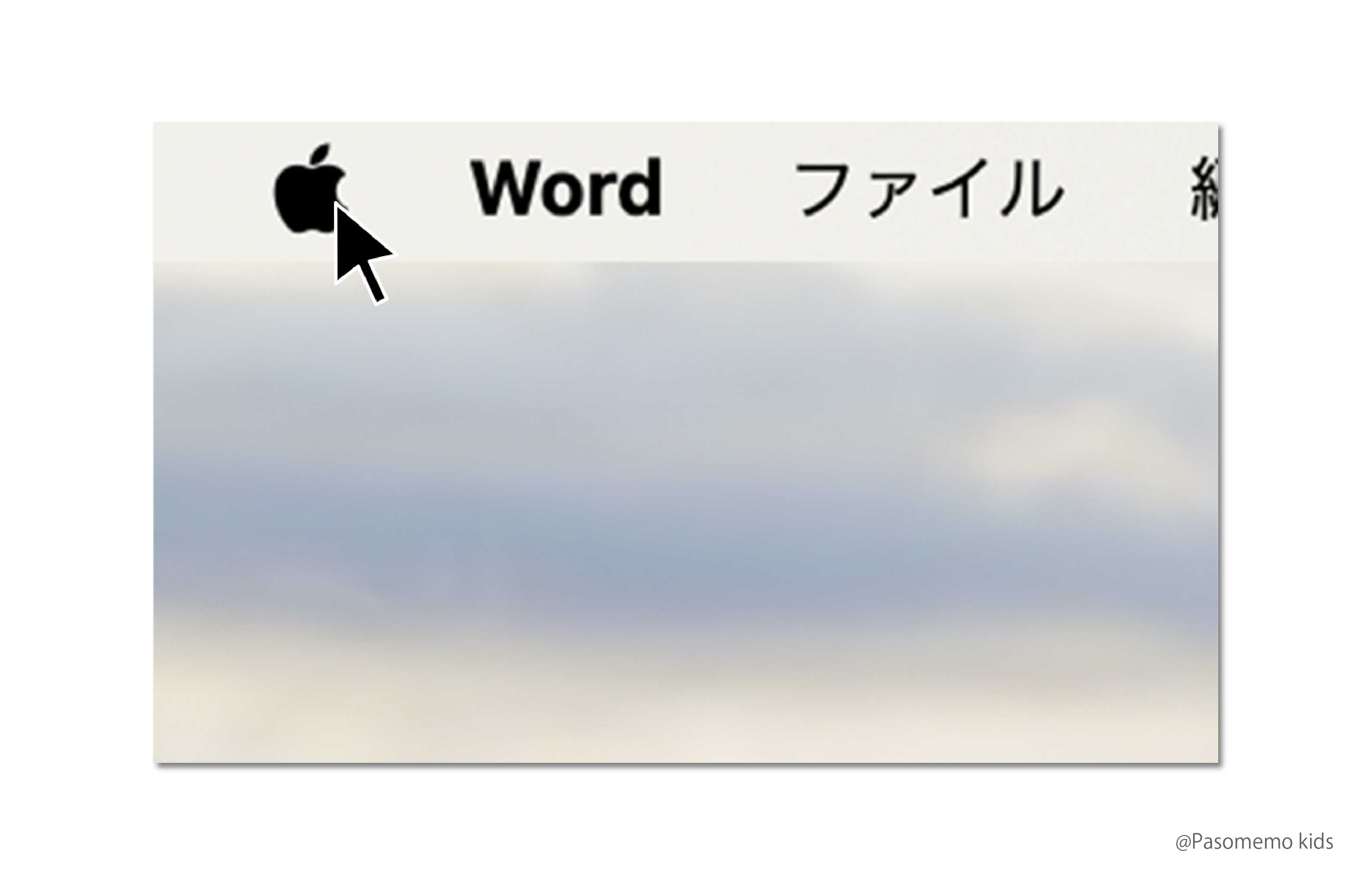
画像上部にある「リンゴマーク(Appleロゴマーク)」をクリックします。
(2) 「システム終了...」を押す
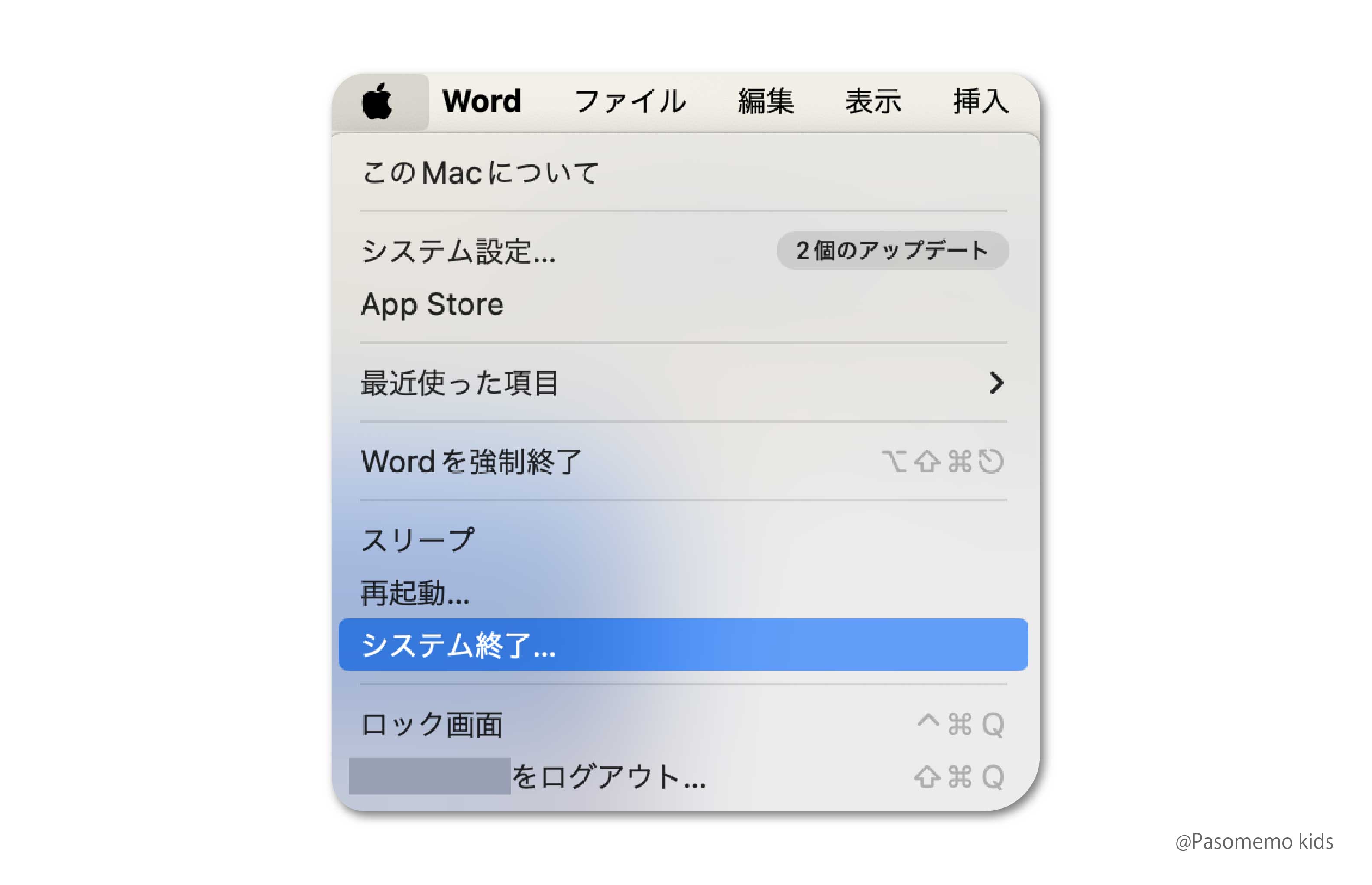
Macの場合は強制終了ではなく、「システム終了」になります。
(3) コンピュータを今すぐシステム終了してもよろしいですか?」で「システム終了」を押す
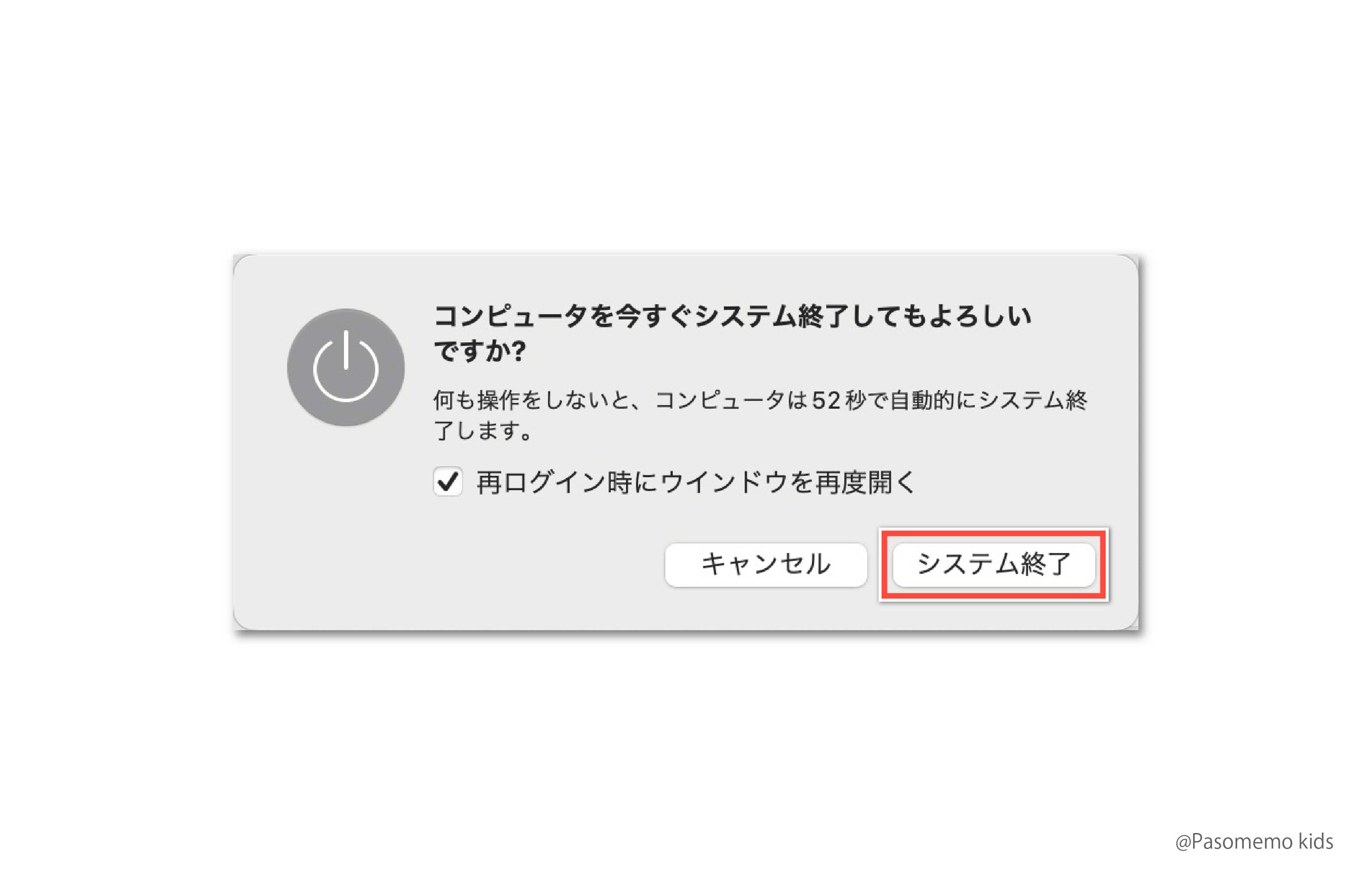
この画面のまま何も操作をしないと1分後に自動で強制終了されてしまうので注意しましょう。
「システム終了」とは、Macコンピュータ全体を終了させる操作なので、作業中のデータがある場合は事前に保存をしておきましょう。
6−2. ショートカットキーをつかった強制終了
また、MacパソコンでもWindowsと同じようにパソコンを強制的に終了できるショートカットキーがあります。
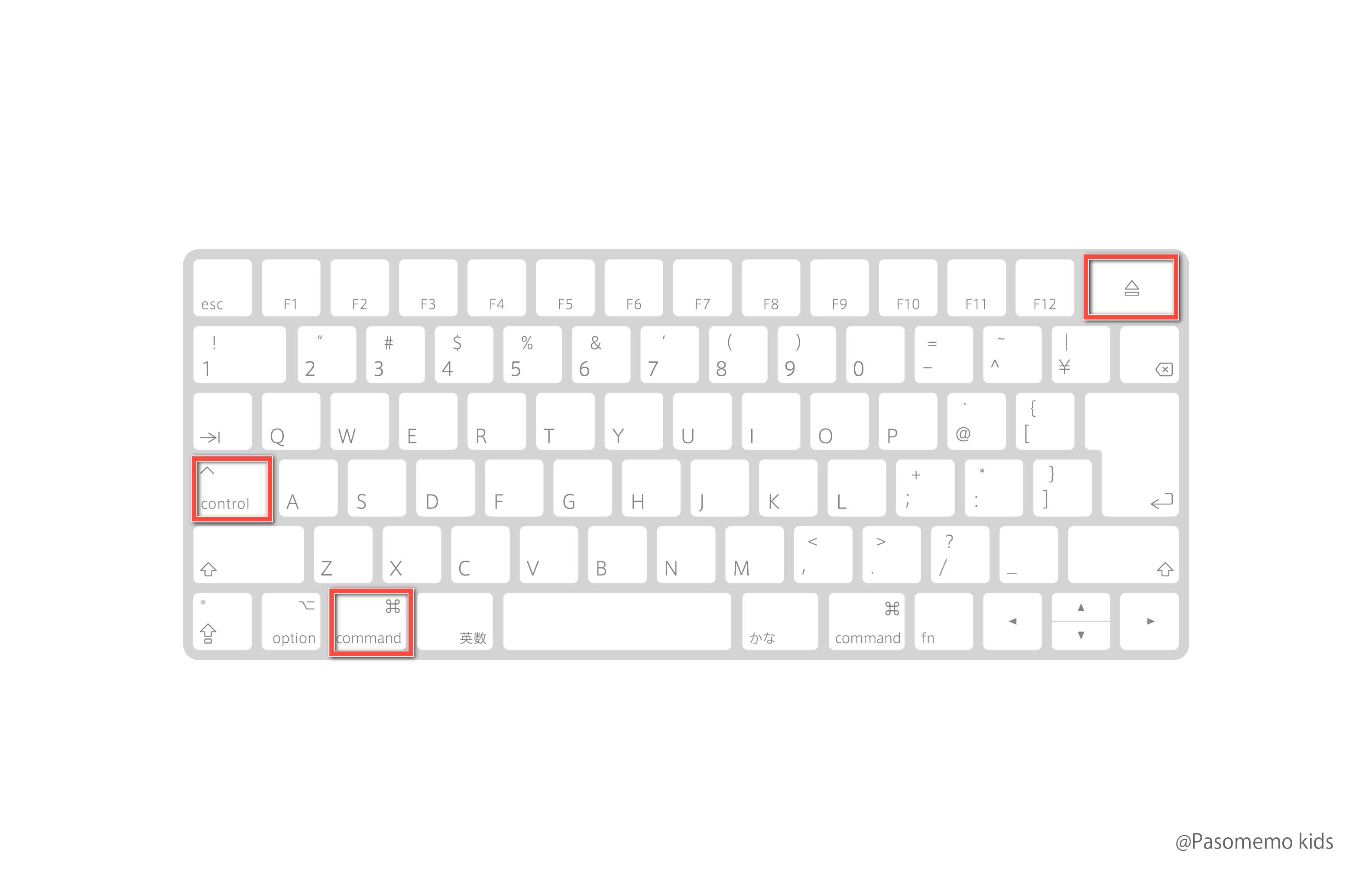
「control + command + メディア取り出しキー」を押すことで、パソコンを強制終了することができます。
※注意:2016年モデル以降のMacBook Proと2018年モデル以降のMacBook airは、パソコンにTouch ID センサーが付いているので、ショートカットキーを使ったシャットダウンはできません。
6−3. 電源ボタンの長押し
推しょうはしませんが、Macの画面が真っ暗になるまで電源ボタンを押し続けると電源を強制的に落とすことができます。

MacBookの場合はキーボードの一番左上、iMacの場合はディスプレイの背面ボタンが電源ボタンになります。これを10秒以上長押しすると強制終了ができます。
6−4. 【上級者向け】コマンドを使った強制終了
Windowsと同じようにMacでもマウスを使わず、コマンド(キー入力)だけで強制終了をすることができます。Macでは「ターミナル」という機能を使って行います。
●Macコマンド手順
Finderから「ターミナル」を起動する
ターミナル画面でコマンド(sudo shutdown -h now)を入力する
パスワードを入力してreturnキーを押す
強制終了が開始されます
手順について細かく説明していきます。
(1) Finderから「ターミナル」を起動する
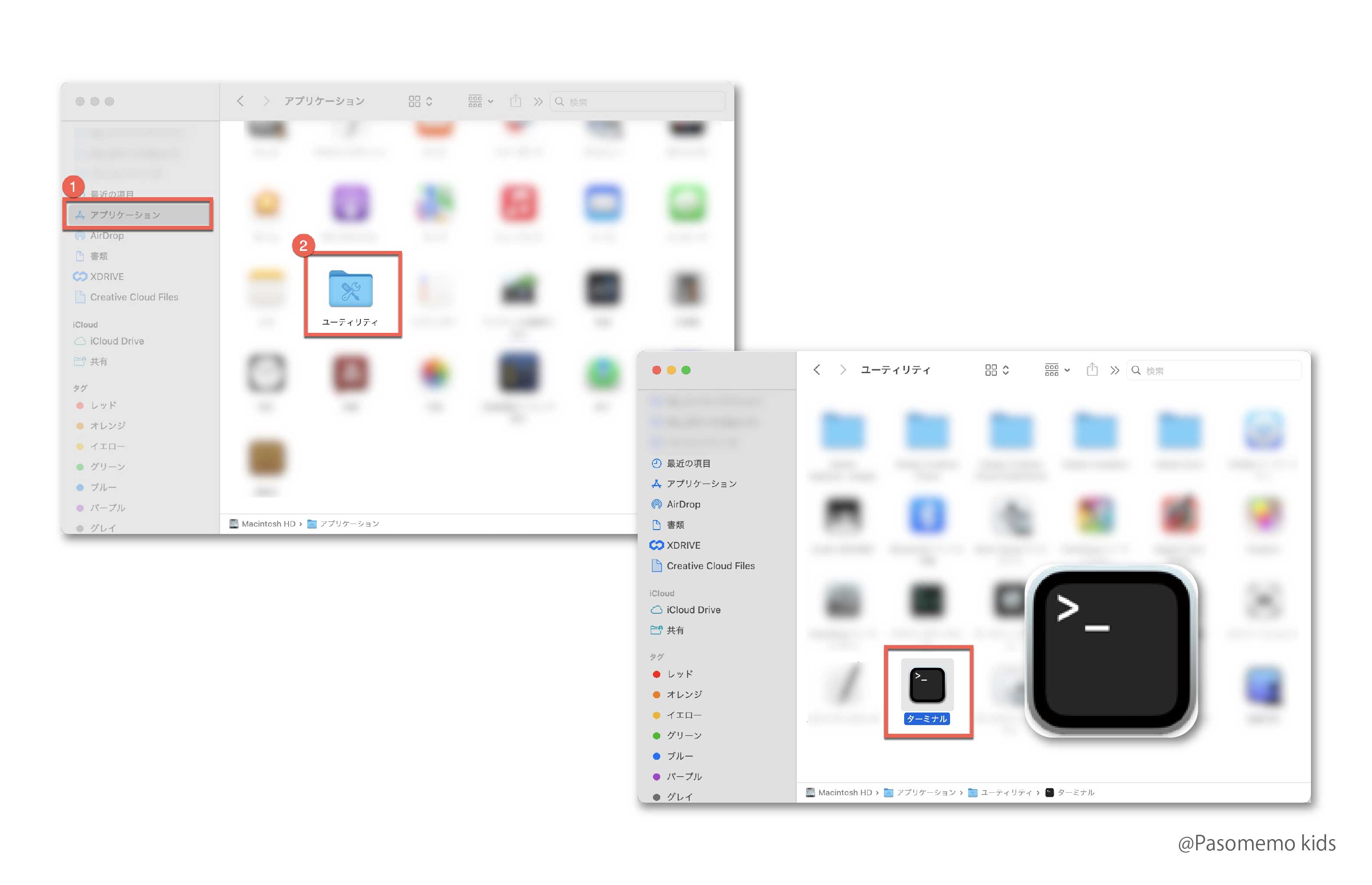
Finder の「アプリケーション」>「ユーティリティ」フォルダを開き、「ターミナル」をクリックします。なお、ターミナルはショートカットキーを使って立ち上げることもできます。
(2) ターミナル画面にコマンドを入力する
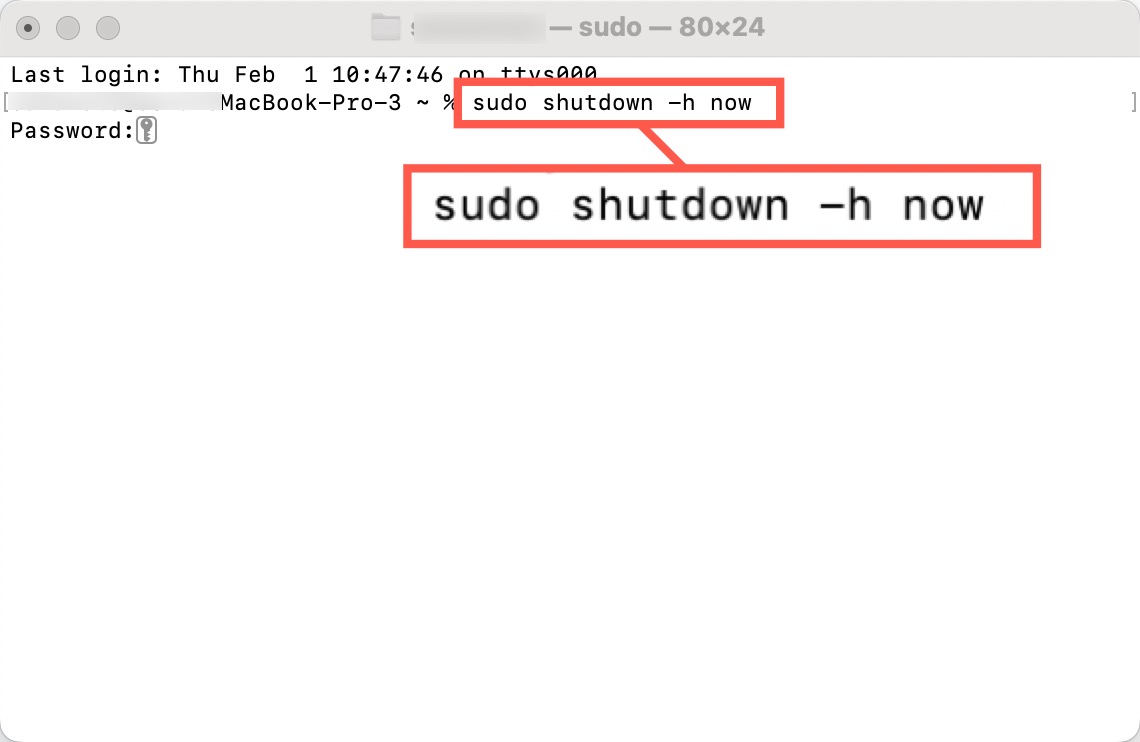
ターミナル画面が表示されるので、「sudo shutdown -h now」と入力し、「returnキー」を押します。
(3) パスワードを入力してreturnキーを押す
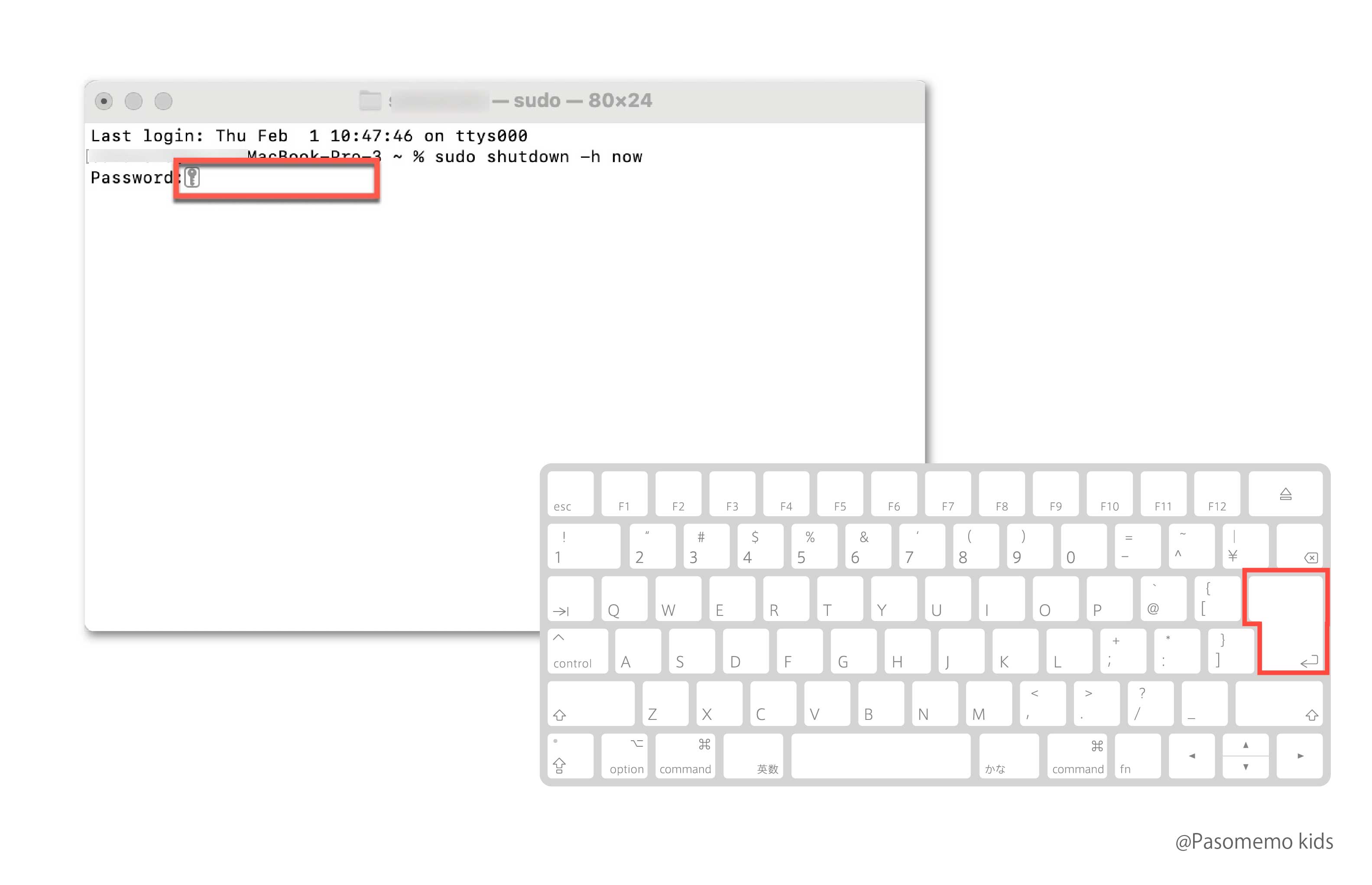
Macのパスワードを入力して、returnを押します。このとき入力したパスワードは表示されません。
(4) 強制終了
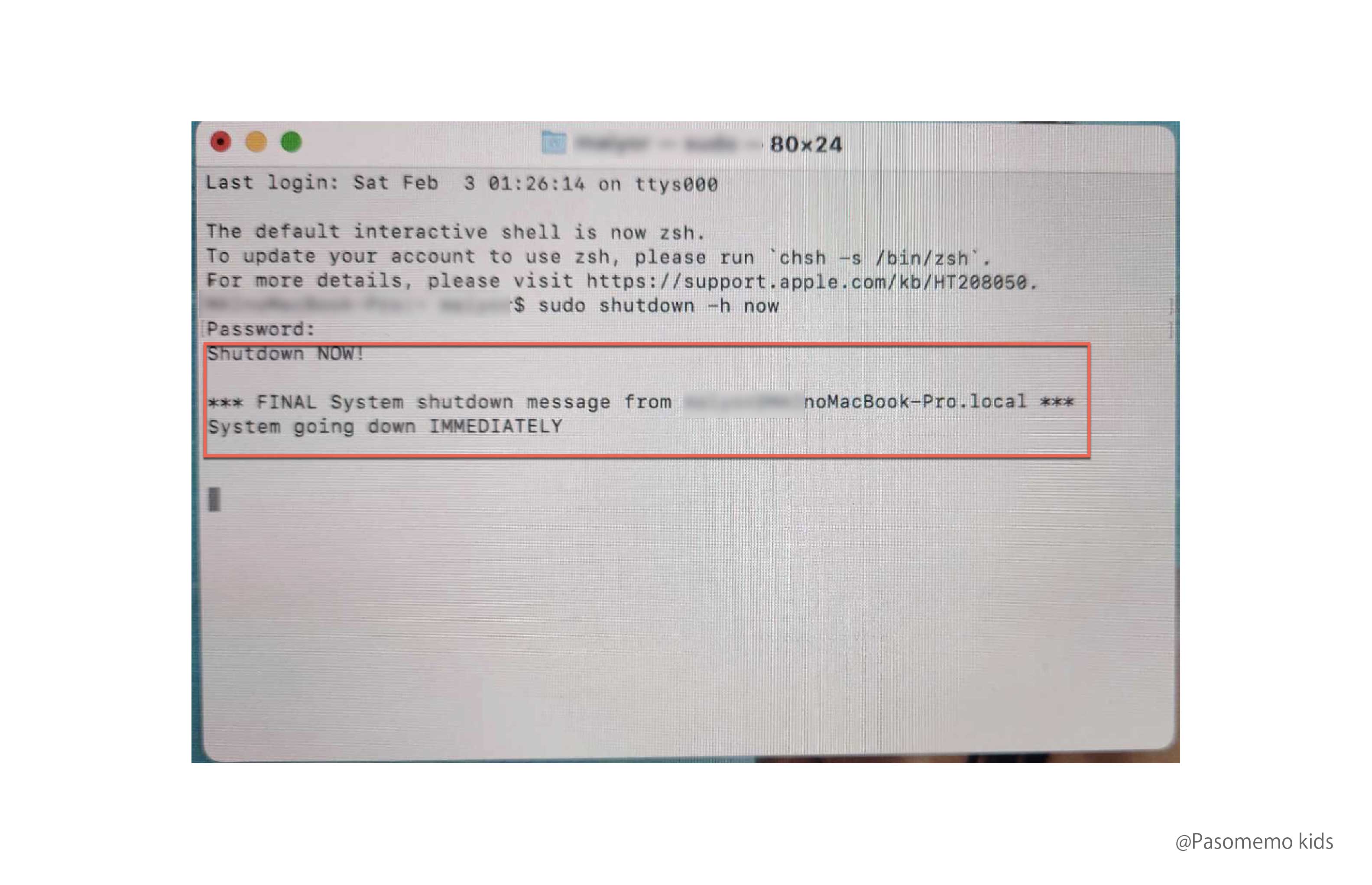
パスワードを入れてreturnを押した後、「Shutdown NOW!」と表示がされた後に電源が落ちます。
以上が、Macパソコンの強制終了方法の紹介でした。
7. PCメーカーごとのパソコンの強制終了の方法
ここまでは、WindowsやMacパソコンの強制終了方法を説明しましたが、それ以外にパソコンメーカーごとの注意点や強制終了の方法についても紹介しておきます。
7−1. Dellパソコン
Dellパソコンは、基本Windowsパソコンと同じ方法でシャットダウンができます。
●Dellパソコンの強制終了の手順
デスクトップの 「スタート(Windowsボタン)」をクリック
「電源ボタン」をクリック
「シャットダウン」をクリック
シャットダウンが開始
強制終了ショートカットキーと電源ボタンの長押し
Dellパソコンでも、 シャットダウン用のショートカットキーが用意されています。
「Ctrl」+「Alt」を押しながら、「Delete」
その後にメニュー画面が開くのでシャットダウンを選ぶことで終了できます。
Dellパソコンでは、通常は電源ボタンを押すとPCがスリープ状態になりますが、4秒間、長押しすることで、強制的にパソコンの電源を落とすことができます。
7−2. NECパソコン(LAVIE)
次に、LAVIE(ラビエ)などを発売しているNECパソコンの強制終了手順についても紹介します。
●NECパソコンの強制終了の手順
デスクトップの 「スタート」ボタンをクリック
「▶︎」をクリック
「シャットダウン」をクリック
シャットダウンが開始
このように、基本操作は Windowsの強制終了手順(5. 【Windows編】パソコン強制終了のやり方)と同じです。
強制終了ショートカットキー
NECパソコンでの強制終了では、ショートカットキーをつかった方法もあります。
「Ctrl」+「Alt」を押しながら、「Delete」(LAVIEでは「 Del 」)
上記のキーを押すと、メニュー画面が出るので「シャットダウン」をクリックすると終了できます。 NEC公式サイトによると、強制終了前にDVDやCDなどのディスクがDVD/CDドライブなどにセットされているときは、すべて取り出してから行うよう注意喚起がされています。(▶参照:LAVIE トラブルを解決しよう!よくあるトラブル相談 )
7−3. 富士通パソコン(LIFEBOOKなど)
次に、富士通パソコンの強制終了手順を紹介します。
通常のシャットダウンは、「スタート」ボタン→「電源マーク」→「シャットダウン」の順 にクリックするとできます。
また、富士通パソコンでも、ほかのパソコンと同じように「Ctrl」+「Alt」を押しながら、「Delete」のショートカットキーをつかって強制終了することもできます。
その際、青いメニュー画面が表示されるので、画面右下の「電源マーク」のボタンから「シャットダウン」をクリックします。パソコンの電源が完全に切 れたあと、そのままの状態で10秒以上待ってから起動をしましょう。
電源ボタンの長押しで強制終了する
富士通パソコンでも電源ボタンを長押しをすることで強制終了ができます。
アクセスランプが点灯・点滅していないことを確認する
ハードディスクドライブの動作音がしていないか確認する
電源ボタンを、電源が切 れるまで秒〜10秒以上押し続ける
シャットダウン開始
なお、「電源 スイッチ」を搭載しているパソコンは、電源が切 れるまで電源 スイッチを4秒以上スライドし続けてください。
7−4. その他のメーカー(レノボ・東芝など)
レノボやdynabookを発売している東芝パソコンのシャットダウン方法についても、基本操作は「スタート」ボタン→「電源マーク」→「シャットダウン」の順 にクリックすると終了することができます。
以上が、メーカー別のパソコン強制終了方法の解説でした。
8. パソコンの強制終了ができない!トラブル対処法
「パソコンを強制終了してもなぜか再起動する」、「シャットダウンが終 わらない」、「ブルースクリーンエラーがでて対処ができない」、「強制終了後にパソコンの誤作動 が増えてしまった」など強制終了に関 する症状やトラブルが起きた時の対処法を紹介します。
トラブルが起こる原因は以下になります。
高速 スタートアップ機能の不具合
システムのエラー
自動で再起動する機能になっている
Windows Updateができていない
対処法としては、「高速 スタートアップ機能を無効化する」、「再起動機能を停止にする」、「最新版へのアップデートをする」といった方法を試してみるとよいでしょう。
9. パソコンを再起動するやり方【Windows・Mac】
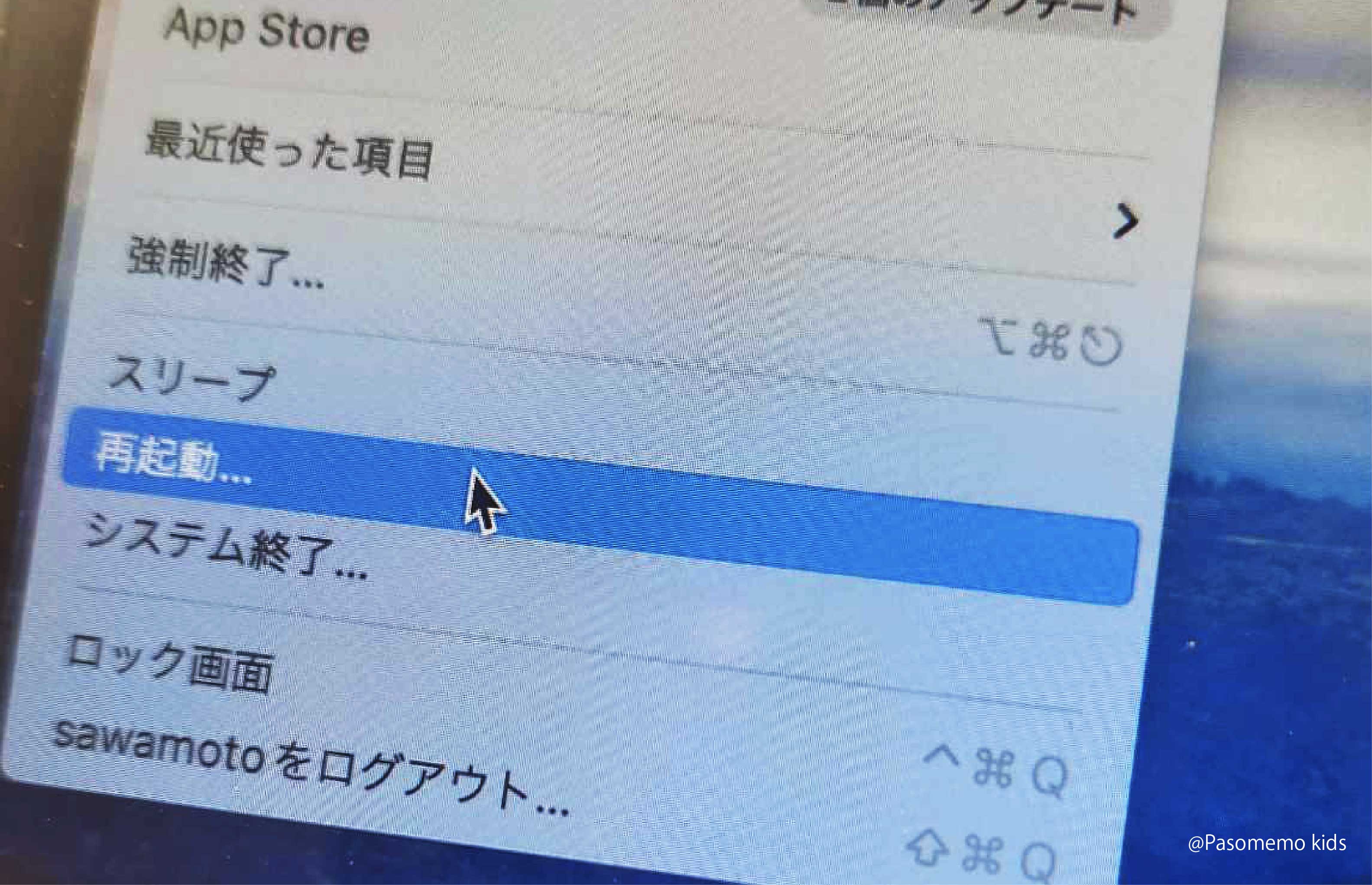
パソコンの強制終了について解説してきましたが、フリーズした際の解決策の1つとしてパソコンを「再起動」するという方法があります。
「再起動」とは、人間の睡眠と同じようにパソコンを一度リフレッシュさせるような効果があるため、パソコンの不具合やフリーズが起こった時によく使われています。ここからはパソコンの再起動の方法について解説していきます。
9−1. 通常の再起動手順
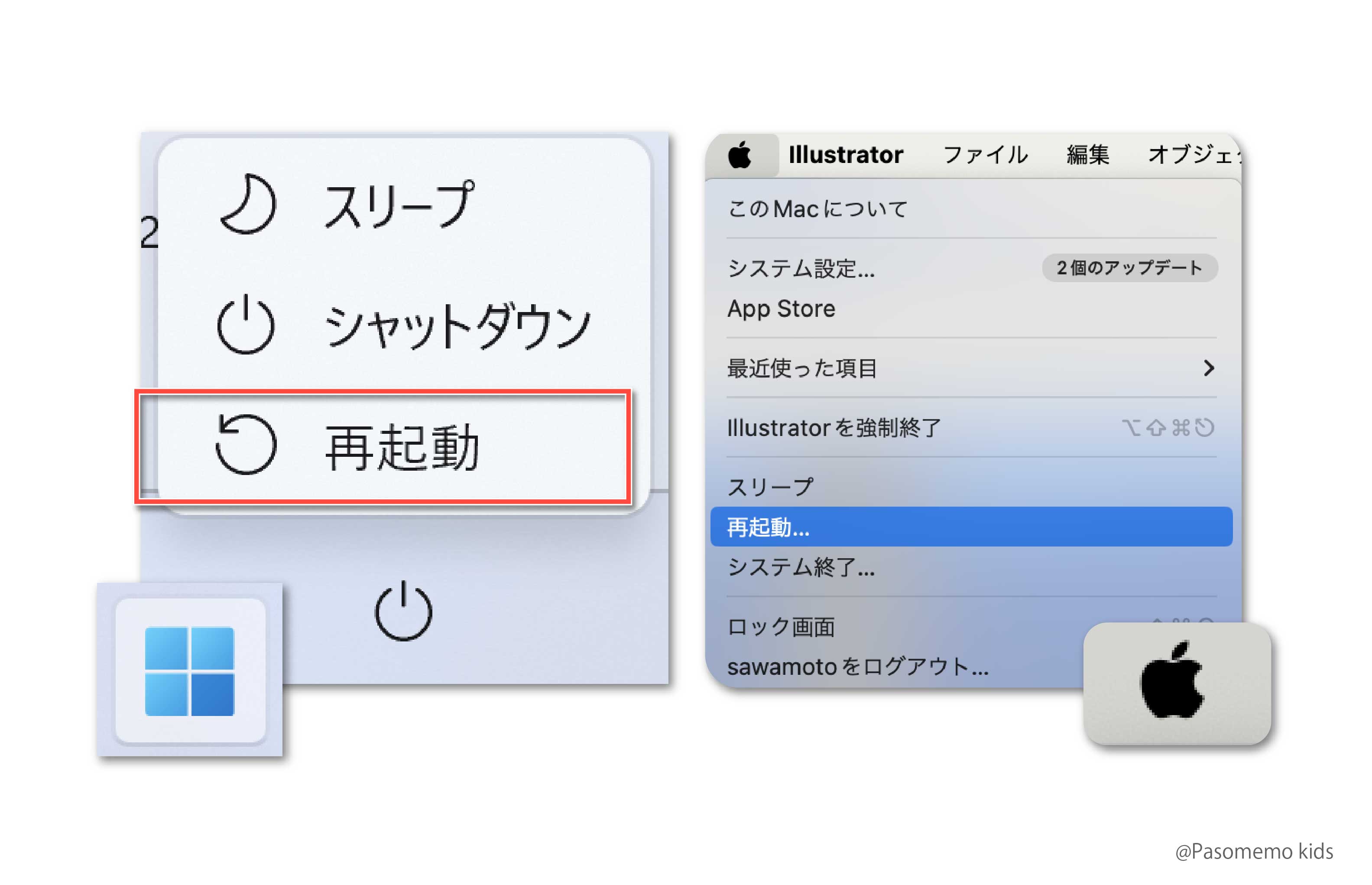
「Windows」と「Mac」のパソコンの一般的な再起動手順を紹介します。
(1) Windowsパソコンの一般的な再起動手順
まずは、Windowsパソコンの一般的な再起動の手順になります。
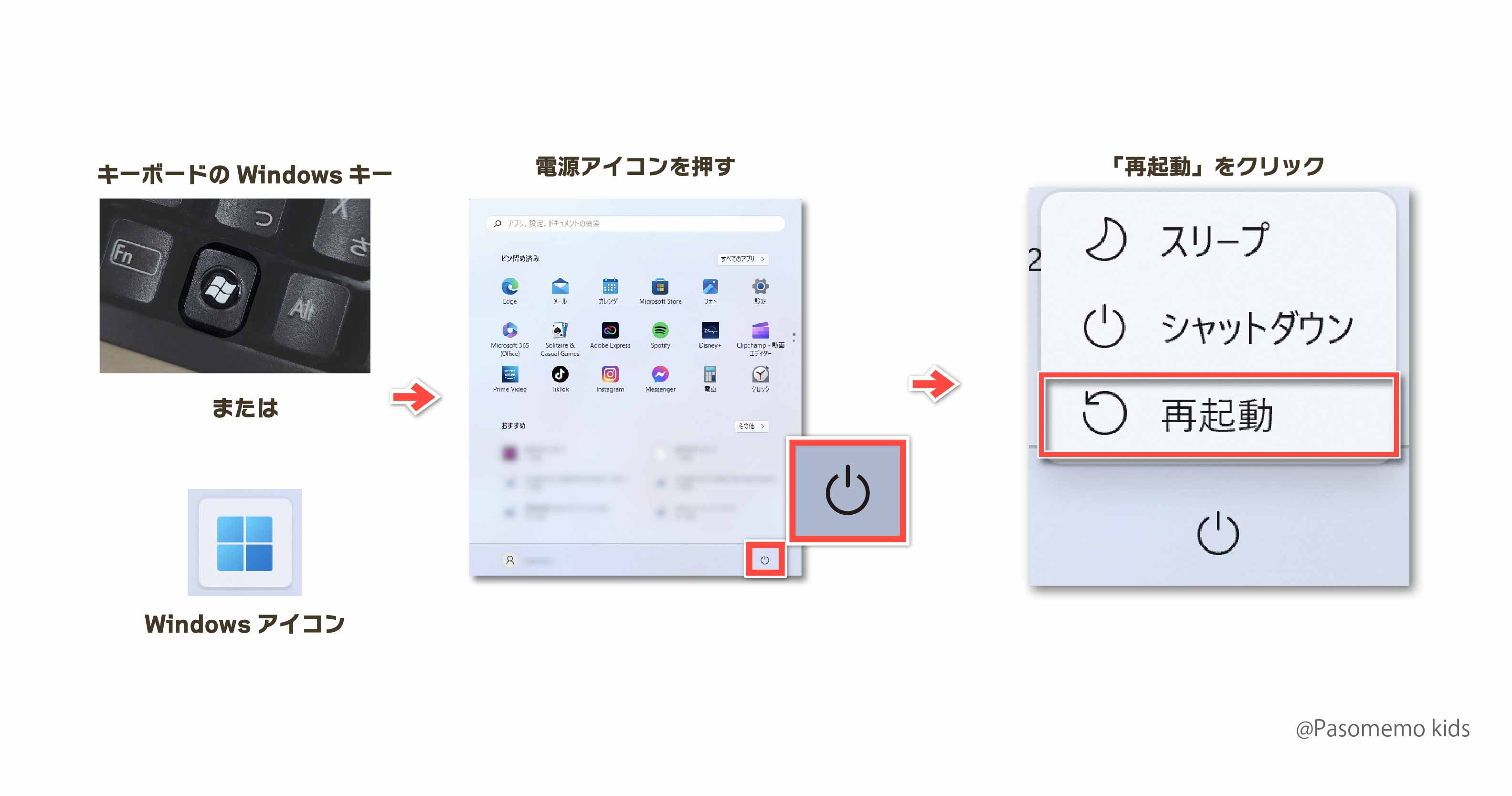
Windowsメニューボタンをクリック
メニュー画面内の「再起動」をクリック
再起動が実行されます
(2) Macパソコンの一般的な再起動手順
次にMacパソコンの場合の一般的な再起動手順です。
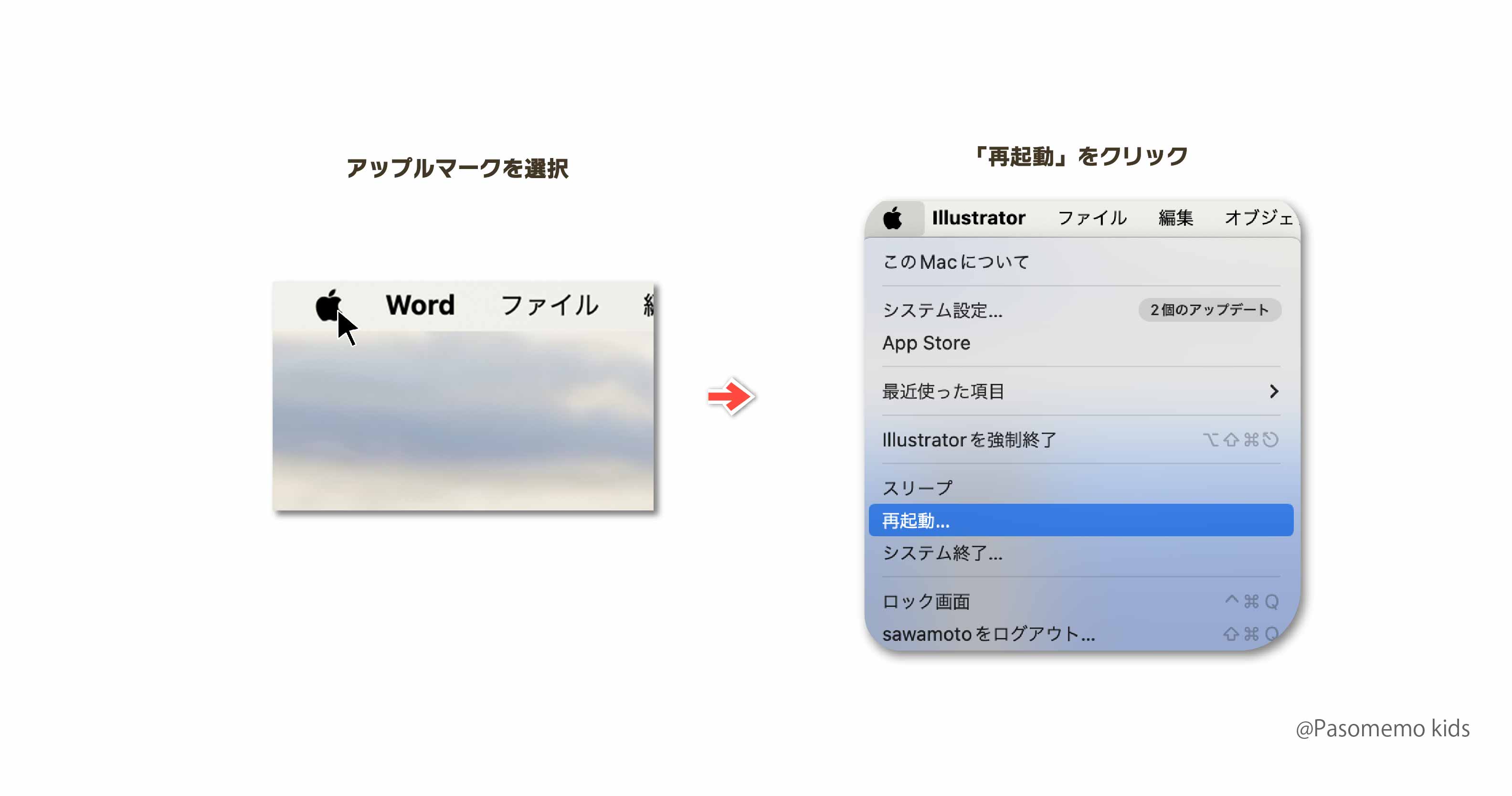
画面上にある「Appleマークメニュー」をクリック
「再起動…」をクリック
「コンピュータを今すぐ再起動してもよろしいですか?」で「再起動」をクリック
再起動が実行されます
9−2. ショートカットキーを使って再起動する方法
先ほど紹介したメニュー画面から再起動をかけることもできますが、そのほかにもショートカットキーを使ってできる方法もあります。
(1) Windowsの場合
Windowsパソコンでのショートカットキーを使った再起動手順は2通りあります。
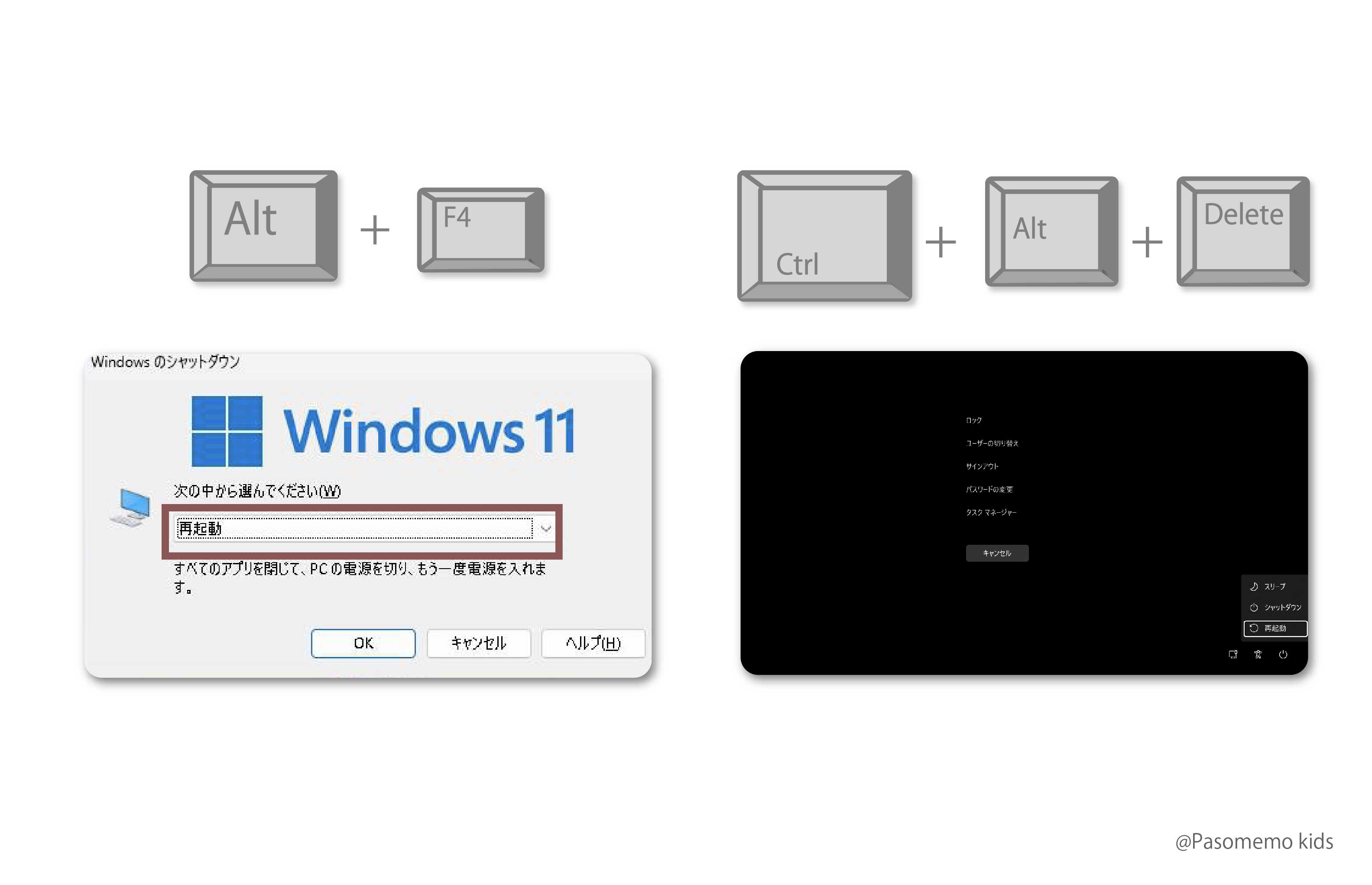
「Alt」を押しながら「F4」を押す
「次の中から選んでください(W)」内で十字キーを使って「再起動」を選択し「OK(または Enter)」
再起動が実行されます
「Ctrl」と「Alt」を押しながら「Delete」を押す
黒色のメニュー画面がでるので電源ボタンをクリックし「再起動」を選択
再起動が実行されます
(2) Macの場合
Macパソコンでのショートカットキーを使った再起動手順を紹介します。
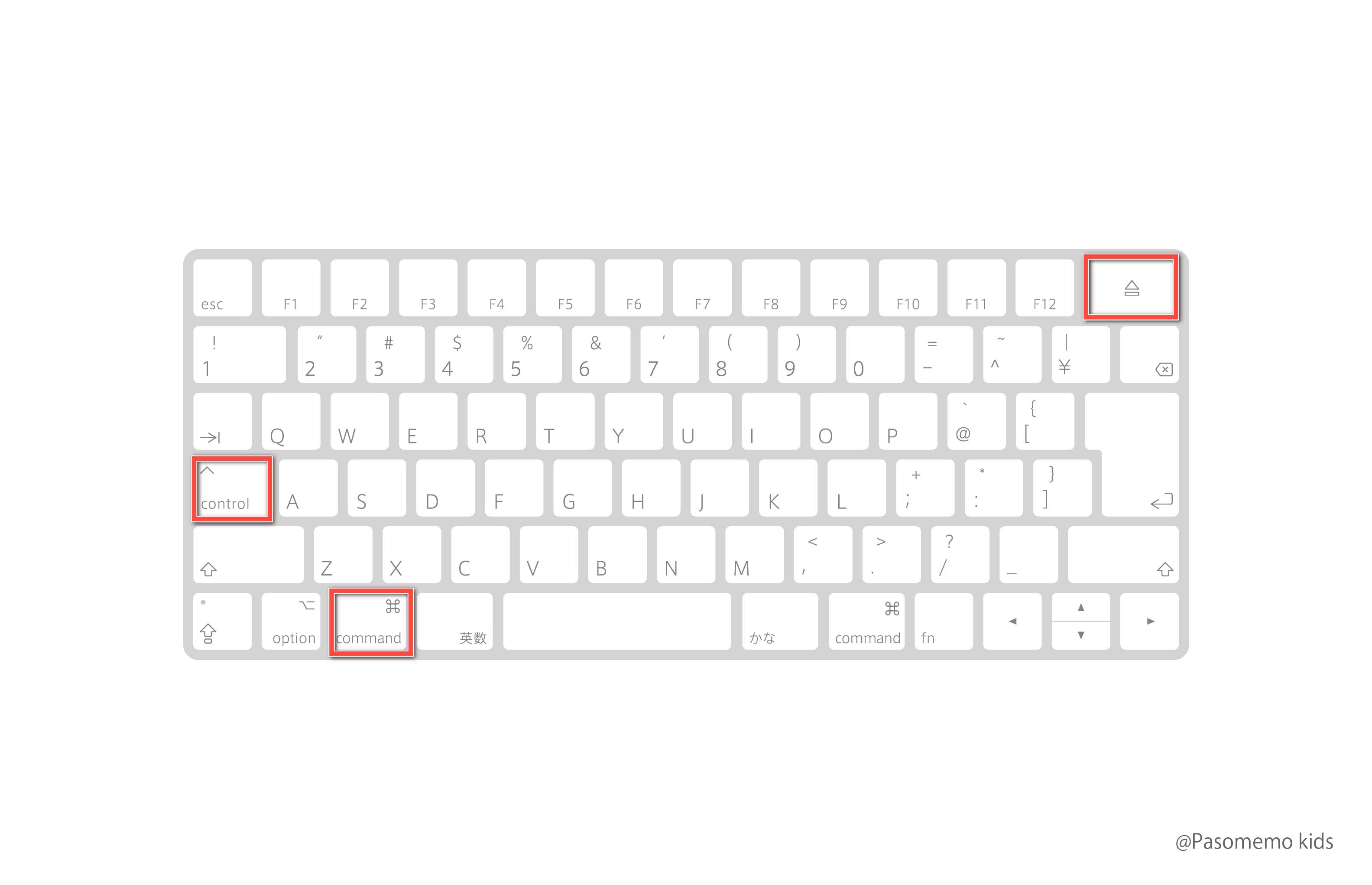
control + command + 電源ボタン
※開きっぱなしや未保存のデータを保存するかどうかの確認メッセージが表示されないのでできる限り保存してから行いましょう。
9−3. 【上級者向け】コマンドを使って再起動する方法(Windows・Mac)
WindowsとMacのパソコンでは、コマンドを使って強制終了ができるように、再起動のコマンドがあります。 WindowsとMacパソコンの再起動の手順とコマンドを紹介します。
(1) Windowsの場合
まずは Windowsで再起動コマンドを使う場合の手順です。
● Windowsの再起動コマンドを行う手順
「Windowsボタン」を押してメニューを開く
検索窓で「ファイル名を指定して実行」と検索
「cmd」と入力して「OK」
コマンドプロンプトで「shutdown /r /f /t 0」を入力してEnterを押す
再起動がスタート
手順について詳しく解説していきます。
手順について詳しく解説していきます。
1. 「Windowsボタン」を押してメニューを開く
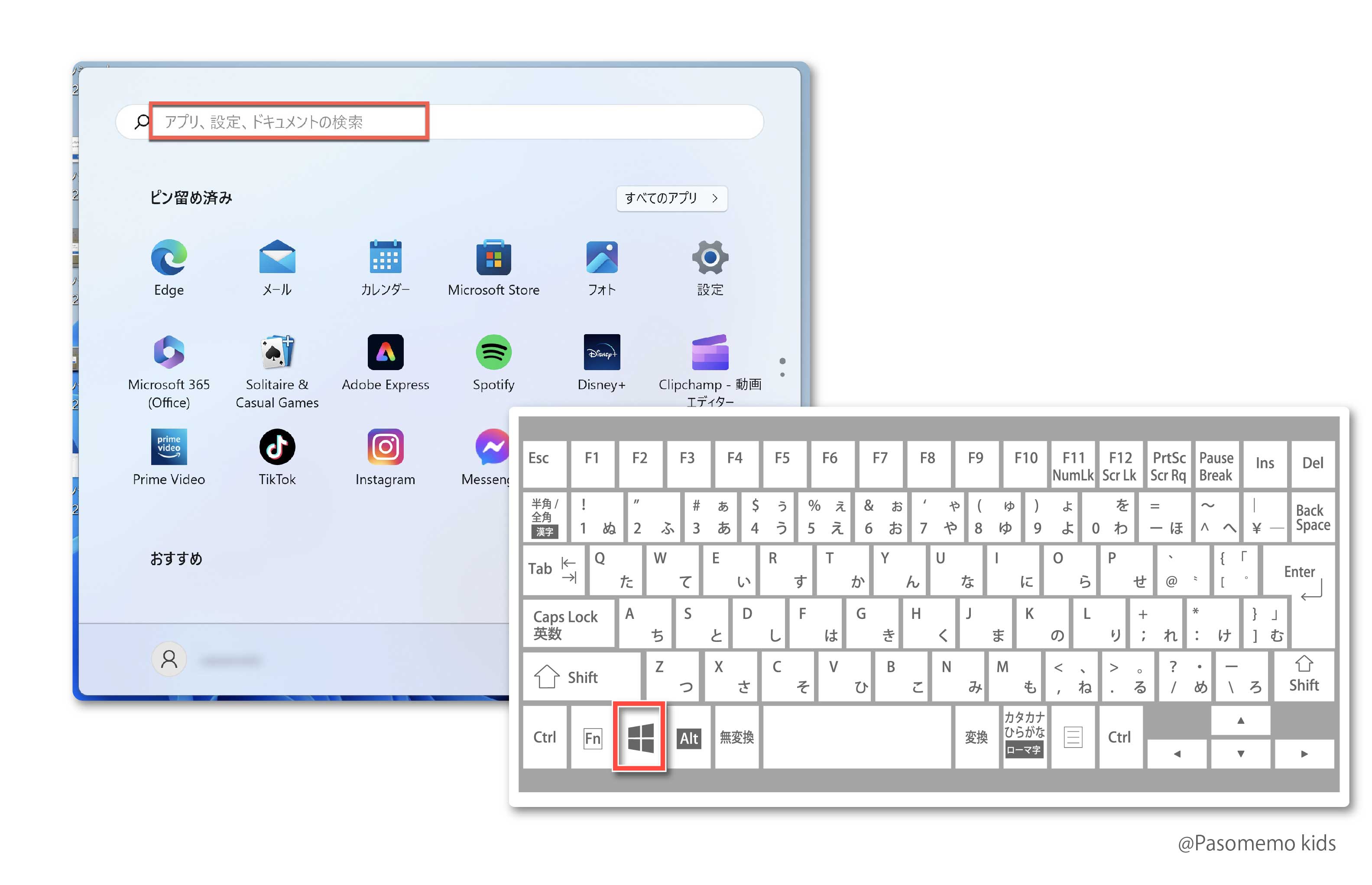
上のキーボード画像の赤枠の通り、「Windowsボタン」を押すと、メニュー画面が開きます。
2. 検索窓で「ファイル名を指定して実行」と検索
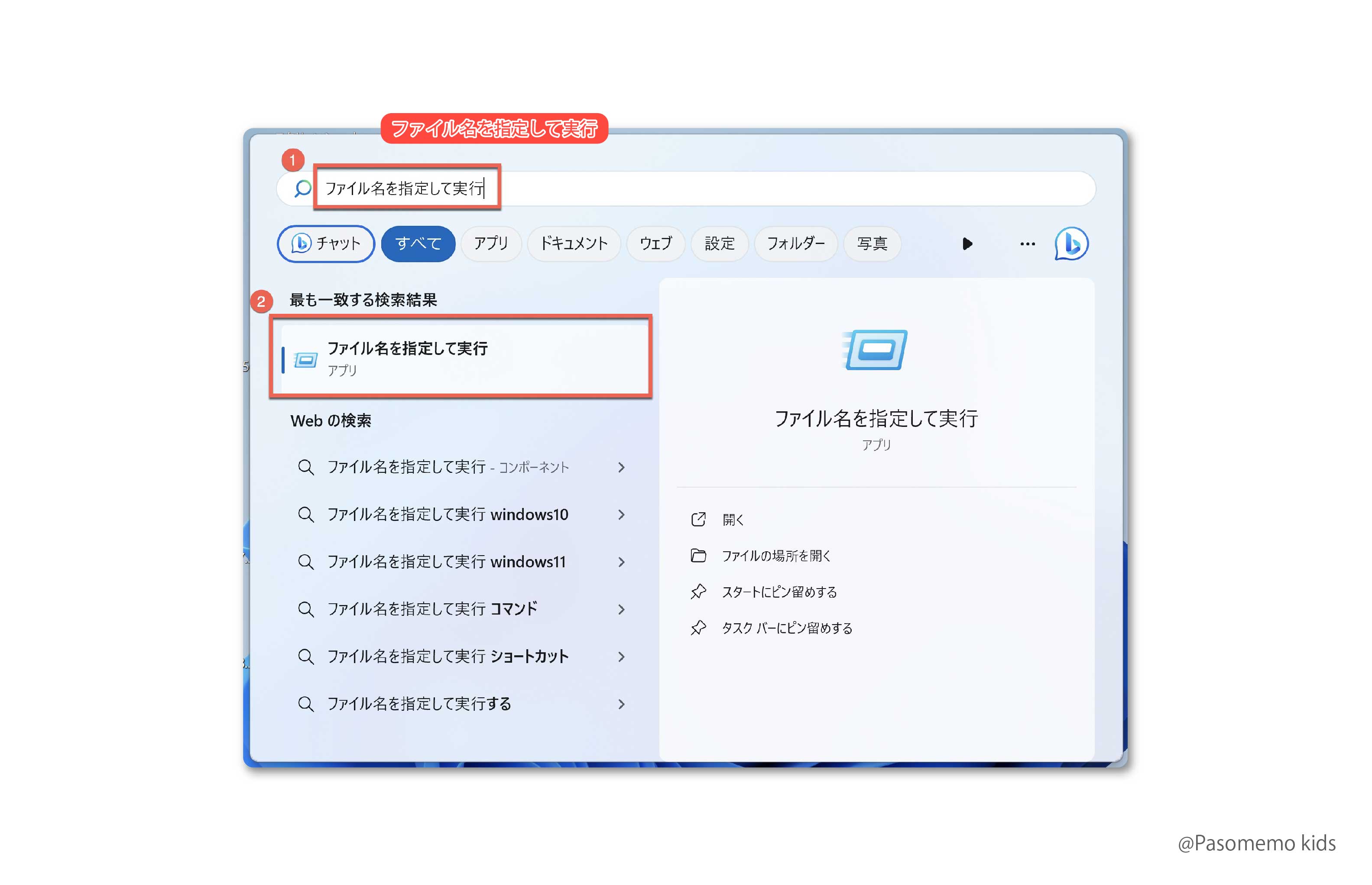
強制終了の時と同じように、一番上に表示される「ファイル名を指定して実行」を選択してください。
3. 「cmd」と入力して「OK」
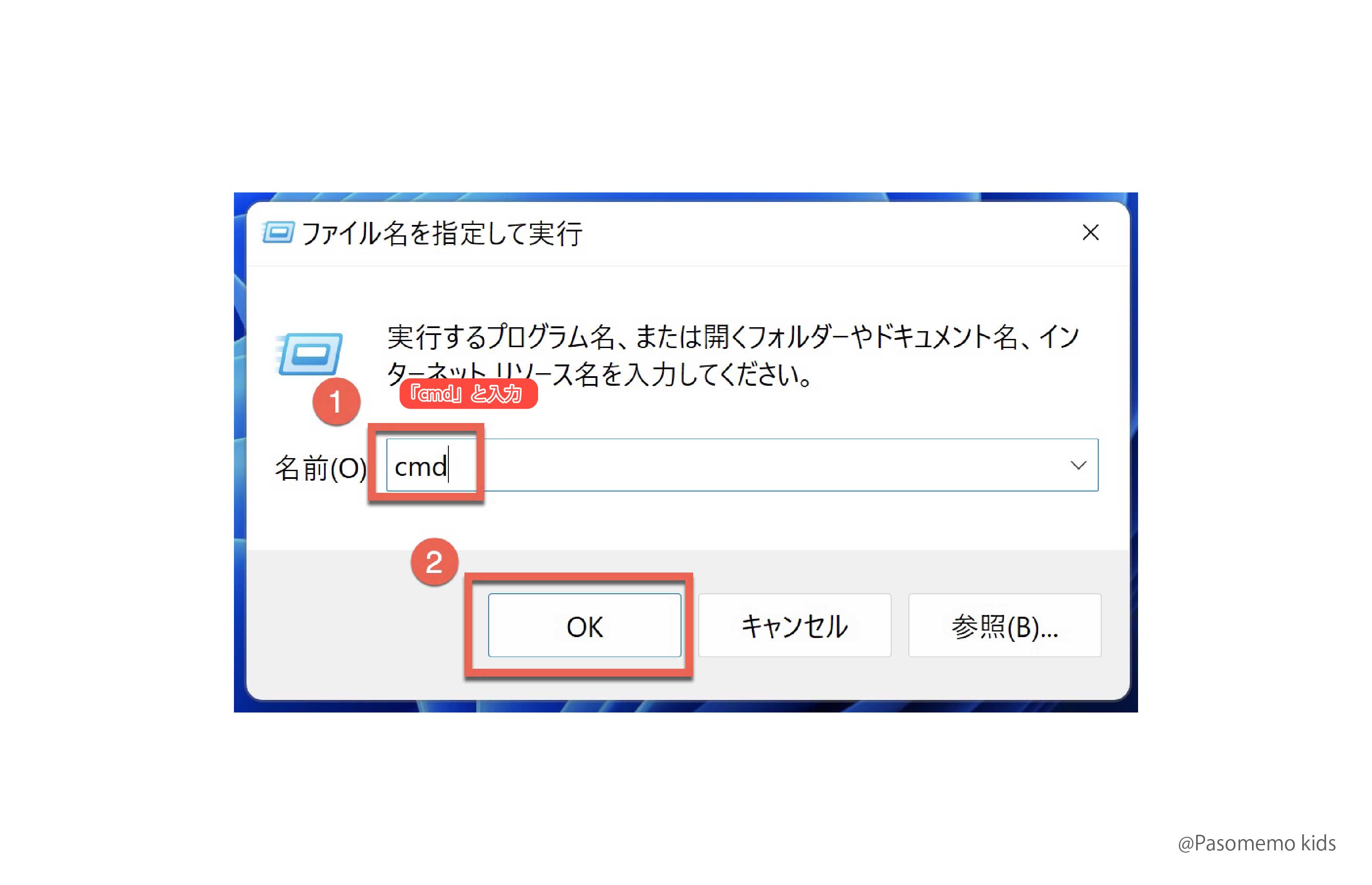
画面下の方に、新たに「ファイル名を指定して実行」の画面が出るので、名前(O)の欄に「cmd」と入力してOKをクリックしてください。
4. コマンドプロンプトで「shutdown /r /f /t 0」を入力してEnterを押す
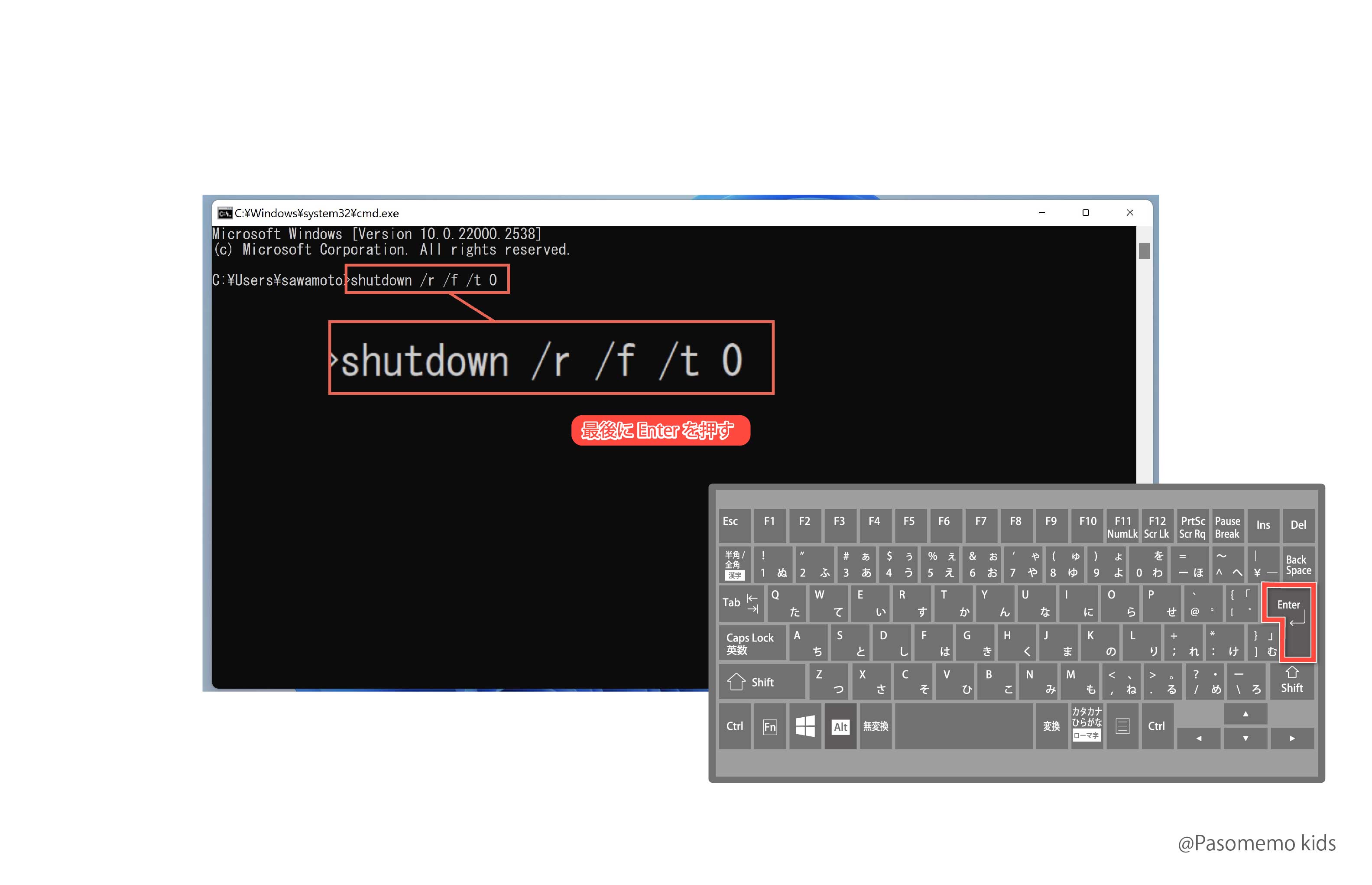
上記のような黒い背景の画面が出ます。最後のところに「shutdown /r /f /t 0」を入力し、「Enterキー」を押してください。
5. 再起動

Enterキーを押した後すぐに再起動がはじまります。
(2) Macの場合
次に、Macで再起動コマンドを使う場合の手順です。
● Macの再起動コマンドを行う手順
Finderから「ターミナル」を起動する
ターミナル画面でコマンド(sudo shutdown -r now)を入力する
パスワードを入力しreturnを押す
再起動がスタート
手順について詳しく解説していきます。
1. Finderから「ターミナル」を起動する
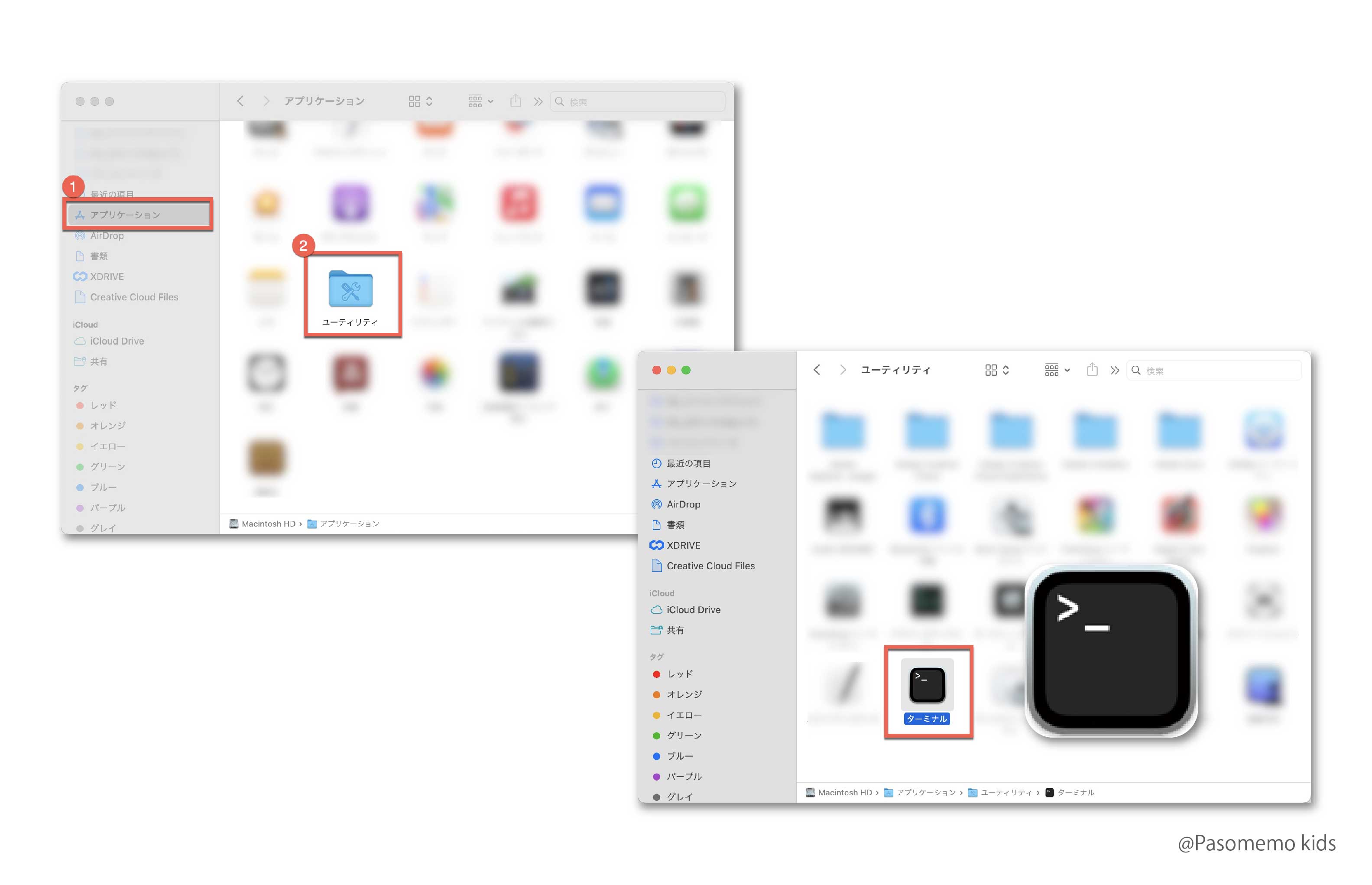
Finder の「アプリケーション」>「ユーティリティ」フォルダを開き、「ターミナル」をクリックします。なお、ターミナルはショートカットキーを使って立ち上げることができます。
2. ターミナル画面にコマンドを入力する
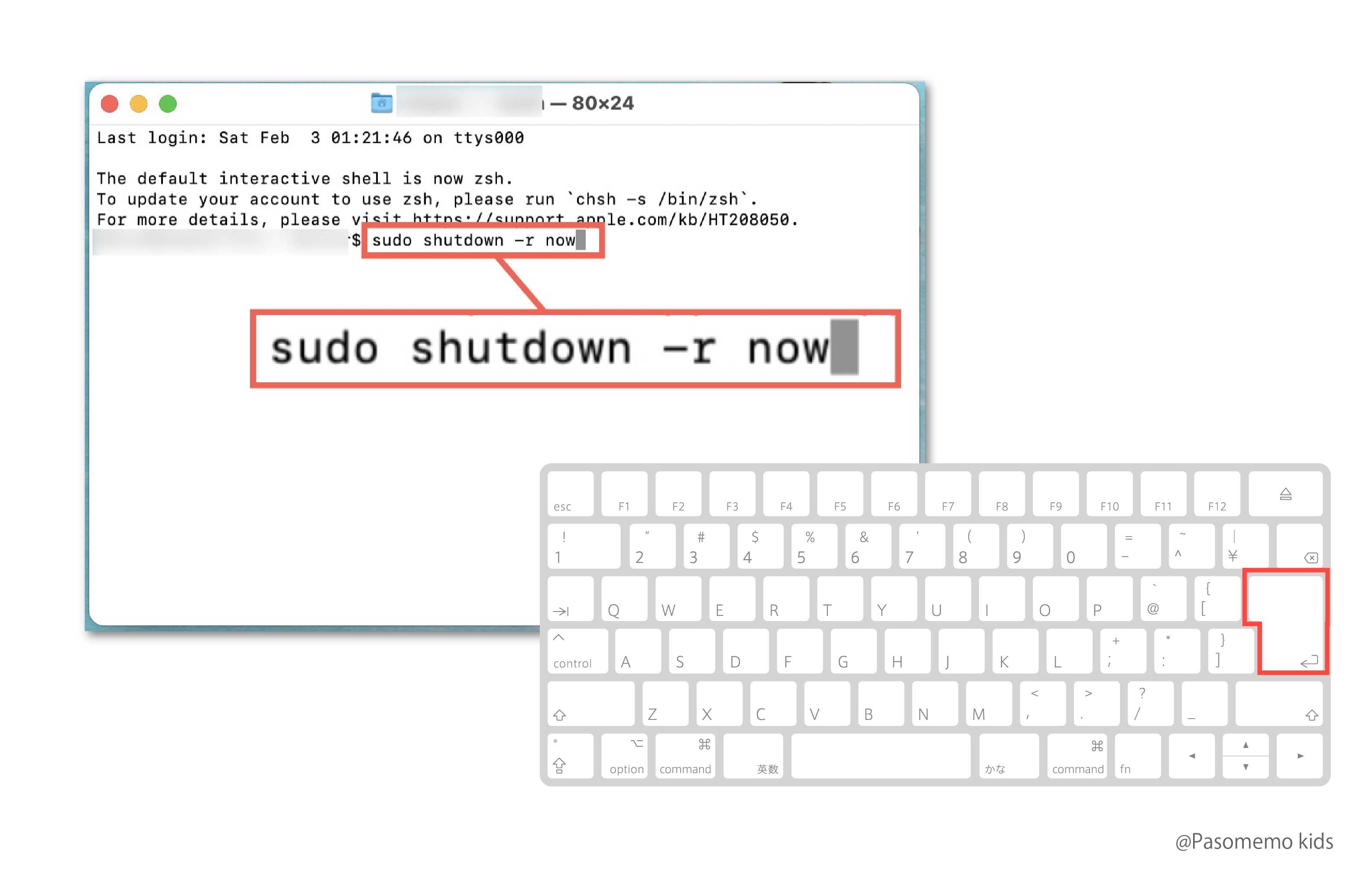
ターミナル画面が表示されるので、「sudo shutdown -r now」と入力し、「returnキー」を押します。
3. パスワードを入力しreturnを押す
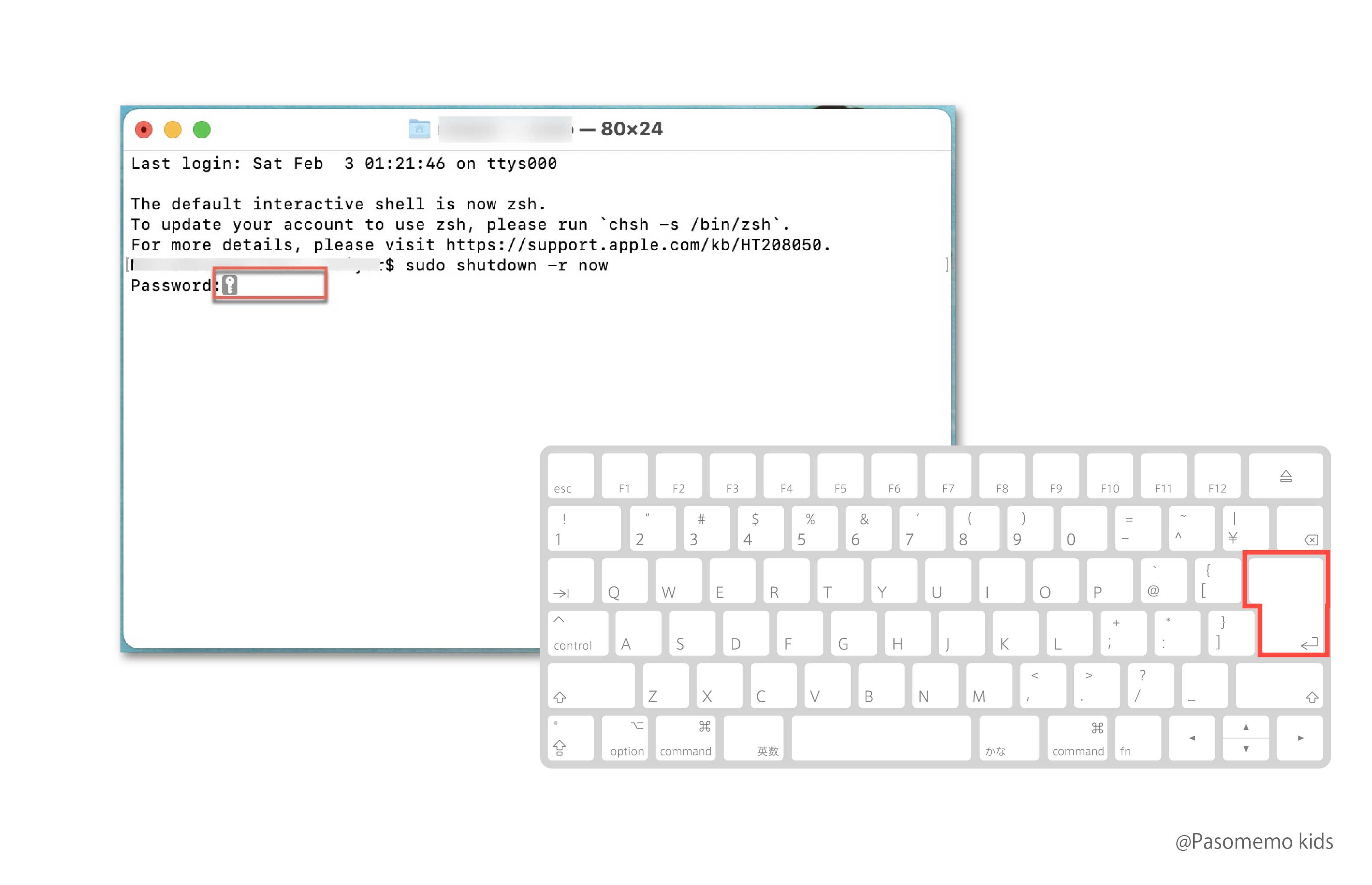
カギマークが表示されるので、Macのパスワードを入力して、「returnキー」を押します。
このとき入力したパスワードは表示されません。
4. 再起動がスタート
「returnキー」を押すとすぐに画面が暗くなり再起動がはじまります。
▶参考:Macの「ターミナル」を使ってコンピュータを再起動する
以上が、WindowsとMacパソコンでできる再起動方法の紹介でした。
9−4. フリーズや強制終了・再起動を繰り返すことのリスク
パソコンのフリーズや不具合が起きたときにパソコンの再起動やアプリやブラウザの強制終了をするかと思いますが、繰り返すことでどんなトラブルやリスクがあるのでしょうか?
パソコンのシステムが不安定になる
データの保存や読み込みが正常に行われないことが続くとデータが壊れる、開けなくなる可能性がある
パソコンのセキュリティソフトウェアが正常に動作しなくなる
このように、フリーズによって強制終了や再起動を繰り返すことでデータやシステム全体へのトラブルやリスクが起こる可能性があるということを覚えておきましょう。
9−5. 強制終了後、再起動が終 わらない・異音が鳴る場合は?
強制終了をした後、再起動がされず画面が立ち上がらないといったケースや、パソコンから変な音が鳴ったお悩みもよく聞きます。こういった不具合には以下の原因が考えられます。
正常にシャットダウンがされていない
ドライバーが古い
アップデートの読み込みに時間がかかっている
パソコンが壊れている
システムがエラーを起こしている
マウスやキーボードなど周辺機械のドライバーが原因
パソコンを充電しながら使う、長時間充電していて帯電が起きている
システムのエラーや不具合の場合であれば、パソコンの修復ツールや最適化ツールを使うと解決できることがあるので試してみましょう。
10. 利用中のブラウザ・アプリがフリーズした時の対処法とは?
ここまでが、パソコン本体がフリーズした時の対処法について解説してきましたが、Internet ExplorerやGoogle ChromeなどのブラウザやExcelやPowerPointといったアプリなどが個別にフリーズしてしまった時の対処法についても紹介していきます。
10−1. アプリやブラウザが正常に動くまで待つ
パソコン本体のフリーズ対処法と同じように、処理に時間がかかっているだけかもしれないので、再び動き出すまで待ってみましょう。大量のデータを扱っている時などは特に処理時間がかかっているケースが多いのでまずは待機をしましょう。
10−2. アプリやブラウザを強制終了する(Windows・Mac)
アプリケーションやブラウザがそれぞれ固まってしまった場合は、フリーズしたアプリやブラウザだけを個別で強制終了することもできます。
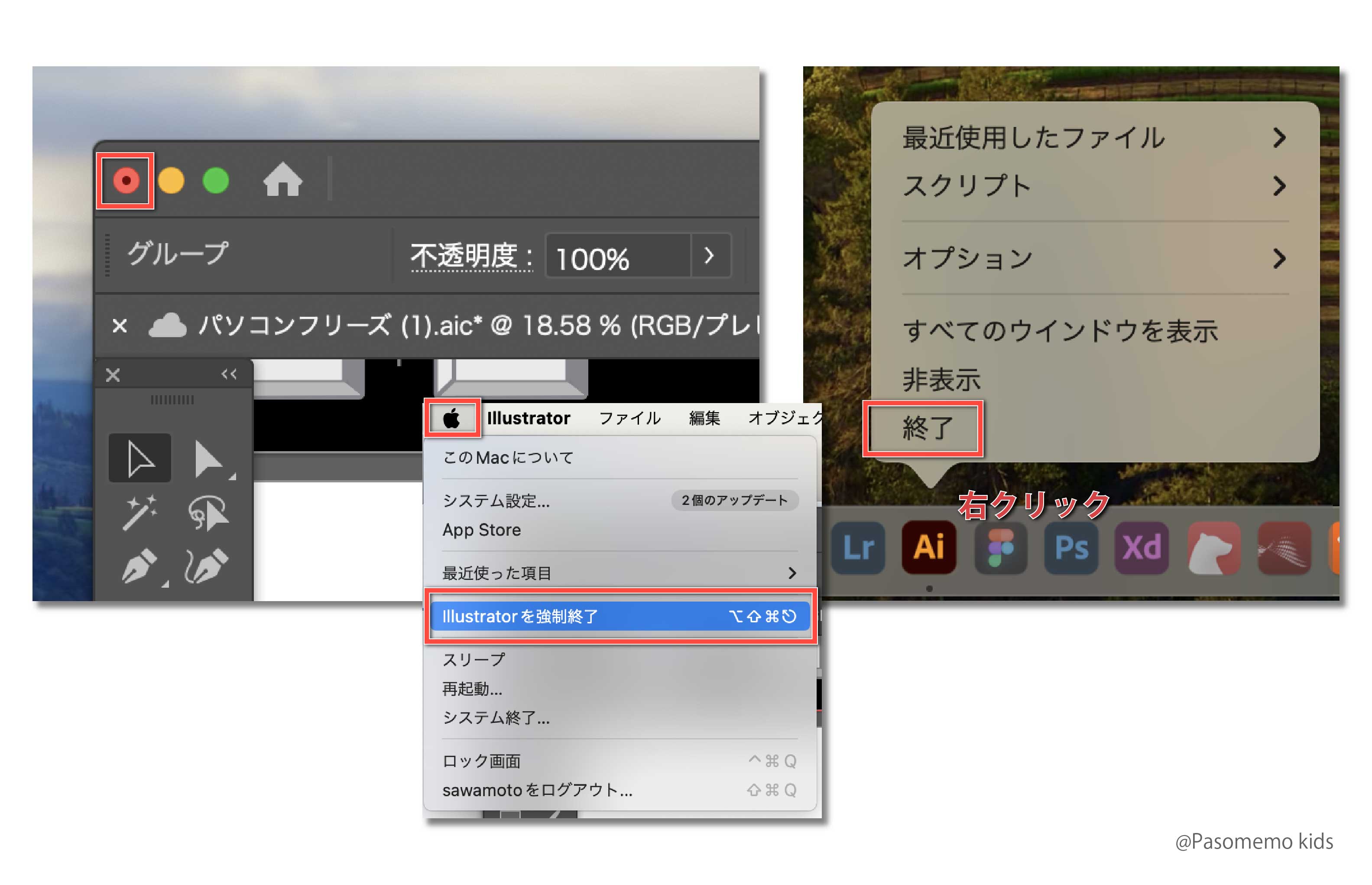
基本は、フリーズしたアプリやブラウザ画面内にある「閉じるボタン(または「終了する」「×」など)」をクリックする方法やパソコンのメニューバー上から終了させることもできます。
10−3. タスクマネージャーやアクティビティモニタを使って強制終了する
WindowsやMacパソコンには、「タスクマネージャー」や「アクティビティモニタ」と呼ばれる稼働中のアプリやブラウザやシステムを管理できる機能があります。これを使ってアプリを強制的に終了させることができます。
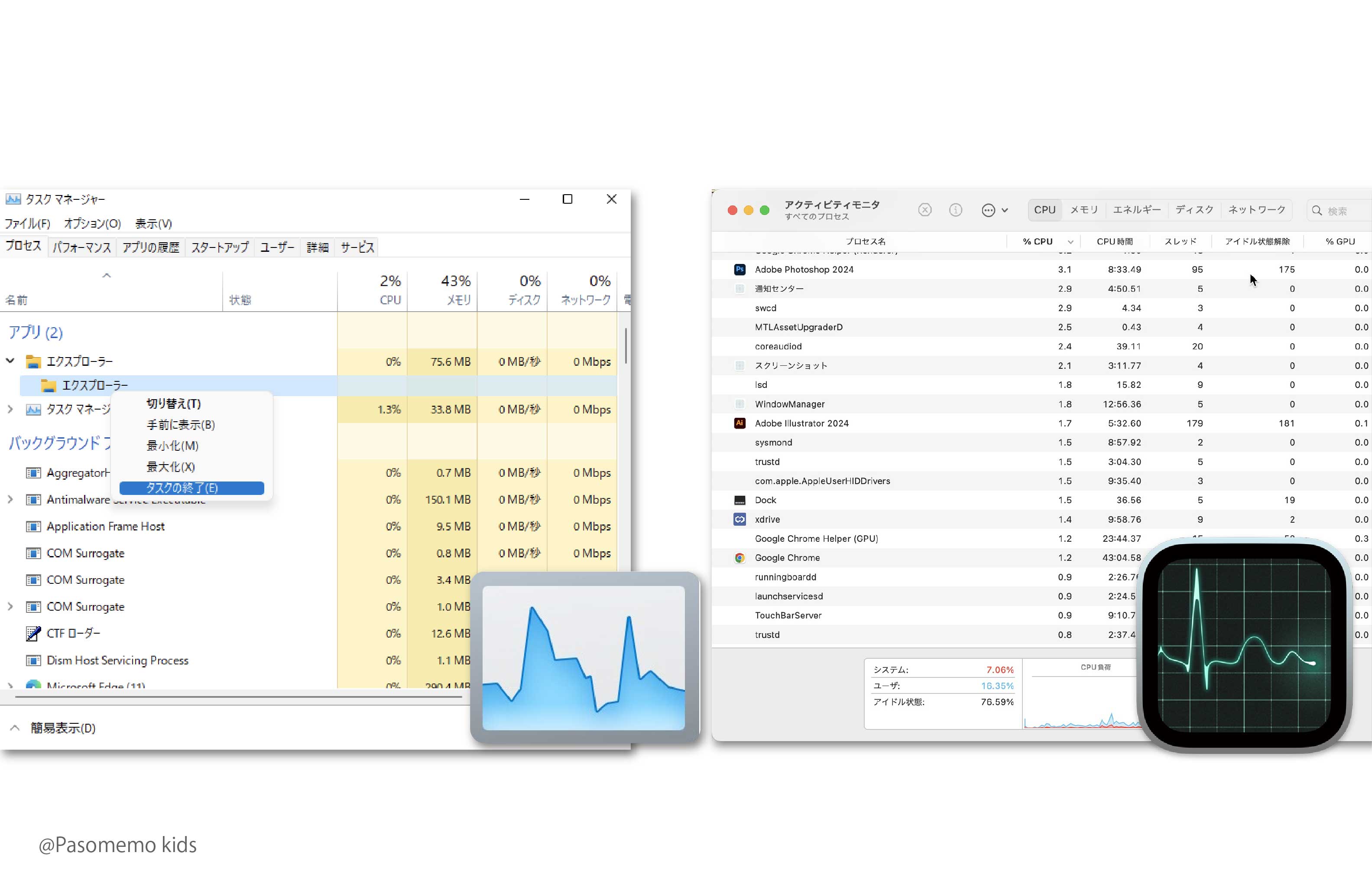
Windows・Macどちらも強制終了させたいアプリを選択し「終了(または×ボタン)」をクリックすると強制的に終了することができます。
10−4. ショートカットキーを使って強制終了をする
メニュー画面や管理ツールからではなく、ショートカットキーを押すだけで簡単にアプリやブラウザを強制終了させることができます。
(1) Windowsの強制終了ショートカットキー
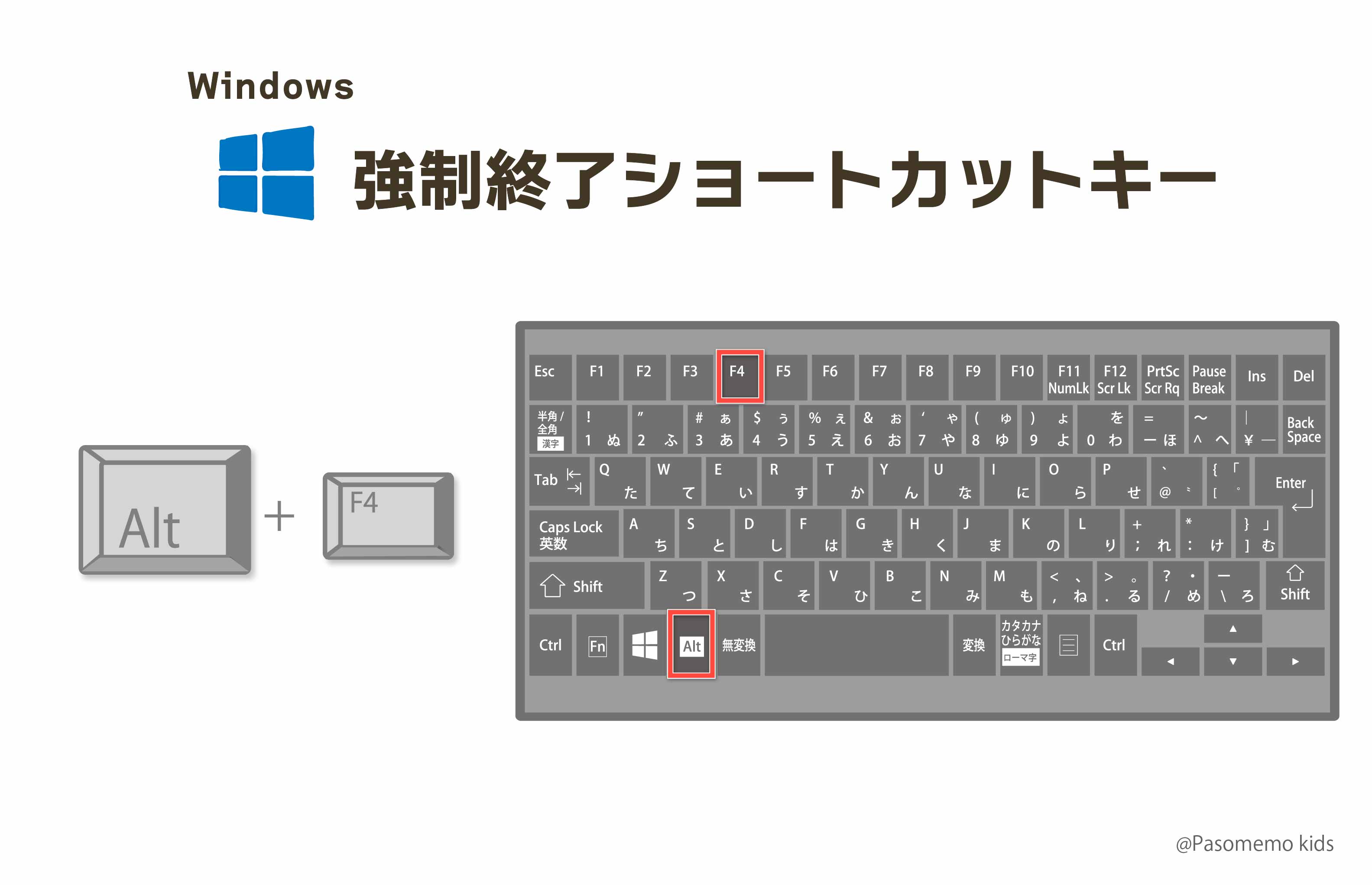
Windowsパソコンでアプリやブラウザを強制終了させる場合は、「Alt + F4」を同時に押すことで強制終了することができます。
(2) Macの強制終了ショートカットキー
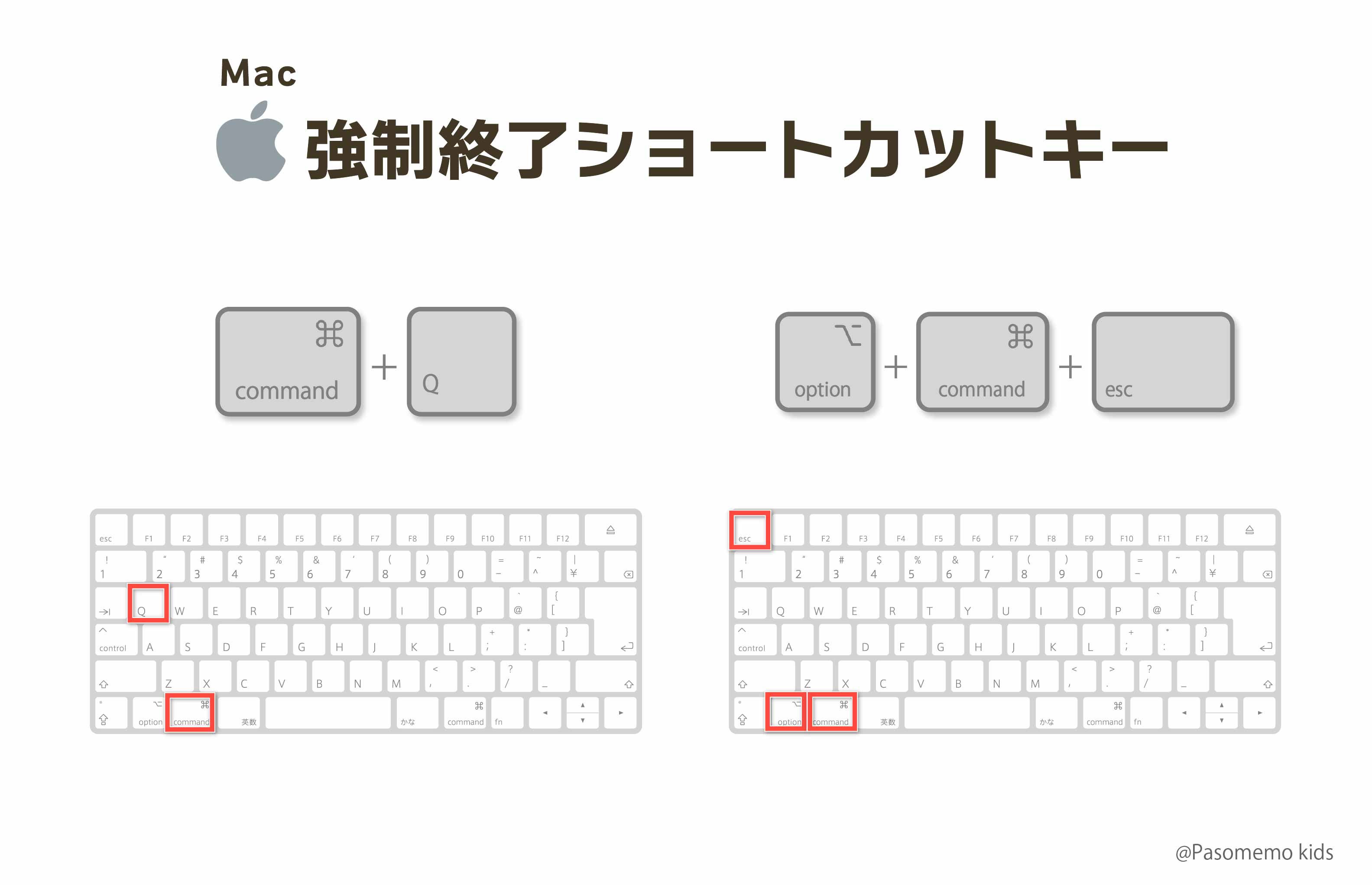
Macパソコンでアプリやブラウザを強制終了させる場合は、以下の2通りのショートカットキーがあります。
「Command(⌘) + Q 」を同時に押す
「Command (⌘) + Option + Esc」を同時に押す
これらのショートカットキーを覚えておけば、マウス操作ができなくても簡単に操作ができます。ぜひ活用してみてください。
10−5. 強制的に電源ボタンを押す
ショートカットキーやタスクマネージャーを使っても、アプリやブラウザを終了できない(または操作が一切できない)といった場合は、強制的に電源を落とす方法になります。
電源ボタンを長押しすることで、強制的にパソコンが落ちるためアプリやブラウザも終了することができます。ただし、作成していたデータやシステムが壊れてしまう恐れがあるので頻繁に行わないようにしましょう。
以上が、利用中のブラウザ・アプリがフリーズした時の対処法についての解説でした。
11. パソコン強制終了でよくある質問
パソコンの強制終了の方法をいくつか紹介してきましたが、強制終了をするときのよくある質問やお困りごとについて回答していきます。
11−1. 強制終了をしたら壊れる?パソコンの寿命が減ってしまう?
パソコンを強制終了するとパソコンは壊れてしまう?といったお悩みを耳にします。
必ず壊れるわけではないですが、強制終了をすることで、パソコンに大きな負荷がかかることは確かです。何度も強制終了や再起動を行うことでシステムが壊れてしまいパソコンが使えなくなってしまうことや寿命も短くなる可能性があることを覚えておきましょう。
11−2. 「修復しようとしています」は進めて大丈夫?
特にWindowsで見られるケースになりますが、パソコン強制終了やWindowsが正常に起動しないときに使う「スタートアップ修復」をするときに、「修復しようとしています。」といった画面が出ますがこれは進めて問題ありません。
11−3. 強制終了をするとデータは消えてしまう?
これまでにも解説したように、何度も繰り返して強制終了や再起動を行うと、データがクラッシュ(壊れること)し消えてしまうことや、システムが壊れてアプリが正常に動かないといった事故が起こる可能性があります。強制終了(特に電源ボタンを長押し)はどうしても操作ができない、電源が切 れないといった、やむを得ない状況に「最終手段」として使うようにしましょう。
以上が、パソコン強制終了でよくある質問の紹介でした。
12. 自分でパソコンのフリーズがどうしても直せない場合の対処法
パソコンフリーズの対処法をいくつか試してみても自力では解決することができないといった人に、おすすめの対処法についても紹介します。
12−1. パソコン機器に精通した人に相談する
まず1つ目に、身近にパソコン機器に詳しい人がいたら相談することです。
近くにパソコンのことをよく知っている人がいると、自分では気づいていない点や対処法を教えてくれるので、相談してみることも1つの方法です。
12−2. メーカーのサポートに問い合わせてみる
2つ目に、パソコンメーカーのサポートセンターに相談してみることです。
パソコンを作っているメーカーでは、パソコンのお困りごとを解決してくれるサポートセンターがあります。フリーズ対処法や強制終了の手順なども各メーカーサポートサイトで書かれているので参考にしてみましょう。なお、問い合わせ方法は、Webサイトのフォームや電話・メールなどです。すぐにパソコンを見てもらうことは難しいため、自分のパソコン環境をしっかりとスタッフの人に伝えることがスムーズに解決できるポイントです。
有名なパソコンメーカーのサポート情報をまとめましたので参考にしてみてください。
▶参考:パソコンメーカー別問い合わせ先
| Microsoft |
Webフォームからの問い合わせ:あり 電話:0120-54-2244 |
| アップル |
Webフォームからの問い合わせ:あり 電話:0120-993-993 |
| 富士通 |
Webフォームからの問い合わせ:あり 電話:0120-950-222 |
| 東芝 |
Webフォームからの問い合わせ:あり 電話:0120-97-1048 |
| Lenovoサポート |
Webフォームからの問い合わせ:あり 電話番号:0120-000-817 |
12−3. まちの修理業者に相談してみる
専門家やプロに今すぐパソコンの状態を見てもらいたい人には、まちのパソコン修理屋さんに直接みてもらう方法が手っ取り早く解決できておすすめです。
ただ、業者によっては修理値段やパソコンの種類、サポート内容などにちがいがあります。業者を選ぶときは、なるべく値段だけで決めず、どんなサービスがあるのか、口コミをみてみるなど、信頼できる業者にお願いしましょう。
以上が、自分でパソコンのフリーズがどうしても直せない場合の対処ポイントの解説でした。
13. 【フリーズ防止対策】フリーズの発生を防ぐためのチェックポイント
パソコンフリーズが起きて強制終了をしたときに、作成したデータが全て消えてしまってやり直しといったことは避けたいですよね。そもそもフリーズを起こさせないためには、日頃のパソコンの使い方が重要なカギとなります。
ここでは、普段からできるフリーズ対策として、パソコン環境のチェックポイントとパソコン操作ポイントの2つにわけて紹介します。
13−1. パソコン環境のチェックポイント
自分のパソコン環境について以下にあてはまるかどうかチェックをしてみましょう!
通信環境が安定しているか?(Wi-Fiの環境を見直す)
最新のソフトウェアやドライバーに更新しているか
ウィルスに感染していないかチェックをしているか(ウイルス対策アプリを入れる)
メモリがいっぱいになっていないか確認しているか
パソコンの内部を掃除しているか
接続状況が悪くてフリーズすることもあるため、Wi-Fiなどの通信環境の確認や、最新のソフトウェアやドライバーに更新できているか、ウィルスに感染していないか、パソコンのシステムメモリがいっぱいになっていないかといったチェックのほかに、パソコンの内部のホコリ掃除や熱暴走を予防するといったことができます。
13−2. パソコン操作時のチェックポイント
日頃のパソコン操作や使い方を意識してみるだけで、フリーズを予防することができます。以下のようなパソコン操作をしていないかチェックしてみましょう!
フリーズ時は何度もボタン連打していないか
不要なアプリが開きっぱなしになっていないか確認するようにしている
無駄にWebブラウザを開きすぎていないか確認している(定期的に整理する)
長時間使わない時は電源(シャットダウン)を切っている
パソコンデータを整理している(定期的にゴミファイルを削除している)
通気性がよく高温を避けた場所で使用しているか
定期的にデータを保存するクセをつけている
パソコンがフリーズするとき、何度も同じボタンを連打するのは逆効果です。そういった操作をしていないか確認してみてください。さらにパソコンの負荷を減らすために不要なアプリやブラウザページ、データを消す習慣をつけるといいでしょう。また、パソコンを長時間使わない時は電源(シャットダウン)をすることで寿命を伸ばすことにつながります。そのほかにも、パソコン本体が熱くならないよう通気性のいい環境で作業するといった対策もあります。
ぜひこれらのチェックリストを参考にしてみてください。
14. まとめ
今回は、パソコンフリーズについて解説してきました。
パソコンのフリーズといっても、「応答しません」といった通知が出て動かない、アプリやブラウザ画面のみ動かない、画面が真っ暗で起動しないなど、さまざまな症状があります。よくあるフリーズ原因として、パソコンを処理するためのメモリが足らないことやシステムの不具合が多いです。まずは処理ができるまで待ってみる、空き容量を増やすためにタスクマネージャーやアクティビティモニタを使って不要なデータを削除するといった方法を試してみてください。
それでも良くならない場合はフリーズしたアプリを強制終了する、パソコン本体を再起動するといった方法で解決することができます。またキーボードやマウス操作ができない時の対処法は、電源ボタンを長押しして強制的にパソコンの電源を切るという方法になります。ただし、この方法だとデータが消えることやシステムが破損してしまう可能性があるので、あくまでも最終手段として使いましょう。
またキーボードやマウス操作ができない時の対処法は、電源ボタンを長押しして強制的にパソコンの電源を切るという方法になります。ただし、この方法だとデータが消えることやシステムが破損してしまう可能性があるので、あくまでも最終手段として使いましょう。
そもそも、フリーズを起こさせないことが一番です。パソコンに負荷をかけないためにもまずは本記事で紹介したおすすめの対処法やパソコンチェックリストを参考に見直してみましょう。
この記事の監修者

メディアライター兼「ぱそメモkids」運営者
エンタメ会社で広報を経験し、現在は株式会社セナネットワークスでメディアライター兼広報として勤務。同社では2021年にNintendo Switch初のタイピングゲーム「タイピングクエスト」を開発・発売。プログラミング・システム開発を事業とする企業として、プログラミング教育の更なる普及への貢献の思いでオウンドメディア運営をスタート。
監修者のご紹介: 「信頼されるサイトとしての取り組み」 をご覧下さい。他の記事を探す
キーワードから探す