 パソコンのきほん
子供用おすすめのおもちゃパソコン!キッズパソコンの年齢別比較や選び方【自社調べ】
2020年から「プログラミング学習」が学校でもスタートし、お子さんへのパソコン購入を検討するご家庭が増えているのではないでしょうか?
「本物のパソコンはセキュリティ上、子供に与えるのは心配...」
「パソコンに少しでも触れさせたいお子さんにはまだ難しそう」
「お子さんでも使えて安全なパソコンの基本的な操作やタイピング練習をさせたい」
本物パソコンの場合、ネットリテラシーや知識の少ないお子さんが使うには難易度が高くネットトラブルにつながりかねません。ですがいずれ将来パソコンを使うことを見越して小さい頃からパソコンに少しでも触れさせておきたいと思う方におすすめするのが子供向けの「おもちゃパソコン(キッズパソコン)」です。
おもちゃパソコンは、一般的なパソコンと同じキーボードやマウスを使って本物さながらのパソコン操作を遊びの中で身につけていくことができます。おもちゃの中では高価な部類にはなりますが、学習メニューが充実しているので知育効果の高いおもちゃです。
ただ、子供向けのおもちゃパソコンを選ぶ際に、お子さんの年齢や学習難易度、お子さんのやる気を引き出すキャラクターやメニュー数、使いやすい画面サイズや動作、キーボードの仕様だけでなく価格と機能性のバランスも大切です。せっかく購入したのに遊んでくれないと言ったことが起きないようにするためには、いろんな情報や口コミを比較して慎重に決める必要があります。
現在たくさんの種類のおもちゃパソコンが発売されています。実際その中からお子さんにあったおもちゃパソコンをどうやって選べば良いか悩んでしまいますよね。
本記事では、学習アプリが内蔵されているおもちゃのパソコン(キッズパソコン)のメリット・デメリット、種類や年齢別におすすめの商品と選び方ポイントに至るまで、幅広く解説 していきます。 ぜひ本記事を参考にお子さんにあったおもちゃパソコンを選んで、遊びを通して学習をさせてあげてください。
目次
-
1.
おもちゃパソコン(キッズパソコン)とは?
- 1−1. おもちゃパソコンが人気の理由
- 1−2. キッズパソコンの主な機能とメニュー・アプリ
- 1−3. おもちゃパソコンと本物パソコンの違いは?
- 1−4. プログラミング能力は身につくの?
- 1−5. おもちゃパソコン・キッズパソコンはどこで買える?
-
2.
子供におもちゃのキッズパソコンで遊ばせるメリット・デメリット
- 2−1. おもちゃのキッズパソコンで遊ぶメリット
- 2−2. おもちゃのキッズパソコンで遊ぶことのデメリット
-
3.
おもちゃパソコンを選ぶときのチェックリスト
- 3−1. 対象年齢をチェックしよう!
- 3−2. キーボードの配列と入力形式
- 3−3. 機能やメニューの数選び方ポイント
- 3−4. パソコン画面は見やすいサイズか?
- 3−5. 充電タイプは内蔵?電池?
- 3−6. 口コミや評判をチェック
- 3−7. チェックリストまとめとポイント
- 4. 今人気のおすすめのおもちゃパソコン・キッズパソコンの紹介【自社調べ】
-
5.
おもちゃパソコンのベストな購入タイミングは?
- 5−1. おもちゃパソコンのタイプ別の特徴
- 6. 実際に購入した人の声のまとめ
-
7.
パソコンタイプとタブレットタイプどっちがおすすめ?
- 7−1. おもちゃパソコンのメリットとデメリット
- 7−2. おもちゃブレットのメリットとデメリット
- 7−3. メリット・デメリットの比較まとめ
- 8. 本物パソコンへの移行タイミングはいつ頃がいいの?
-
9.
【参考】今年のクリスマスおもちゃ2023のトレンド傾向
- 9−1. 消費者が選んだ今年のクリスマスおもちゃトップ20
- 9−2. 2023年の最新トレンド傾向まとめ
- 10. まとめ
1. おもちゃパソコン(キッズパソコン)とは?
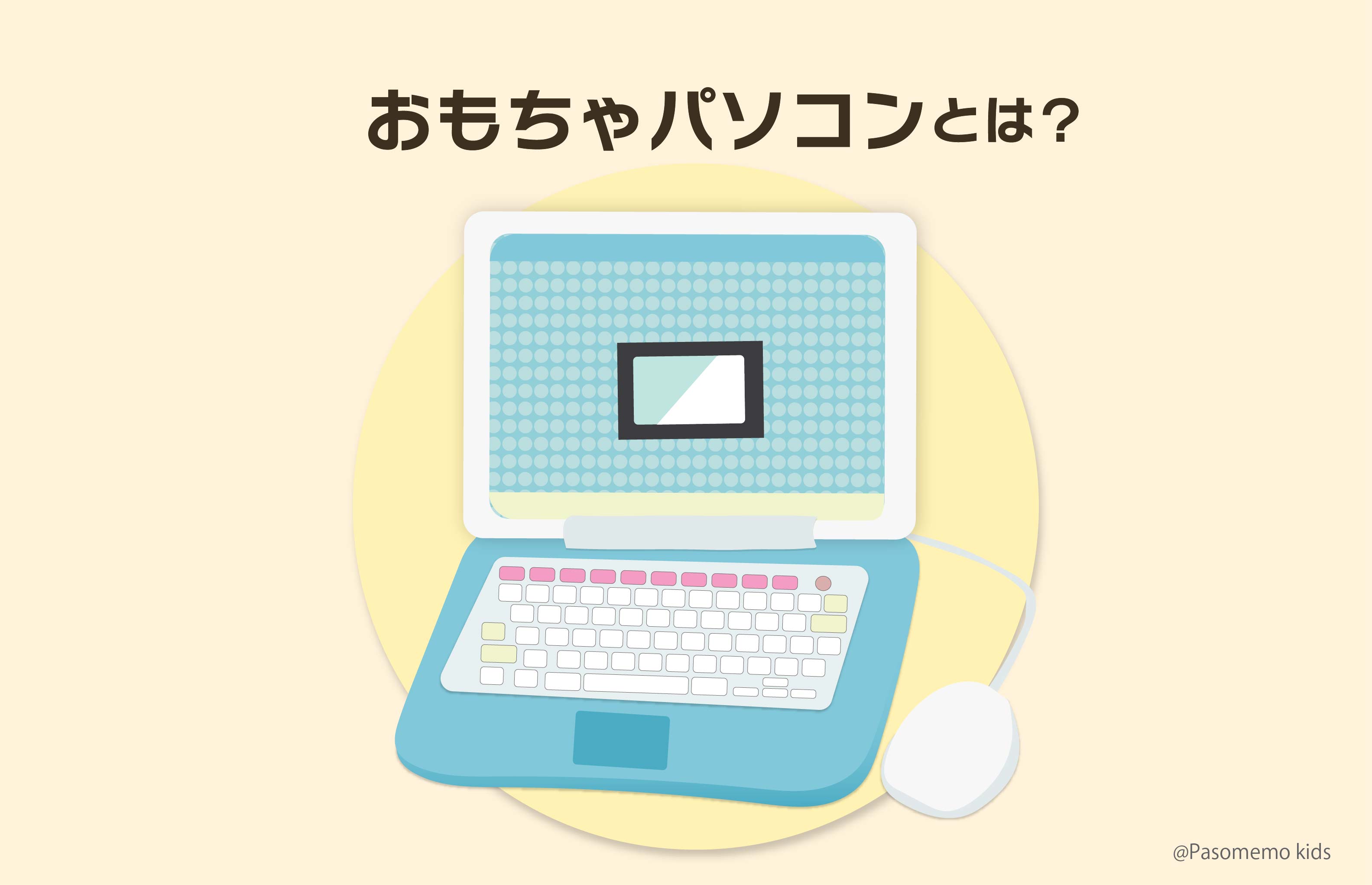
おもちゃパソコン(キッズパソコン)とは、マウスやキーボードがついたパソコン型のおもちゃです。ゲームやクイズのほかに算数・国語・理科・図工などの学習問題はもちろん、プログラミング学習やタイピング練習といったパソコン・IT教育といった「遊び」と「知育」を目的としたおもちゃです。基本操作は、一般的なパソコンと同じように液晶画面をみながらキーボードやマウスを使うので、本物のパソコンを使う前の予行練習としておすすめです。最近ではおもちゃパソコン以外にも「キッズパソコン」や「デジタルトイ」とも呼ばれています。
「すみっコぐらし」や「ドラえもん」、「ポケモン」、「ディズニー」など子どもに人気のキャラクターを起用したものが多く、独自のミニゲームやオリジナルの学習メニューなどで違いがあります。 おもちゃパソコンの特徴は、本物と同じキー配列(JIS標準配列)を採用していることや、最新のおもちゃではカメラが内蔵されオンラインミーティングに近い機能があるなどより本物パソコンに近いつくりになっています。価格は1万円〜2.5万円とおもちゃの中でも高額なので、誕生日やクリスマスといった特別な日のプレゼントとして購入されることが多いです。
1−1. おもちゃパソコンが人気の理由
おもちゃパソコンが注目されている理由はいくつかあります。
(1) 遊びの中でプログラミング的思考(論理的思考力・問題解決能力・創造性)が身につく
日本の学校教育では、2020年から「プログラミング教育」が必修化されたことで、小学校では論理的思考力や問題解決能力、創造性といった「プログラミング的思考」を身につける授業や機会が増えています。そういった背景からプログラミング学習を習い事にしたいと考えているご家庭も増えています。
プログラミング教育やプログラミング的思考については、以下の記事で詳しく解説していますので、あわせてご参照ください。
ですがいきなり習い事に通わせるのはハードルが高い、本物のパソコンを触らせるのはちょっと心配と感じる方も多いと思います。
おもちゃパソコンでは、論理的に考える力や問題を解決する力、新たに創造する力などを遊びの中で体験できる学習メニューが充実しており、3歳の幼児ころから小学校入学を控えている年齢のお子さんを中心に入学準備のためのアイテムとして注目されています。
今後、学校でのプログラミング教育がさらに充実していくと、おもちゃパソコンの需要もますます高まっていくと想定しています。
(2) 子供の学習や成長に役立つ
おもちゃパソコンは、ゲームやアプリを通して、楽しみながら知識やスキルを身につけることができるほかに、「(1)遊びの中でプログラミング的思考(論理的思考力・問題解決能力・創造性)を学べる」で紹介したように、論理的思考た問題解決能力といったプログラミング的思考やパソコンの基本操作やネットリテラシーが身につくなど、遊びばせることのメリットが多く今後のお子さんの学習にも役立つという点で人気です。
(3) 子供の好奇心を刺激する
おもちゃパソコンでは「すみっコぐらし」や「ドラえもん」「ディズニー」「ポケモン」など子供に大人気の有名キャラクターとコラボしており、光るキーボードやマウスの着せ替え、二次元バーコード使った遊び、カメラ撮影、キャラクターをお世話する機能、バトルをするメニュー、パソコンにもタブレットにもなるおもちゃなど、子供の好奇心をくすぶるような要素がたくさんあります。
多くのおもちゃパソコンでは、学習をするとアイテムやスタンプがもらえるといったお子さんの学習モチベーションを維持するための機能も収録されているので勉強が苦手なお子さんも楽しめます。
1−2. キッズパソコンの主な機能とメニュー・アプリ
一般的なキッズパソコンに搭載されている機能やメニュー・アプリについても紹介します。
算数・国語・英語などの教育系メニュー
プログラミング学習
マウスを使ったお絵描き遊びやゲーム
タイピング練習・ミニゲーム
それでは、これらタイプ別に詳細を解説していきます。
(1) 算数・国語・英語などの教育系メニュー
算数・国語・英語といった教育メニューのほかにも、生活・社会・理科など小学校の授業を参考にしたメニューや問題がはいったキッズパソコンもあります。小学校入学前のお子さんならちょっと早い先取り学習ができます。
▶︎参考:学習メニューのゲーム例
| 学習カテゴリ | 練習メニュー例 |
| 算数 | たし算、ひき算、かけ算、わり算、九九 |
| 国語 | 文字の書き順練習、クイズ(ひらがな・カタカナ・漢字)、文章、反対言葉 |
| 英語 | アルファベット、英数字、天気・季節、曜日・月、色、やさい・くだもの、動物 |
| プログラミング | 指示コマンドを組み合わせてお題をクリアする、順序立てる問題、規則性を見つける問題 |
| パソコン | マウスクリック、矢印キー、タイピング(かな字・ローマ字)、検索練習、フリータイピング、チャットなど |
| 生活 | 時計の読み方、交通クイズ、国旗、地図、挨拶、お金の勉強 |
| 社会 | 日本の地名クイズ |
| サイエンス | 生き物の勉強、星座の勉強 |
| 音楽 | 楽譜を記憶するゲーム、楽器演奏(リズムゲーム) |
| 図工 | マウスでおえかき、ぬりえ、色の勉強 |
| GPDスクール (最新パソコン) | スライド作成、ポスターづくり、表計算、、グラフの勉強、文章作成など |
※発売されているおもちゃパソコンを調査した結果になります。上記全てのメニューが搭載されているわけではありません。
(2) プログラミング学習
最近発売されている大半のキッズパソコンで搭載されているメニューというのが「プログラミング学習」です。小学校からはじまる「プログラミング教育」を見据えて、プログラミングの基本的な仕組みをゲーム感覚で学べるような問題が用意されています。
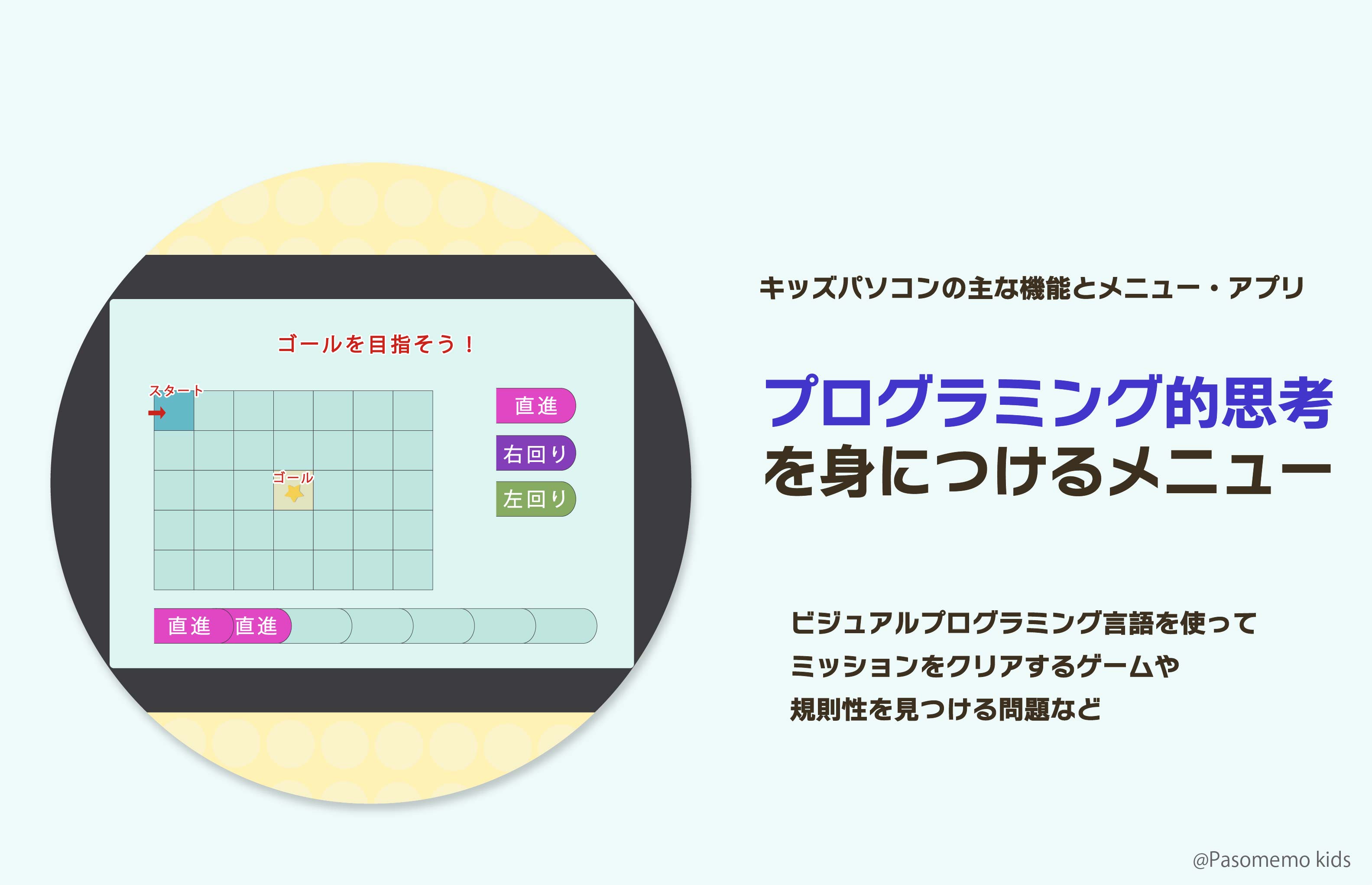
例えば、指示ブロックを組み合わせて目の前のキャラクターを動かしてアイテムをゲット(またはゴールを目指す)するゲームや、プログラミングの問題が出くるクイズなどがあります。
本来のプログラミングでは専門的な言語をパソコンに入力して行いますが、専門的な言語をブロックやイラスト化しマウス操作だけでできるように工夫されています。本格的なプログラミング学習というよりかは遊びの中でプログラミングの基本的な仕組みを学ぶことができるようなメニューとなっています。
(3) マウスを使ったお絵描き遊びやゲーム
キッズパソコンではマウスの操作練習としてマウスを使ったおえかきや学習メニューがあります。
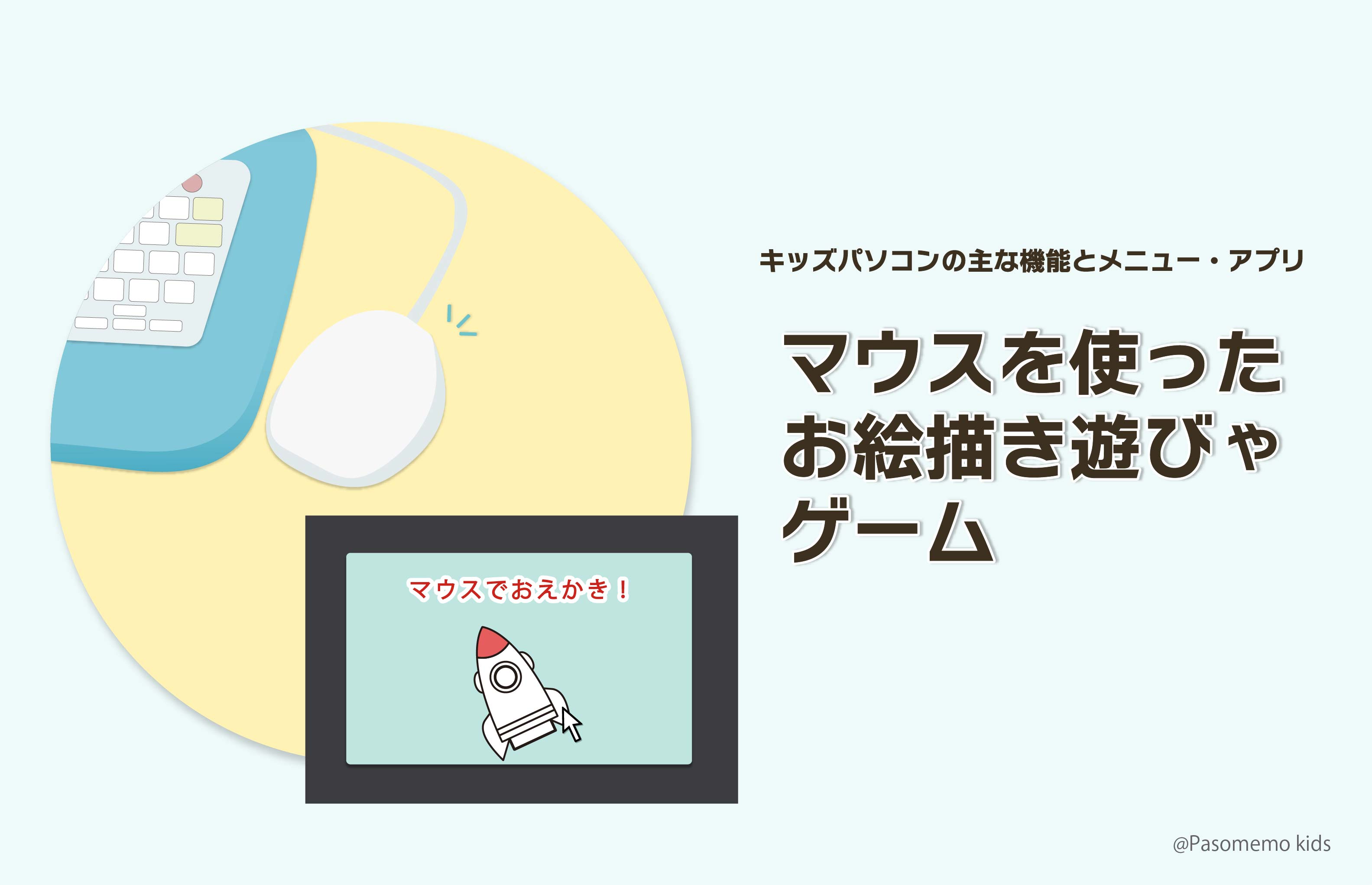
おえかきや色ぬりのほかにも、マウスクリックでアイテムを選択し別の場所に移動させる「ドラッグ&ドロップ」の操作も練習できます。単にマウスの操作練習だけでなくお子さんの創造性や色彩感覚を身につけるための学習にもなります。
(4) タイピング練習
キッズパソコンではタイピングの練習メニューも用意されています。
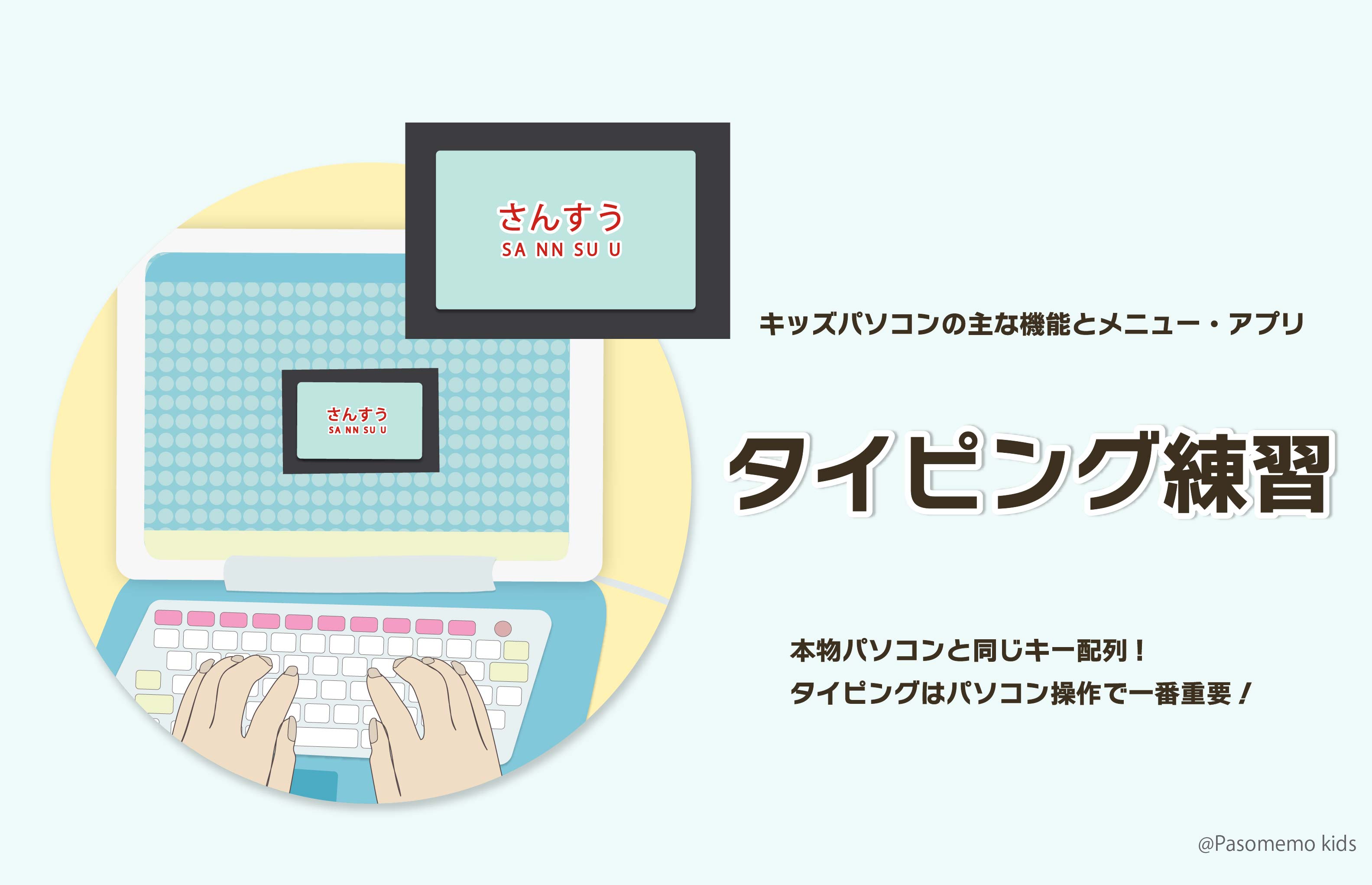
これまでは画面上でタイピングをする指を色で指示してくれるものが多かったですが、最近発売されたキッズパソコンで、キーボード上のキーが自動で光って知らてくれる機能が搭載されているおもちゃも出います。
タイピングは本物のパソコンを使う時には必要なスキルなので早めに習っておくこと間違いなしです!
(5) ミニゲーム
パソコンの基本操作練習や学習メニューのほかにもおもちゃパソコン独自のミニゲームも収録されています。
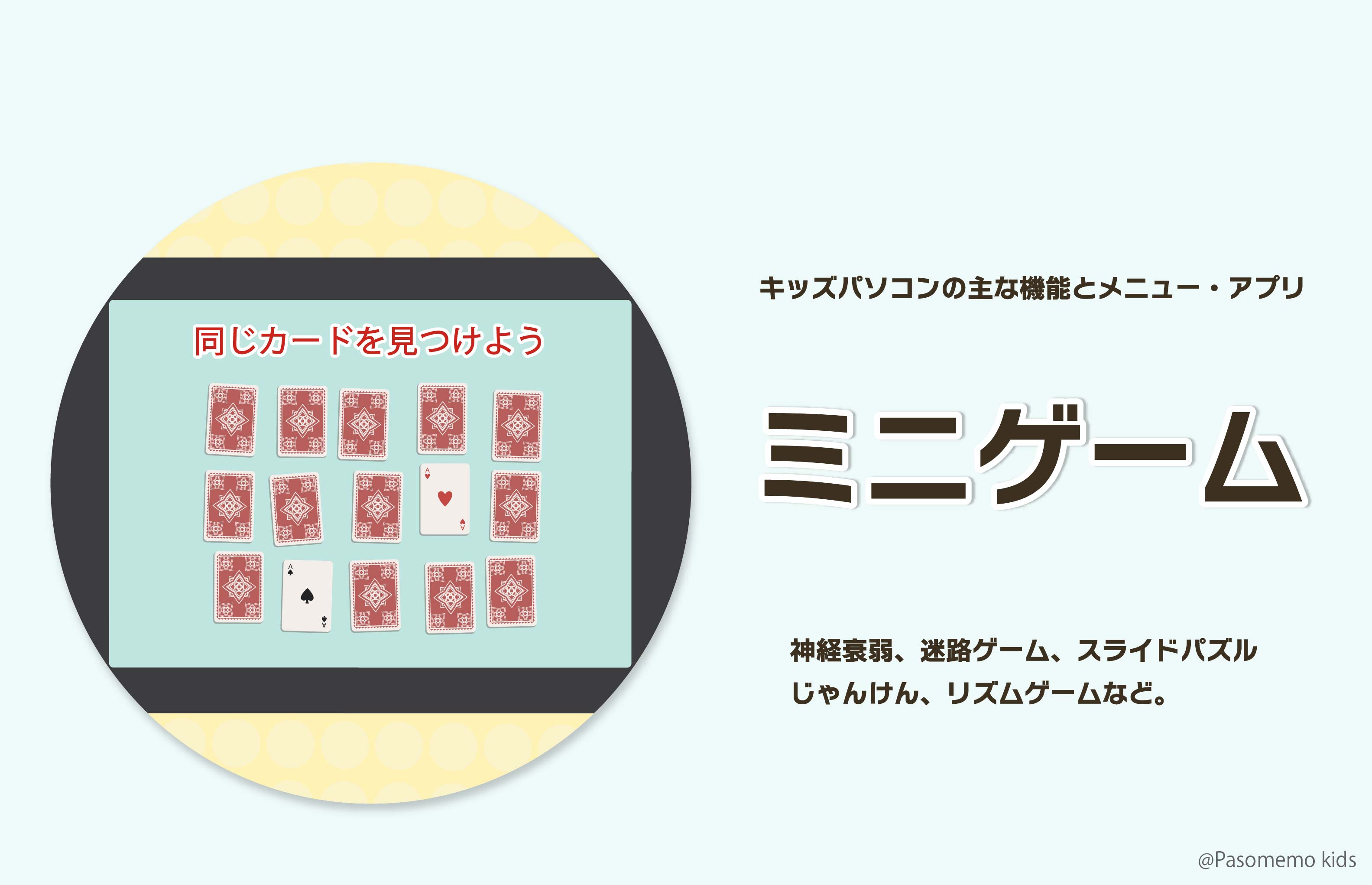
実際におもちゃパソコンをいくつか調べてみたところ、マウスを使った神経衰弱、迷路ゲーム、スライドパズルやキーボードを連打して遊ぶゲームやじゃんけん、リズムにあわせてクリックするといったミニゲームがありました。マウスやキー操作練習だけでなく、記憶力や直感力なども身につけることができるゲームが用意されていました。このほかにもコラボしたキャラクターの世界観の独自のミニゲームも用意されています。
以上が、キッズパソコンに入っている主な機能・メニュー・アプリの紹介でした。
1−3. おもちゃパソコンと本物パソコンの違いは?
先ほどはおもちゃパソコンに搭載されているよくあるメニューについて紹介をしましたが、実際におもちゃパソコンと本物パソコンでははどんな違いがあるのでしょうか?
主に、インターネットにつながるかどうかや機能の自由度、金額などで違ってきます。 そのほかにも機能面や金額・安全性などの違いについて比較表にまとめてみました。
▶︎参考:おもちゃパソコンと本物パソコンの違いの比較
| おもちゃパソコン | 本物パソコン | |
| 機能面 |
|
|
| 金額 |
|
|
| 安全性 |
|
|
| 年齢 |
|
|
おもちゃパソコンはあくまでも「おもちゃ」のため、本物パソコンよりも性能やできることは限られています。ですが、ネットトラブルやウィルス感染など不安がなく、安心して遊ばせることができます。まだITリテラシーやパソコンの扱い方がよくわかっていない小さいお子さんからまだパソコンのマナーや知識が少ない小学生におすすめです。
1−4. プログラミング能力は身につくの?
実際におもちゃパソコンで遊ばせることでプログラミング能力は身につくのか気になりますよね。
結論からいうと、おもちゃパソコンではプログラミング言語などが身につくわけではなく、プログラミング教育を受ける上で必要な物事の考え方や見方を養うことができます。
プログラミング言語を習って動かすといった難しそうなイメージをもつかもしれませんが、実際に今の小学校教育では専門的な言語ではなくイラストやブロックなどに置き換える「ビジュアルプログラミング」とよばれる方法でプログラミングについて学んでいます。簡単に言うと、プログラミング言語をブロックやイラストに変換したしたものを使って問題を解決するためにブロックたちの組み合わせを考え、マウスでドラッグアンドドロップをして操作して遊びます。
発売されているほとんどのおもちゃパソコンでも同じように「ビジュアルプログラミング」を採用したプログラミング学習が用意され、プログラミングの基本的な仕組みを学ぶことができます。プログラミングにも興味・関心をもってもらうきっかけとして、おもちゃパソコンのようなおもちゃで遊ばせるのはとってもおすすめです。
1−5. おもちゃパソコン・キッズパソコンはどこで買える?
おもちゃパソコンやキッズパソコンは、「トイザらス」や「イオンスタイル」といったショッピングセンターの中にあるおもちゃ屋さんや家電量販店で直接買うことができるほかにも、Amazonや楽天市場といったオンラインショッピングで購入することもできます。
有名なおもちゃパソコンを取り扱っているおもちゃ屋さんや家電量販店を一覧で紹介します。
▶参考:おもちゃパソコン・キッズパソコンを買える場所
| おもちゃ屋さん | 家電量販店 | ネットショッピング |
|
・トイザらス ・イオンスタイル |
・ヤマダ電機 ・ジョーシン ・ビックカメラ ・エディオン ・ヨドバシカメラ |
・Amazon ・楽天市場 ・ヤフーショッピング ・セガトイズ.com |
値段も高額なので、インターネットの画像を見ただけで購入するよりかは、まずはお店で直接おもちゃに触れてみた上で購入することをおすすめします!
2. 子供におもちゃのキッズパソコンで遊ばせるメリット・デメリット
ここまではおもちゃのキッズパソコンについて解説してきましたが、お子さんにおもちゃのキッズパソコンで遊ばせることでどういった教育効果や影響があるのでしょうか?
以下では、遊ばせることのメリット・デメリットについて解説します。
2−1. おもちゃのキッズパソコンで遊ぶメリット
まずはお子さんのおもちゃのキッズパソコンで遊ばせるメリットについて解説します。
(1)ITリテラシーやネチケット身につけるきっかけになる
おもちゃのキッズパソコンで遊ばせることの1番のメリットは、ITリテラシーやネチケット※を身につけさせるきっかけになるということです。
日常や会社などのあらゆるシーンであたり前のようにパソコンやタブレットといったIT機器を使う機会が増えています。将来、社会で活躍するためにも早いうちにITリテラシーを身につけておくことが今後、役に立ちます。
最近発売されたおもちゃのキッズパソコンでは、「ICT教育」や「GIGAスクール」「ネチケット」といったIT機器を扱う時のルールや基本的なネットマナーを学べるメニューが搭載されています。
「ネチケット」とは、インターネットや電子メールなどのネットワークを利用する上でのマナーのことを言います。
(2) 基本的なパソコン操作を学べる
2つ目のメリットとして、マウス操作やキー入力といったパソコンの基本操作を遊びの中で体験できることです。
おもちゃのキッズパソコンでは、本物のパソコンと同じように液晶画面やキーボード・マウスをつかって遊べるため、自然とパソコン操作を身につけることができます。パソコンの基本操作に慣れさせておくことで、おもちゃパソコンを卒業して本物パソコンを使う時も戸惑うことなくスムーズに移行することができるといったメリットがあります。
(3) 論理的思考力や問題解決能力が養われる
3つ目のメリットとして、学習メニューを通してお子さんの論理的に考える力や問題を解決する力を養うことができます。
「(1)遊びの中でプログラミング的思考(論理的思考力・問題解決能力・創造性)を学べる」でも説明したように、論理的思考力や問題解決能力といった「プログラミング的思考」は、学業や仕事だけでなく日々の日常生活にも役立つスキルです。特に脳が著しく成長する幼少期に触れておくことで、その後のお子さんの学習や成長にも大きな影響を与えると言われています。
(4) 集中力や忍耐力が身につく
4つ目に、自然と集中力や忍耐力を身につけることができることです。
おもちゃパソコンには単調な問題から複雑な問題やなぞなぞ、ゲームなど、お子さんが夢中になれるメニューが搭載されています。ゲームやアプリをクリアするために必要な手順を考え、うまくいかないことがあっても諦めずに挑戦することで忍耐力が養われます。
またおもちゃパソコンには、「制限時間」のあるゲームやアプリがたくさんあります。制限時間以内にクリアしようとするので、自然とお子さんの集中力を養えます。さらに多くのゲームにはゲーム終了後や問題を回答した後に正解・不正解といった結果をみれる機能もついています。お子さんが自分の取り組みを客観的に見て、改善するヒントを見つけることができるよう工夫がされています。
(5) タイピング練習にもなる
5つ目のメリットとしてパソコン操作の基本でもある「タイピング」を練習することができます。
本物のパソコンを使うには必ず「タイピング」が必要です。おもちゃパソコンの画面上に表示された文字をタイピングしていきます。おもちゃによっては液晶画面上でタイピングする指を教えてくれるものやキーボードが光って教えてくれるような機能が搭載されているものもあります。 なお一般的にパソコンの入力形式はローマ字入力のためおもちゃのキッズパソコンでも「JISIS標準配列」と呼ばれる本物と同じキーボードで作られていることがほとんどですが、まだローマ字に慣れていない小さいお子さんのために「あいうえお配列」(あいうえお順にキーが並んでいるキーボード)にも対応しているおもちゃのキッズパソコンも発売されています。
(6) そのほかの学習にも役立つ
最後に、パソコンの操作練習やITリテラシーを学べるだけでなく、国語、算数、理科、英語など一般的な小学校の教科も学べることです。
「(1)算数・国語・英語などの教育系の問題」で紹介したように、おもちゃのキッズパソコンには、IT学習や漢字やひらがな、計算、地理だけでなく、時計の見方やあいさつ、交通クイズ、お金の問題など生活に役立つ問題がたくさん用意されています。また人気のキャラクターをつかってゲーム感覚で楽しめるように工夫されているのでお子さんも楽しみながら自発的に学べるところがメリットです。
以上がおもちゃのパソコンで遊ばせることのメリットでした。
2−2. おもちゃのキッズパソコンで遊ぶことのデメリット
ここまではおもちゃのキッズパソコンで遊ばせるメリットについて紹介してきましたが、いい 面だけでなくデメリットもいくつかあります。
(1) 子どもによってはあわない可能性がある
1 つ目に、お子さんの性格や成長・好みによっておもちゃパソコンにあてしまう(またはあわずに使ってくれない)可能性があることです。
筆者が保護者の方の声を調査をしていると、おもちゃパソコンを購入したけど、保護者の方が持っている本物パソコンを見て「本物がいい!」というお子さんや、買ったけども「まだ年齢的には早すぎて遊べなさそう」といった声などを見かけました。お子さんの成長や好み、性格によってあうあわないがあります。高価なものなので、せっかくならお子さんが楽しく長く遊べるおもちゃがいいですよね。そうならないためにもお子さんと一緒におもちゃ選びをしましょう。
(2) 基本のホームポジション練習がないおもちゃが多い
2 つ目に、タイピングの基礎でもある「ホームポジション」練習が入ったおもちゃが少ないことです。
ここまで すべてのおもちゃパソコンがそうというわけではないですが、筆者がおもちゃパソコンのメーカー数社に確認をしたところ、タイピングの基礎でもある「ホームポジション」に特化した練習メニューが入っていないとの回答がありました。
ホームポジションとは、タイピングの基本姿勢とも呼ばれているくらい大切なキーです。おそらく、手のサイズが小さいお子さんにとってキーに届かないことを想定して、あくまでもキー入力を体験できることを目的としているおもちゃパソコンが多いのかなと筆者は推測しています。もしお子さんにタイピングの基本もしっかり学ばせたいと考えている場合は、タイピング練習メニューが豊富にあるかなども調査した上で購入を考えましょう。
タイピングもしっかり学ばせていきたいと考えている保護者の方に、タイピングの基礎でもある「ホームポジション」について以下の記事で詳しく解説しています。ぜひご覧ください。
(3) 熱中しすぎると視力や姿勢が悪くなる
一般的なおもちゃパソコンの液晶画面は、4.3インチサイズと本物のパソコンと比べてかなり小さめに作られています。そのため、熱中しすぎると視力が下がってしまう、姿勢が悪くなってしまうなど健康的な負担が出しまう可能性があります。 ここまで 保護者の方はお子さんと一緒に遊ぶ時間やルールを作るなど工夫する必要があります。なお、最近では30分遊ぶと画面上で休憩を促してくれる機能が搭載されたおもちゃパソコンも発売されています。
このようにおもちゃパソコンはパソコン学習だけでなく教育効果が高くてしかも楽しく遊べる画期的な知育おもちゃではありますが、反対にデメリットもあります。今回紹介した懸念ポイントをおさえて対策をしっかりできれば何も問題はありません!
以上が、おもちゃパソコンのメリット・デメリットの紹介でした。
3. おもちゃパソコンを選ぶときのチェックリスト
おもちゃパソコンは高額なおもちゃです。そのため、「お子さんにあわずあてしまいタンスのこやしになってしまった...」といった、パソコンおもちゃ選びを失敗しないための選び方のポイントを5つ解説していきます!
3−1. 対象年齢をチェックしよう!
まずはおもちゃパソコンの「対象年齢」を確認しましょう。
▶︎参考:対象年齢の確認方法
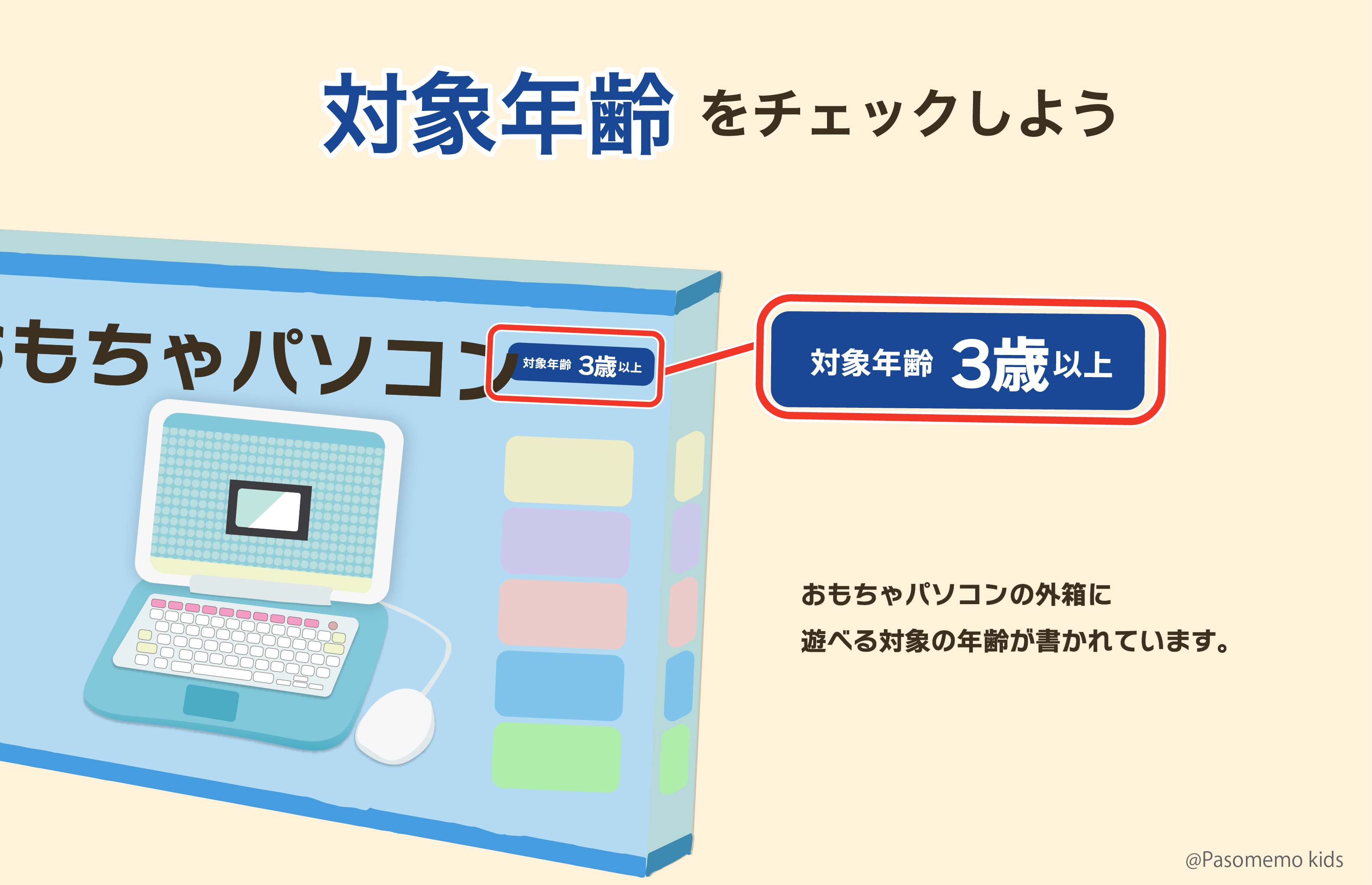
だいたいはおもちゃの外箱にメーカーが推しょうしている対象年齢が書かれています。液晶画面のついたおもちゃパソコンは年齢が早いと「3歳」から遊べるものがあります。ただ、お子さんの成長によっては3歳でも難しいと感じることもあるので、可能ならおもちゃ屋さんにでサンプルのおもちゃに触れてみて、難しそうにしていないかなど様子を見てから購入を検討しましょう。
3−2. キーボードの配列と入力形式
2 つ目にみておくべきポイントは、キーボードの配列や入力形式です。
おもちゃパソコンではキーボードの配列が本物のパソコンと同じ「JIS標準配列※」と50音順に配列された「あいうえお配列」の2種類あります。
▶︎参考:あいうえお配列とJIS標準配列
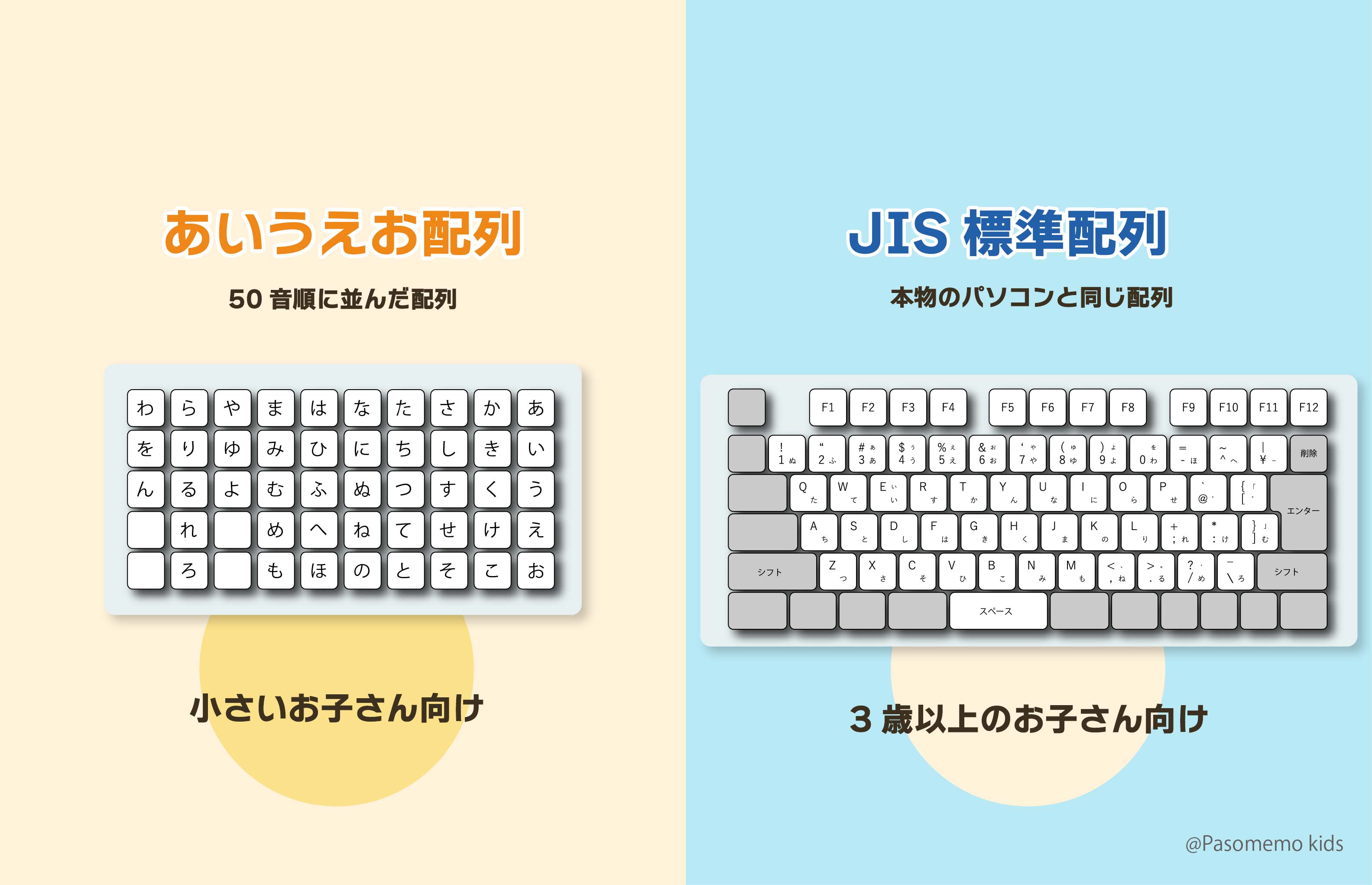
本物のパソコンが「JIS標準配列」を採用している関係で、最近のおもちゃパソコンでは「JIS標準配列」を採用しているものがほとんどですが、これからひらがなを覚える年齢(特に3歳前後)のお子さんには「あいうえお配列」のおもちゃで遊ばせることをおすすめします。
反対に、タイピング練習をしたいお子さんやある程度年齢の高くなってきたお子さんにはゆくゆくは本物のパソコンを使うことを見すえて、「JIS標準配列」で遊ばせると良いでしょう。
世界中で最も広く使われている英語入力向けの配列(QWERTY配列)をベースに、日本語入力に必要なキーが追加されており、日本で発売されている一般的なキーボードの配列でもあります。
3−3. 機能やメニューの数選び方ポイント
3 つ目に、どんな機能やメニューがあるのかもみておく必要があります。
おもちゃパソコンでは「複雑な機能や問題が用意されているタイプ」と「シンプルなタイプ」があり、どちらがいいのか良いのか悩む方もいらっしゃると思います。どういった目的で遊ばせたいかによっても選び方も変わります。
(1) 複雑な機能があって段階的に問題が用意されている場合
お子さんの成長にあわせて段階的にレベルアップしていくことができます。なお、パソコン操作ではなく学習をメインに学ばせたいと考えている場合はメニューの内容や問題数、機能面を重視した方がいいでしょう。問題数が「3,000問以上」収録されているおもちゃは一般的にボリュームがあるとされています。
※学習難易度が高すぎるとお子さんのモチベーションが下がってしまう可能性があるので要注意です!
(2) 複雑な機能や問題がなくシンプルな場合
メニューがこまかくわかれていない、操作がシンプルで単調な問題が収録されたおもちゃパソコンは小さいお子さんでもすぐに遊ぶことができます。ただ、年齢が限定されているほかメニューの数が少ない傾向ですぐにあてしまう可能性があります。
お子さんの成長にあわせて長く遊べるおもちゃがいいのか、それともまずはおもちゃパソコンへの興味を持ってもらうことを目的とするのかによっても選び方が変わってきます。
3−4. パソコン画面は見やすいサイズか?
おもちゃパソコン選びの4つ目のポイントは「画面サイズ」です。

画面が小さすぎると操作しにくく、大きすぎると目が疲れてしまう可能性があります。そのためお子さんの手の大きさにあったものを選ぶことが重要です。
一般的なおもちゃパソコンの液晶画面サイズは4.3インチ(横:9.5㎝×縦:5.5㎝)ですが、一部5.0インチサイズのおもちゃも発売されています。それ以上の大きい画面がいい場合は本物のパソコンか、タブレット型の知育おもちゃであれば8.0インチサイズ以上の画面があります。実際にお店などで実物をみてから購入をおすすめします。
どのメーカーでも4.3インチサイズの画面を使っていることが多いですが、その理由についてはわかっておらず、現在調査中です。4.3インチサイズは小さいお子さんでも画面全体を見渡せるくらいのサイズ感でもあります。また液晶画面が大きくなると重くなり持ち運びが難しくなります。おもちゃパソコンはお子さんにとって初めてのパソコン操作なので、小さいお子さんでも見やすいサイズを考慮して4.3インチが採用されているのでは?と筆者は推測しています!
3−5. 充電タイプは内蔵?電池?
おもちゃパソコン選びの5つ目のポイントは、おもちゃパソコンの充電方法です。
おもちゃパソコンの充電方法では、充電しながら使うタイプ(ACアダプター)とアルカリ電池を使うタイプの2パターンあります。
▶︎参考:おもちゃパソコンの充電方法で
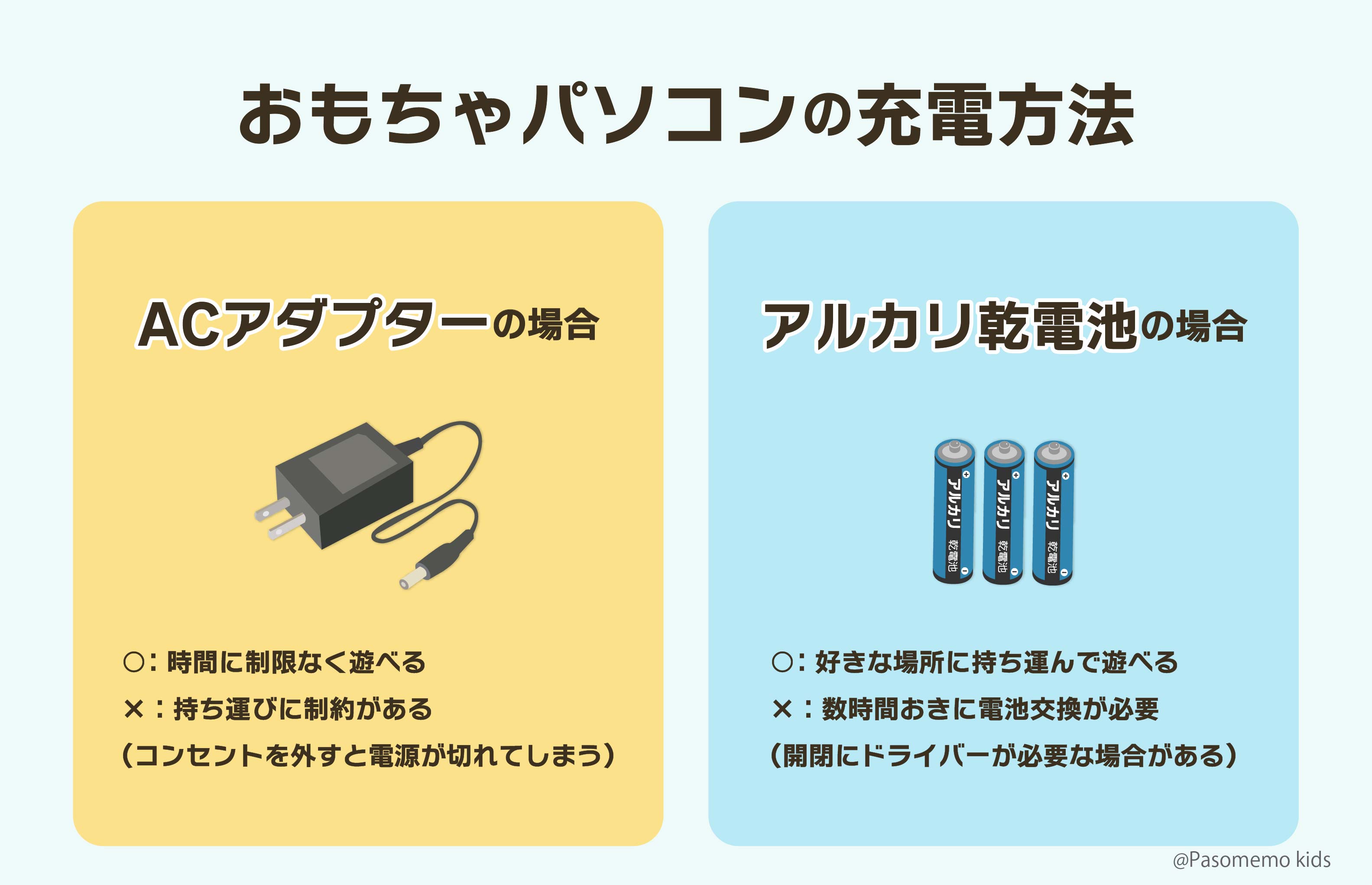
▶︎参考:ACアダプターと電池の違い
また、ACアダプターと乾電池の特徴や動作方法のちがいについて表にまとめました。
| ACアダプターを使うタイプ | アルカリ電池を使うタイプ |
○:時間制限なく遊べる ○:電池切れの心配がない ×:持ち運びが大変 ×:コンセントを外すと電源が切れてしまう →お家の中で遊ぶお子さんや充電をラクにしたい場合はオススメ! | ○:好きな場所に移動して遊べる ○:充電ケーブルがないので持ち運びがかんたん ×:数時間おきに電池交換が必要(連続で8時間までが多い) ×:開閉にドライバーが必要な場合がある →1か所にじっとしているのが苦手なお子さんにGOOD! |
コスト的には断然ACアダプターが優れていますがコンセントのある場所でないと使えず、おでかけ時の持ち運びで不便な場合があります。反対に電池の場合は外持ち出しは簡単にできますが、数時間で切れてしまい何度も電池交換が必要といったデメリットもあります。
最近はACアダプターと電池の両方に対応しているおもちゃも出いるので、そこまで気にする必要もないかもしれませんが、どちらか一方にしか対応していないおもちゃもあるので事前にチェックをしておきましょう。
3−6. 口コミや評判をチェック
最後に、おもちゃパソコンを購入したことのあるママ友から直接話を聞いたり、口コミや評判を参考にしてみることです。
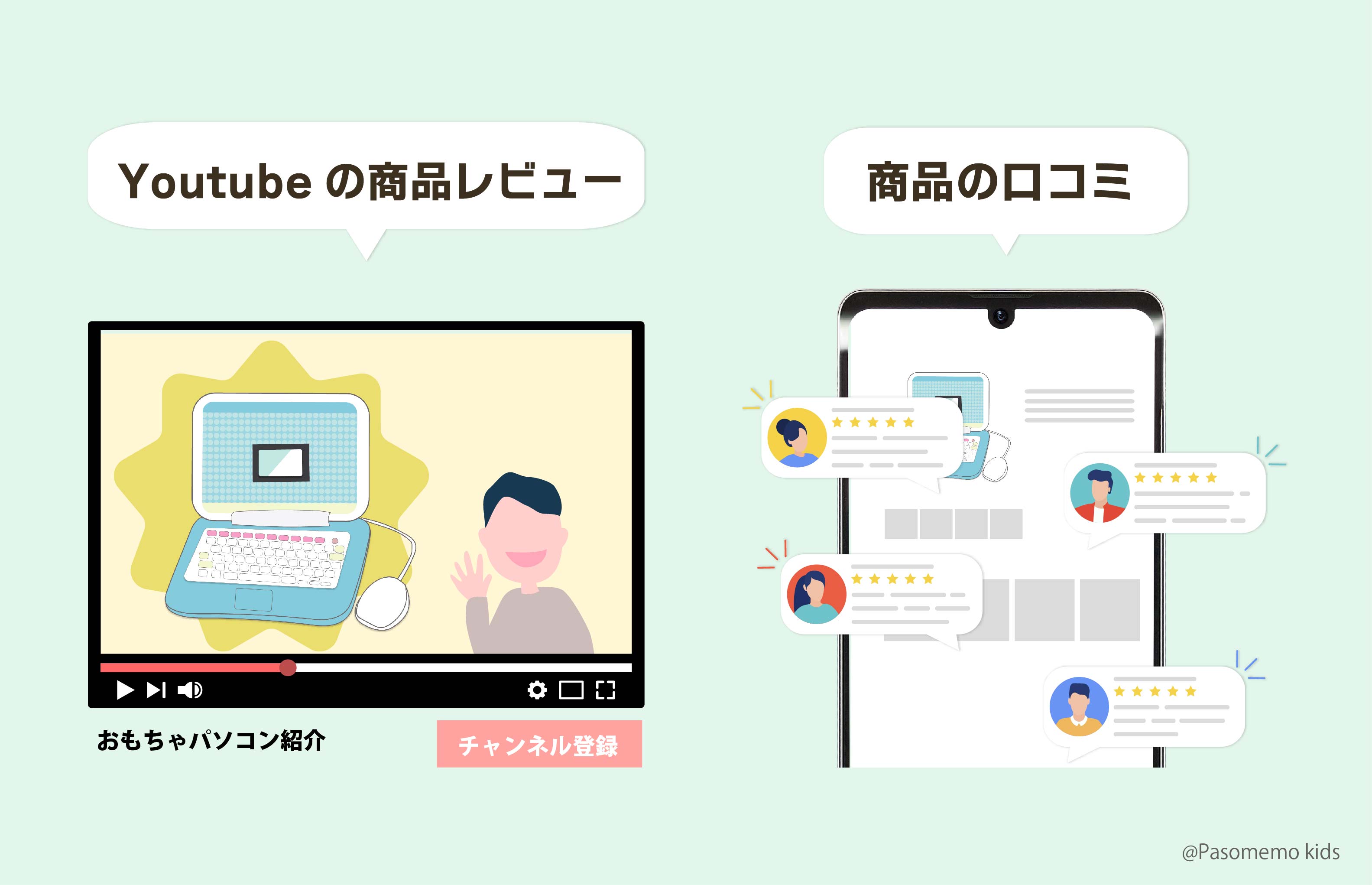
購入したけど思った機能やゲームがなかったなど、イメージしていたものと違ったということを避けるためにも、実際に購入したひとの口コミや評判などもしっかり確認しておきましょう。最近ではYoutubeなどの動画配信サイトでもおもちゃパソコンの商品レビューをしている人がいるので参考にしてみてください。
3−7. チェックリストまとめとポイント
ここまで紹介してきたチェックリストをまとめてみました。
対象年齢を確認しておこう
キーボードの配列と入力形式を見ておこう
どんなメニューや機能があるのかチェックしておこう
お子さんが使いやすい画面サイズか実際に確認してみよう
おもちゃパソコンの充電方法についてチェック
購入前は口コミや評判をチェックしよう
おもちゃパソコンといってもたくさん種類があるので迷うかと思います。一番はお子さんの「遊びたい!」という気持ちを最優先に考えましょう。その次に、保護者の方がお子さんにどうなってもらいたいのか「遊ばせる目的」をはっきりしておくとおもちゃ選びが簡単になると思います。ぜひこのチェックポイントを参考にしてみてください。
以上がおもちゃパソコンの選び方のポイントの解説でした。
4. 今人気のおすすめのおもちゃパソコン・キッズパソコンの紹介【自社調べ】
先ほどまではおもちゃパソコンの選び方について紹介してきましたが、実際にどんなおもちゃがいいのか気になりますよね。
そこで最新のおもちゃパソコンから長い間人気のおもちゃまで、世代別におすすめするおもちゃパソコンをを独自で調査しました。
「1.5歳〜3歳の小さいお子さん向け」「3歳〜5歳の幼児向け」「5歳から小学校入学前のお子さん向け」「6歳以上向け」の4つの世代別にわけておすすめのおもちゃパソコンを口コミつきでご紹介します。
4−1. 1.5歳〜3歳の小さいお子さんおすすめおもちゃパソコンまとめ3選
まずは、1.5歳〜3歳の小さいお子さんでも遊べるおもちゃパソコンを3つ紹介します。
この年齢のお子さんでは、まだおもちゃへの理解も難しいので複雑な問題があるおもちゃよりも音や視覚で楽しめる要素がはいった問題や「あいうえお配列」のおもちゃパソコンがおすすめです。
たっぷりキーでカタカタ楽しい!アンパンマンおしゃべりパソコン(2021年6月26日発売)
マイクでうたえる♪はじめてのパソコンだいすき(2013年3月30日発売)
あそんでまなべる!マウスでクリック!アンパンマンパソコン(2018 年3月24日発売)
この3つの詳しい商品情報は、次の目次で紹介していきます。
(1) たっぷりキーでカタカタ楽しい!アンパンマンおしゃべりパソコン
バンダイから発売されている「たっぷりキーでカタカタ楽しい!アンパンマンおしゃべりパソコン」は、液晶画面のついたおもちゃパソコンです。おもちゃパソコンの中でも比較的簡単でシンプルな機能になっているため小さいお子さんでも楽しめます。なおこちらのおもちゃパソコンは充電式ではく、電池式が多いので場所を選ばずに遊べるところもポイントです。
▼実際の購入者レビュー

『子どもへのプレゼント』
2歳の子どもへのクリスマスプレゼント!大好きなアンパンマンがお喋りするからきにいってます!(引用:Amazonより)

『遊びやすい』
画面が無いですが、それなりに遊べます。音声は他商品の読み聞かせのやつと被ってますが、楽しんでるので良しとします。(引用:Amazonより)
「たっぷりキーでカタカタ楽しい!アンパンマンおしゃべりパソコン」の商品概要
| 商品名 | たっぷりキーでカタカタ楽しい!アンパンマンおしゃべりパソコン |
| 発売日 | 2021年6月26日 |
| 対象年齢 | 18ヶ月~4歳 |
| 画面サイズ | 4.3インチ / フルカラー |
| アプリの数 |
5カテゴリ・19メニュー [内容] |
| キー配列 | 独自の配列(数字のみ) |
| 電源 | 単3電池x2本(別売) |
| 値段(税込) | 6,380円 |
| ポイント |
・1歳3ヶ月から遊べるパソコンの形をしたおもちゃ ・小さいお子さん向けのためタイピング機能はない ・遊びの中で「かず・あいさつ・いろ・おんがく」が身につく |
| 販売サイト |
・Amazon ・楽天市場 ・Yahooショッピング |
(2) マイクでうたえる♪はじめてのパソコンだいすき
1 つ目と同じバンダイで発売している「マイクでうたえる♪はじめてのパソコンだいすき」は、2歳から遊ぶことができるパソコン型の知育おもちゃです。
キー配列は「あいうえお配列」を採用しているのでローマ字のわからない小さいお子さんでも比較的遊びやすいのが特徴です。マウスはないですが、メールごっこやインターネットごっこなど、本物のパソコンで使うようなコミュニケーションツールの練習も体験できます。搭載されているメニューの大半が音楽をつかった「音遊び系」のおもちゃのためお子さんの集中力や記憶力アップ、表現力などを身につけることもできます。
▼実際の購入者レビュー
『教育用教材として悪くないかも』
単純なパソコン風のおもちゃではなく、しっかり入力して反映されるところはちょっと驚きました。画面に表示される、さまざまなワードを打ち込むスタイルになりますがこれが割と本格的なので、子供に言葉・単語を覚えさせるのに最適かなと。液晶はモノクロ・ドットグラフィックですが、それほど見にくくなく、アニメーションも可愛しいです。私自体は古い人間なので書き取りで学んだ世代ですが、今のご時世だとこういう形がスタンダードなのかなと思います。 m(_ _)m(引用:価格.comより)
『1歳の誕生日に』
カラーのものはスマホ等と同じで目が悪くなるのではないかと心配し、こちらを購入。あいうえおのれんしゅうから、いろんなゲームがたくさんついていて、子供にぴったりです。最近では、マイクに向かって声を出して遊んでいるのを見て、ほほえましい気持ちになります。ゲームに負けたときに、バイキンマンが「残念」というのですが、それは、いらないかな。親がパソコンを使うときに、あなたのはこっちよと渡すと、これで遊んでくれるのでいいです。キーボードの配列があいうえおなのもポイント高いです。(引用:Amazonより)
「マイクでうたえる♪はじめてのパソコンだいすき」の商品概要
| 商品名 | マイクでうたえる♪はじめてのパソコンだいすき |
| 発売日 | 2013年3月30日 |
| 対象年齢 | 2歳から |
| 画面サイズ・カラー | モノクロ |
| アプリの数 |
72メニュー [内容] (ひらがな・えいご・かず・おんがく・ちえ・せいかつ・ゲーム・インターネットごっこ・メールごっこ・アンパンマンマイク・ろくおん・フリータイピング) |
| キー配列 | あいうえお配列 |
| 電源 | 単3電池×4本(別売) |
| 値段(税込) | 8,250円 |
| ポイント |
・ひらがな・英語・数字・音楽など全72メニューで楽しく学べる ・あいうえお配列のため小さなお子さんでもわかりやすく遊べる ・アンパンマンマイク付きで音で楽しむメニューが豊富 ・持ち運びもできるおもちゃ ・電池式のため注意が必要(ACアダプターの購入は不要) |
| 販売サイト |
・Amazon ・楽天市場 ・Yahooショッピング |
(3) あそんでまなべる!マウスでクリック!アンパンマンパソコン
「あそんでまなべる!マウスでクリック!アンパンマンパソコン」はバンダイで発売されているアンパンマンシリーズの本格的なおもちゃパソコンです。
人気の「あっちむいてホイ」や「将棋」など、2歳から遊べるゲームや問題が充実しています。収録されている問題数は9カテゴリ111メニューあり、タイピングやマウス操作はもちろん国語・算数など小学校の入学前前準備に役立つメニューが用意されてます。なお現在こちらの商品は、新規の生産が終了しています。在庫もあるだけとなっているので、もし売り切れている場合は中古品の購入を検討しましょう。
▼実際の購入者レビュー
『勉強になる』
2歳のバースデーに買ったが難し過ぎてしばらくクロゼットで眠っていた。でも2歳半を過ぎたあたりから使えるようになり(マウスでクリックが出来るようになったり、色判別問題が解けるようになったり)、2歳9ヶ月頃には数字と時計が読めるようになった。(引用:Amazonより)
『長く使えるオモチャ』
高い買い物でしたが、7歳4歳2歳の子供たちが楽しんで使っています。2歳の子も使いこなしています。長く使えるオモチャは親としても嬉しいですよね。電池交換が頻繁になるところが少し難ですが、電池をストックしておけば問題ないかと思います。(引用:Amazonより)
「あそんでまなべる!マウスでクリック!アンパンマンパソコン」の商品概要
| 商品名 | あそんでまなべる!マウスでクリック!アンパンマンパソコン |
| 発売日 | 2018年3月24日 |
| 対象年齢 | 2歳から |
| 画面サイズ・カラー | 4.3インチ / フルカラー |
| アプリの数 |
9カテゴリ、111メニュー [内容] (パソコン・こくご・えいご・さんすう・おんがく・ちえ・たいけん・おえかき・ゲーム) |
| キー配列 | あいうえお配列 |
| 電源 | 電池orACアダプター(別売) ・電池の場合:単3電池4本 ・ACアダプターの場合:Bタイプ |
| 値段(税込) | 16,280円 |
| ポイント |
・2歳から6歳まで遊べるおもちゃ ・保育園児から小学校低学年の勉強にまで対応した内容に ・キー入力は「かな入力」のため小さいお子さんでも楽しめる ・アンパンマン好きにはピッタリ |
| 販売サイト |
・Amazon ・楽天市場 ・Yahooショッピング |

1.5歳〜3歳の小さいお子さん向けのおもちゃの特徴としてキー配列が「あいうえお配列」やシンプルでおおきめなキーを採用しているおもちゃが多いです。おそらくひらがなを認識し始める年齢が3歳(早ければ2歳から)といわれているため、1.5歳〜3歳の小さいお子さんだとローマ字入力は難易度が高すぎることもあってあいうえお配列が採用されているのかと推測しています。
4−2. 3歳〜5歳の幼児におすすめおもちゃパソコンまとめ4選
3歳〜5歳になると、身のまわりのことに興味を持ち、言語や文字はもちろんそのほかの 新しいことを学ぶことに意欲的になります。また集中力もあがってくる年齢のため興味のあることには、どんどん集中して取り組むことができるようになります。そのため、おもちゃパソコンではメニューや問題数が多いものや「こくご」や「すうじ」などの基礎学習が豊富なおもちゃもおすすめです。
3歳〜5歳の幼児向けのおもちゃパソコンは以下の4つです。
!POINT,title="3歳〜5[歳の幼児におすすめおもちゃパソコン"]
ドラえもんステップアップパソコン(2018年7月14日発売)
ドラえもんラーニングパソコン(2021年3月13日発売)
マウスが光る!小学館の図鑑NEO パソコン(2022年11月12日発売)
ポケットモンスター ポケモン ピカッとアカデミー マウスでゲットパソコン プラス(2022年11月18日発売)
では詳しい商品情報は次の目次で紹介していきます。
(1) ドラえもんステップアップパソコン
「あそんでまなべる!マウスでクリック!アンパンマンパソコン」はバンダイで発売されているアンパンマンシリーズの本格的なおもちゃパソコンです。
人気アニメキャラクターの「ドラえもん」と一緒に遊びながら学べるパソコン型の知育おもちゃです。総出題数1000問以上と大量に収録されています。また「プログラミング学習」や「さんすう」、「サイエンス」など小学校入学準備前のお子さんを想定したアプリが充実してるので長く遊ぶことができます。
▼実際の購入者レビュー
『四歳の子供の食い付きがいい』
画面が小さいのは解ってました。パパと同じパソコンが欲しいと言ってたので、ドラえもんパソコンを購入。マウスも初めてでしたが数分も弄ってたらあっという間にマスター。メダルが3つたまったら一度止めようねと声を掛けられるのも良かったです。内容は難しいものもあれば、今の子供に出きるものもあり、長く使えそうです。プログラミングの入門として使えるのも良かったです。個人的には花丸。お子様が自分でやってみたい!というタイプにはいいと思います。(引用:Amazonより)
『3歳でも遊べる』
ドラえもんにハマっている息子の6歳の誕生日プレゼントで購入しました。プログラミングもゲームもでき、マウスの使い方もあっという間に習得しました。遊びながら楽しく学べるのでいいですね。3歳の娘も最近は使いこなせるようになりました。(引用:Amazonより)
「ドラえもんステップアップパソコン」の商品概要
| 商品名 | ドラえもんステップアップパソコン |
| 発売日 | 2018年7月14日 |
| 対象年齢 | 3歳以上 |
| 画面サイズ・カラー | 4.3インチ / フルカラー |
| アプリの数 |
98カテゴリ・40メニュー・1,000問 [内容] ・プログラミング:60問 ・算数:5メニュー ・サイエンス:5メニュー ・パソコン:9メニュー ・国語:5メニュー ・英語:3メニュー ・図工・音楽:3メニュー ・ゲーム:5メニュー |
| キー配列 | JIS標準配列 |
| 電源 | 電池orACアダプター(別売) ・電池の場合:単3電池4本 ・ACアダプターの場合:Bタイプ |
| 値段(税込) | 16,280円 |
| ポイント |
・3歳から遊べるおもちゃ ・内容は難しいものから簡単なものまであるので長く使える。 ・プログラミングの入門におすすめ ・プログラミング学習や算数、サイエンスなど理系カテゴリが多め。 |
| 販売サイト |
・Amazon ・楽天市場 ・Yahooショッピング |
(2) ドラえもんラーニングパソコン
「ドラえもんラーニングパソコン」は、先ほど紹介した「ドラえもんステップアップパソコン」の後に発売されたキッズパソコンです。このおもちゃパソコンの特徴は、キーボードが本物のパソコンと同じ「JIS標準配列」を採用していることや、問題数も1,700問用意されています。また別売りのMicroSDとパソコン(またはスマートフォン)を使ってアップデートができる機能も搭載されています。より本物仕様になっているのでこれから本格的にパソコンスキルをお勉強させるにはぴったりです。
▼実際の購入者レビュー
『パソコンの練習になります』
4歳男児のプレゼントとして購入。最初はマウスの使い方に苦労していましたが、次第になれ、あれこれとゲーム風の勉強をしています。自然と理解力もつき、知育のためのいいおもちゃと思います。大きくなればなるほど、できることも増えるのでこれからが楽しみです(引用:Amazonより)
『何年も使えること』
3歳のクリスマスプレゼントとして使いました。1年ではなく何年もにわたって使えるものと思っていますが、掛け算までできるのも気に入ってます。(引用:Amazonより)
「ドラえもんラーニングパソコン」の商品概要
| 商品名 | ドラえもんラーニングパソコン |
| 発売日 | 2021年3月13日 |
| 対象年齢 | 3歳〜9歳 |
| 画面サイズ・カラー | 4.3インチ / フルカラー |
| アプリの数 |
11カテゴリ・45メニュー+アップデート(3つ)の1,700問以上 [内容] ・プログラミング:2メニュー ・さんすう:8メニュー ・パソコン:6メニュー ・タイピング:7メニュー ・えいご:4メニュー ・こくご:6メニュー ・しゃかい:1メニュー ・おんがく・ずこう:3アプリ ・ゲーム:3アプリ ・サイエンス:5アプリ ・そのほか(成績確認・秘密道具・アップデート) |
| キー配列 | JIS標準配列 |
| 電源 | 電池orACアダプター(別売) ・電池の場合:単3電池4本 ・ACアダプターの場合:Bタイプ |
| 値段(税込) | 21,450円 |
| ポイント |
・アップデート機能が入ったキッズパソコン ・タイピング・プログラミング学習や英単語、漢検対応の学習メニューなど1700問以上収録 ・漢字問題は漢検10〜8級(小学1〜3年生向け)に対応 |
| 販売サイト |
・Amazon ・楽天市場 ・Yahooショッピング |
(3) マウスが光る!小学館の図鑑NEO パソコン(2022年11月12日発売)
遊びながら生き物について学ぶことができる、子供向けの知育玩具です。小学館の図鑑NEOシリーズ6冊分の内容を収録したラーニングパソコンです。動物、昆虫、魚、恐竜、花、鳥の6つのテーマから生き物の名前を覚えるゲームや、クイズ、パズルなど生き物好きのお子さんも釘付けになる内容になっています。生き物の学習だけでなくゲーム感覚でタイピング練習やパソコン操作を学べるので、一石二鳥のおもちゃです。5インチサイズの液晶画面を採用しているので遊びやすいところもポイントです。
▼実際の購入者レビュー
『子供の5歳の誕生日プレゼントに購入』
子供の5歳の誕生日プレゼントに購入しました。図鑑をもともと見るのが好きでパソコンが出たのを知り欲しがったのでプレゼントしたら喜んでました。図鑑をみたり、ゲームもたのしめているみたいで購入してよかったです。(引用:Yahoo!ショッピングより)
『クリスマスプレゼントにしました。』
4歳の子供にクリスマスプレゼントとして贈りましたが、とても喜んでくれました。足し算、引き算やひらがな、アルファベットの書き方など、遊びながら学べるので、興味も持たせるのにとてもいいと思います。(引用:Yahoo!ショッピングより)
「マウスが光る!小学館の図鑑NEO パソコン(2022年11月12日発売)」の商品概要
| 商品名 | マウスが光る!小学館の図鑑NEO パソコン |
| 発売日 | 2022年11月12日 |
| 対象年齢 | 3歳以上 |
| 画面サイズ・カラー | 5インチ / フルカラー |
| アプリの数 |
120アプリ (いきものさがし・ローマ字タイピング・アニメーション作り・プログラミングゲーム・学習・おえかき・キーボードマウスあそび・スクール) |
| キー配列 | JIS標準配列 |
| 電源 | 別売の ACアダプター(タカラトミーACアダプターTYPE5U) |
| 値段(税込) | 19,800円 |
| ポイント |
・小学館の「図鑑NEO」が収録されたおもちゃパソコン (小学館の図鑑NEOシリーズ6冊分の内容を収録) ・生き物だいすきキッズにはハマる! ・検索機能やメモ機能が搭載されている |
| 販売サイト |
・Amazon ・楽天市場 ・Yahooショッピング |
(4) ポケットモンスター ポケモン ピカッとアカデミー マウスでゲットパソコン プラス
「ポケットモンスター ポケモン ピカッとアカデミー マウスでゲットパソコン プラス」とは、ポケモンと一緒に遊びながら、パソコン操作のほかに国語や算数、英語やプログラミングなどをを身につけることができるキッズパソコンです。このおもちゃパソコンでは理数系を重視した教育方針「STEAM(スティーム)※」の内容を取り入れているのがポイントです。
Science (科学)、Technology (技術)、Engineering (工学)、Art (芸術)、Mathematics (数学) の5つの頭文字を組み合わせた教育概念です。主に理数系を重視しており、論理的な思考力、問題解決能力、創造性、コミュニケーション能力などを身につけることができるとされています。
なお、公式サイトではWeb上で一部のモードを体験できるデモページが用意されています。購入を検討している保護者の方はぜひ一度体験してみましょう。
▼実際の購入者レビュー
『飽きさえしなければ長く使える!』
子供の8歳の誕生日に購入しました。半年経った今でもちょこちょこ取り出しては遊んでいます。楽しいということもあるけれど「親と同じようなパソコンを持っている!」ことにとても満足している感じです。私がノートパソコンを広げて使っていると横にこのおもちゃを並べてマウスパッドも敷いたりして遊んでいます。このような学習の類のおもちゃは「小学6年生まで使える」と言っても問題が簡単すぎて飽きてしまいがちですが、このパソコン玩具は問題もなかなかハイレベルだし、英字入力と日本語入力を切り替えてタッチタイピングの練習もできるし、飽きさえしなければ長く使えるものだと思います。ちょっと残念なのは本体が大きい割に画面はものすごく小さいです。ここはちょっと残念な部分ですが、さすがにこの値段じゃこの画面サイズになりますよね。ただ、親は大きかったらいいのにと思いますが、子供はなんとも思ってないみたいですけどね。子供が喜んで使ってくれているので買ってよかったです。(引用:Amazonより)
『孫が大喜び』
5歳の孫のお誕生日にプレゼントしました。 まだ、難しいかなぁと思っていたら、何も教えなくてもどんどんできることに感心しました。 子どもってすごいなぁー‼︎3歳になったばかりの弟も一緒についていれば使いこなすことができます。電池ではすぐに充電切れとなりますので、アダプタを購入することをおすすめします。(引用:Amazonより)
「ポケットモンスター ポケモン ピカッとアカデミー マウスでゲットパソコン プラス」の商品概要
| 商品名 | ポケットモンスター ポケモン ピカッとアカデミー マウスでゲットパソコン プラス |
| 発売日 | 2022年11月18日 |
| 対象年齢 | 4歳以上 |
| 画面サイズ・カラー | 4.3インチ / フルカラー |
| アプリの数 |
10カテゴリ・80メニュー・4,000問以上 (プログラミング・パソコンスキル・ポケモンゲット・ポケモンずかん・こくご・さんすう・えいご・アート・せいかつ・みまもりチャット) |
| キー配列 | JIS標準配列 |
| 電源 | 電池orACアダプター(別売) ・電池の場合:単3電池4本(別売) ・ACアダプターの場合:タカラトミーACアダプターTYPE5U(別売) |
| 値段(税込) | 19,800円 |
| ポイント |
・英字入力と日本語入力に切り替えができる ・基本学習>実践学習>プログラムの作成までステップアップ形式でプログラミングの基礎を学べる ・小学校の入学準備の内容から小学6年生の問題まで収録されている ・学習メニュー以外に自分だけの時間割や日記が書ける機能がある ・先生とのメッセージできる機能 |
| 販売サイト |
・Amazon ・楽天市場 ・Yahooショッピング |
以上が3歳〜5歳のお子さんにおすすめのおもちゃパソコンの紹介でした。
4−3. 5歳〜小学校入学前のにおすすめおもちゃパソコンまとめ5選
おもちゃパソコンの購入を検討するお子さんの年齢で多いのが「5歳から小学校入学前」です。
お子さんの成長にもよりますが、この年齢になると目の前の問題の意図やコツを理解して自分で解決できるようになってくることや、自分の好きなキャラクターへの意識がはっきり出きます。もしお子さんの好きなキャラクターのおもちゃパソコンがあればそちらを候補に選んでみるといいでしょう。また小学校入学前の予行練習として本格的な基礎学習が学べるおもちゃやプログラミング学習などが搭載されたおもちゃもおすすめです。
ディズニー&ディズニー/ピクサーキャラクターズ パソコンとタブレットの2WAYで遊べる! ワンダフルドリームタッチパソコン(2019年3月23日発売)
ポケモンスタディ 光るぜっ!ポケモンタイピングPC(2023年7月27日発売)
ディズニー&ピクサーキャラクターズ ラーニングマイスイートパソコン(2022年9月3日発売)
メダルでバトル!! 恐竜図鑑パソコン Ω(オメガ)(2022年6月30日発売)
ジュラシック・ワールド 恐竜マウスでスタディパソコン(2022年10月22日発売)
では詳しい商品情報は次の目次で紹介していきます。
(1) ディズニー&ディズニー/ピクサーキャラクターズ パソコンとタブレットの2WAYで遊べる! ワンダフルドリームタッチパソコン
「ディズニー&ディズニー/ピクサーキャラクターズ パソコンとタブレットの2WAYで遊べる! ワンダフルドリームタッチパソコン」は、パソコンにもタブレットにもなる2WAY仕様のハイブリッドタイプのおもちゃパソコンです。パソコン操作がまだできないお子さんでも楽しめます。ほかにもメニュー画面の一部が英語を採用しているなど英語教育に力を入れてたおもちゃです。なお製品サイトには対象年齢が3歳からとなっていますが、購入者のレビューをみていると、文字が読めない小さいお子さんには少し難しい印象です。
▼実際の購入者レビュー
『すごく良い』
6歳頃まで使えて、まだ使い始めだから真っ直ぐ書くのが苦手だけど、楽しそうに使っている。電池でもアダプターでも使えるが、アダプターは別売りなので、それもまた購入しようと思う。(引用:Amazonより)
『楽しくお勉強。』
娘の誕生日のプレゼントで購入しました。 5歳で出来るか不安でしたけど 楽しそうに遊んでいるので良かったです(^^) タブレット離れさせるのにも丁度良いです(^^)(引用:Amazonより)
「ディズニー&ディズニー/ピクサーキャラクターズ パソコンとタブレットの2WAYで遊べる! ワンダフルドリームタッチパソコン」の商品概要
| 商品名 | ディズニー&ディズニー/ピクサーキャラクターズ パソコンとタブレットの2WAYで遊べる! ワンダフルドリームタッチパソコン |
| 発売日 | 2019年3月23日 |
| 対象年齢 | 3歳以上 |
| 画面サイズ・カラー | 4.3インチ / フルカラー |
| アプリの数 |
100メニュー ・パソコンモード:9カテゴリ、70メニュー (パソコン・えいご・ゲーム・パズル・こくご・さんすう・クイズ・めいろ・おんがく) ・タッチペンモード:7カテゴリ、30メニュー (プログラミング・アート・えいご・ゲーム・パズル・こくご・さんすう) |
| キー配列 | JIS標準配列 |
| 電源 | 電池orACアダプター(別売) ・電池の場合:単3電池4本(別売) ・ACアダプターの場合:Bタイプ(別売) |
| 値段(税込) | 21,450円 |
| ポイント |
・パソコンにもタブレットにもなる2WAY仕様 ・年齢は早ければ3歳からでも遊べるが5歳ころが ・英語力アップのために一部のメニュー画面に英語を採用している ・小学校1年生レベルの漢字・計算問題が収録されている ・2019年日本おもちゃ大賞 イノベイティブ・トイ部門優秀賞 |
| 販売サイト |
・Amazon ・楽天市場 ・Yahooショッピング |
(2) ポケモンスタディ 光るぜっ!ポケモンタイピングPC
「ポケモンスタディ 光るぜっ!ポケモンタイピングPC」は、2023年夏に発売された最新おもちゃパソコンの1つで、タイピング練習に特化し、入力キーにあわせて光で教えてくれる機能が搭載されていることが特徴です。タイピング練習だけでなく小学校で習う基礎科目やプレゼン資料の作成、オンラインショッピング体験ができるメニュー、画像・アニメ編集ができるメニュー、ネチケットを学べるメニューなどパソコンスキルを総合的に学べるコンテンツが充実しているのでパソコン導入前の練習機としておすすめです。
▼実際の購入者レビュー
『価格以上にしっかりしている』
年中さん用のギフトに購入。大人が見ると表示が小さく感じるけど子供には問題なし。ゲームがメインだけどお勉強にもなる様。ちゃんとしたキーボードがついてるので早くからキー配列に慣れられそう。(引用:Amazonより)
『パソコン買う価値あり!!』
いままでの子供用パソコンはおけいこワークくらいの内容で、1.2万だすのはもったいないなと思っていました。新発売のこのパソコンはタイピングを推しているところがすごくいいです!子供が楽しんでタイピングを覚えました!これなら買う価値がある!と思えるものでした!(引用:Amazonより)
「ポケモンスタディ 光るぜっ!ポケモンタイピングPC」の商品概要
| 商品名 | ポケモンスタディ 光るぜっ!ポケモンタイピングPC |
| 発売日 | 2023年7月27日 |
| 対象年齢 | 3歳以上 |
| 画面サイズ・カラー | 4.3インチ / フルカラー |
| アプリの数 |
11カテゴリー・79メニュー [内容] ・タイピング:2メニュー ・パソコンスクール:23メニュー ・プログラミング:3メニュー ・ずかん:1メニュー ・こくご:9メニュー ・さんすう:10メニュー ・おんがく・ずこう:11メニュー ・せいかつ:8メニュー ・えいご:6メニュー ・ミニゲーム:5メニュー ・スタンプラリー:1メニュー |
| キー配列 | JIS標準配列 |
| 電源 | 専用ACアダプター(別売) |
| 値段(税込) | 24,200円 |
| ポイント |
・「タイピング」に注目したおもちゃパソコン ・子供が楽しんでタイピングを覚えられるように光るキーボードを採用 ・30分遊ぶと画面上で休憩を促してくれる機能つき ・算数の九九や地理情報などなど学習内容も豊富 ・ADアダプターもセットでついているので追加購入の必要がない ・Amazonのギフトランキング3位 |
| 販売サイト |
・Amazon ・楽天市場 ・Yahooショッピング |
(3) ディズニー&ピクサーキャラクターズ ラーニングマイスイートパソコン
BANDAI(バンダイ)から発売されている「ディズニー&ピクサーキャラクターズ ラーニングマイスイートパソコン」は、ディズニープリンセスやピクサーキャラクターと一緒に入学準備が出来る人気のおもちゃパソコンです。
国語や算数などの基礎科目はもちろん、英語学習ではリスニング問題やCLIL(普通の科目と英語をかけあわせた学習)を採用しているなど英語学習が充実しています。小学校から必修科目となった「プログラミング学習」も収録されているほか、キーボードはJIS標準配列なので本格的なタイピング練習もできます。別売りのMicroSDを使うことで追加アップデートもできます。画面にはホログラムをあしらったキラキラフレームと可愛しいマウスが付属されているのでプリンセス好きなお子さんにハマるおもちゃです。
▼実際の購入者レビュー
『ディズニーらしさを感じる高品質なおもちゃ』
実際に遊んでみましたが、ディズニーのキャラクターがアニメーションしたりディズニーランドで流れているような楽しいサウンドや音声がたくさん鳴るのでとても楽しいです。ディズニーらしい高品質な内容で、子どもに安心して与えられると感じました。(引用:Amazonより)
『学習色が強いがキャラクターがバンバン出くるので子供の食いつきが良い』
かなり可愛いデザインで完全に女の子向けに振った製品です。ノートパソコンのモニタ部分は画面中央の限られた部分ですが、映りはまずまず綺麗です。内容的にはガッツリお勉強で国語、算数、英語など教科ごとに学ぶ感じになっています。特徴としてはプログラミングなど情報技術系のカリキュラムも組まれています。ITのリテラシーを子供に教えるのは案外難しいので貴重な製品かと思います。ディズニー系のキャラクターが惜しげもなくバンバン出くるので子供の食いつきはかなり良いです。(引用:Amazonより)
「ディズニー&ピクサーキャラクターズ ラーニングマイスイートパソコン」の商品概要
| 商品名 | ディズニー&ピクサーキャラクターズ ラーニングマイスイートパソコン |
| 発売日 | 2022年9月3日 |
| 対象年齢 | 3歳以上 |
| 画面サイズ・カラー | 4.3インチ / フルカラー |
| アプリの数 |
8カテゴリ、77メニュー(+アップデート) [内容] ・パソコン:12アプリ ・プログラミング:2アプリ ・英語:20アプリ ・国語:9アプリ ・算数:8アプリ ・せいかつ:3アプリ ・芸術:10アプリ ・ゲーム:13アプリ |
| キー配列 | JIS標準配列 |
| 電源 | 電池orACアダプター(別売) ・電池の場合:アルカリ単3電池4本(別売) ・ACアダプターの場合:BANDAI専用ACアダプター(Bタイプ)(別売) |
| 値段(税込) | 21,450円 |
| ポイント |
・入学準備から小学校中学年頃まで長く遊べる ・似顔絵・キャラクター図鑑などマイメニューコンテンツが多い (特に英語が充実) ・3歳、4歳、5歳、6歳と年齢にあわせたメニューが豊富。 ・MicroSD(別売)を使ってメニューの追加アップデートができる ・映像が綺麗でディズニー好きにおすすめ |
| 販売サイト |
・Amazon ・楽天市場 ・Yahooショッピング |
(4) メダルでバトル!! 恐竜図鑑パソコン Ω(オメガ)
セガトイズで発売されている「メダルでバトル!! 恐竜図鑑パソコン Ω(オメガ)」は、「動く図鑑MOVE 恐竜」シリーズのおもちゃパソコンです。恐竜のお世話ができるだけでなく学習するたびに恐竜もレベルアップし強くなった恐竜でバトルができるようになるなどお子さんの学習モチベーションが上がる工夫がされてるのが特徴です。また知育・教育に役立つおもちゃに与えられる「日本おもちゃ大賞2022(エデュケーショナル・トイ部門)」で優秀賞を受賞した知育おもちゃです。
▼実際の購入者レビュー
『コスパ良し・内容良し・子供の反応良し(5〜7歳) 』
恐竜好きの1年生甥っ子にプレゼントしました。普段スイッチやスマホゲームばかりしているので気に入るか不安でしたが、今のところ相当ハマってくれています。 勉強と遊びのバランスがとても良く、メーカー・保護者の思惑通り『勉強しながら遊ぶ』『遊びながら学ぶ』が自然と両立できています。 また勉強の内容もしっかりしていて幼稚園〜2年生くらいまでの各教科に加え、生活と恐竜図鑑もあり、其々レベルに応じたアプリが複数あるので、今できないアプリも複数学年が上がれば自ずと といった感じに、長期間楽しめるかな、と、飽きないことへの期待値は高めです。 あとは他レビューにもありますが画面が小さいです、iPhone miniよりも若干小さいくらいなので老眼の私にはアプリの項目がよく分かりません。まあ子供は読めていますが目が悪くならないか少し心配。 あとアダプターとmicroSDが別売りなのは面倒です。 総評として、コスパ良し・内容良し・子供の反応良し 3拍子揃いで恐竜好きの子供(5〜7歳くらいまで)にはオススメです☆ ※コスパは私の購入時2024.1.26でAmazonで8017円です。公式から他購入サイトを見るとだいたい10000〜15000円くらいでした。(引用:Amazonより)
「メダルでバトル!! 恐竜図鑑パソコン Ω(オメガ)」の商品概要
| 商品名 | メダルでバトル!! 恐竜図鑑パソコン Ω(オメガ) |
| 発売日 | 2022年6月30日 |
| 対象年齢 | 3歳以上 |
| 画面サイズ・カラー | 4.3インチ / フルカラー |
| アプリの数 |
10カテゴリ、152メニュー、出題問題数1,000問以上 [内容] ・プログラミング(おえかきプログラミング) ・英語(スピーキング) ・パソコン ・国語(漢字・音読) ・算数(足し算・九九) ・生活(交通クイズ) ・図工(おえかき) ・音楽(リズムゲーム・音符問題) ・ゲーム ・図鑑(ずかんくいず) |
| キー配列 | JIS標準配列 |
| 電源 | 電池orACアダプター(別売) ・電池の場合:単3×4本(連続約8時間可能) |
| 値段(税込) | 18,150円 |
| ポイント |
・日本おもちゃ大賞2022 エデュケーショナル・トイ部門優秀賞 ・説明書がなくてもお子さんが遊べるような作りになっている ・恐竜大好きなお子さんにぴったり! ・学んでいくと恐竜がレベルアップするのでモチベーションも上がる! |
| 販売サイト |
・Amazon ・楽天市場 ・Yahooショッピング |
(5) ジュラシック・ワールド 恐竜マウスでスタディパソコン
タカラトミーで発売されている「ジュラシック・ワールド 恐竜マウスでスタディパソコン」は、映画「ジュラシック・ワールド」とコラボした知育おもちゃです。かっこいい恐竜ブルーのマウスが特徴的なパソコンで、ノーマルモードとミッションモードの2つのモードで遊ぶことができます。ミッションモードでは指示ブロックを組み合わせてクリアする問題や表示された文字をタイピングして化石を発掘する問題などプログラミング学習やパソコンスキルを学べる問題や生物などの「理科」分野の教科も充実しています。また、学習レベルにあわせて問題を変えてくれるので長く遊べる仕様になっています。
▼実際の購入者レビュー
『入学前の子供に』
デザインは男の子がとても喜びそうな感じでとても良い。1万円程度の値段の割に非常に中身が豊富で、簡単な四則演算からプログラミングなど、小学生の勉強に役立ちそうな内容をジュラシック・ワールドに絡めて、楽しみながら学ぶことができます。また、おまけ程度だが育成要素もあり続けやすいので、学習ツールとしては申し分ない感じです。(引用:Amazonより)
「ジュラシック・ワールド 恐竜マウスでスタディパソコン」の商品概要
| 商品名 | ジュラシック・ワールド 恐竜マウスでスタディパソコン |
| 発売日 | 2022年10月22日 |
| 対象年齢 | 3歳以上 |
| 画面サイズ・カラー | 4.3インチ / フルカラー |
| アプリの数 |
15カテゴリ、メニュー、3,500問以上 [内容] ・プログラミング:8メニュー ・パソコンスキル:13メニュー ・こくご:13メニュー ・さんすう:16メニュー ・えいご:11メニュー ・おんがく ・アート:7メニュー ・生活:9メニュー ・いきもの:9メニュー ・しぜん:6メニュー ・ブルーのお世話:3メニュー ・DNAミキシング:5メニュー ・バトル ・恐竜図鑑 ・ジュラシックワールド:3メニュー |
| キー配列 | JIS標準配列 |
| 電源 | 電池orACアダプター(別売) ・電池の場合:単3電池4本(別売) ・ACアダプターの場合:タカラトミーACアダプターTYPE5U |
| 値段(税込) | 21,450円 |
| ポイント |
・ノーマルモードとミッションモードの2つのモードを楽しめる ・プログラミングメニューが8つとほかのおもちゃパソコンと比べて数が多い ・ジュラシックワールドや恐竜大好きなお子さんに◎ ・生物などの「理科」分野の教科も充実 ・学習レベルにあわせて問題を変えてくれる |
| 販売サイト |
・Amazon ・楽天市場 ・Yahooショッピング |
お子さんによってはこの年齢から1人でどんどん遊び初めていくケースもありますが、操作方法や遊び方をよく理解できないお子さんもいます。最初のうちはかならず保護者の方が付き添い一緒に遊ぶようにしましょう。
以上が3歳〜5歳の幼児におすすめのおもちゃパソコンの紹介でした。
4−4. 6歳以上向けのおすすめおもちゃパソコンまとめ5選
最後に、年齢が6歳以上の小学校低学年や中学年のお子さんにおすすめのおもちゃパソコンを5つ紹介します。
3歳〜5歳の幼児向けのおもちゃパソコンは以下の4つです。
名探偵コナン ナゾトキPad キーボードセット(2020年3月19日発売)
ちいかわラーニングパソコン(2023年11月25日発売)
スキルアップ タブレットパソコン スピカノート(2020年10月1日発売)
カメラもIN!マウスできせかえ!すみっコぐらしパソコン プレミアムプラス(2021年10月14日)
ヘッドセットではいしん?!カメラもIN!マウスできせかえ! すみっコぐらしパソコンMYLIVE(2023年6月29日発売)
では詳しい商品情報は次の目次で紹介していきます。
(1) 名探偵コナン ナゾトキPad キーボードセット
名探偵コナンとコラボしたタブレット型のおもちゃはセットでついている専用キーボードとつなぐとパソコンとしても使える2Way仕様になっています。テレビでも顔馴染みのある東大クイズ集団が監修した本格的な問題が収録されており、親子で一緒に楽しめます。またプログラミング学習では文部科学省が推しょうしている教材「scratch」に近い仕様をしているのでプログラミング学習に力を入れたいお子さんにもおすすめです。
▼実際の購入者レビュー
『子供は楽しんでやってます』
コナン好きな子供が謎解きをしたくて購入しました。なかなか難しい物もあり楽しんでいます。タイピングソフトもしっかりしていて、夢中になって遊んでいます。別売りのアダプターは購入した方が良いと思います。(引用:Amazonより)
『なぞときは大人も楽しめる☆』
小学二年生の息子のクリスマスプレゼントに購入しました!数多くの謎解きが収録されており、家族で楽しめました!全ての謎解きがおわったらタイピングの練習になると思い購入しました!タイピングだけでなくローマ字を覚えることにも役に立ちそうです!写真や、動画も撮れるようになっていますが画質ははまぁオモチャなのでこんなもんかなぁというレベルです。(引用:Amazonより)
「名探偵コナン ナゾトキPad キーボードセット」の商品概要
| 商品名 | 名探偵コナン ナゾトキPad キーボードセット |
| 発売日 | 2020年3月19日 |
| 対象年齢 | 6歳以上 |
| 画面サイズ・カラー | 4.3インチ / フルカラー |
| アプリの数 |
7カテゴリ、50アプリ [内容] ・ナゾトキ:14アプリ ・プログラミング:4アプリ ・べんりアプリ:13アプリ ・かんじ:6アプリ ・カメラ:3アプリ ・ずかん:1アプリ ・ゲーム:11アプリ |
| キー配列 | JIS標準配列 |
| 電源 | 電池orACアダプター(別売) ・電池の場合:単3×4本(連続約8時間可能) |
| 値段(税込) | 16,500円 |
| ポイント |
・東大謎解き集団AnotherVision制作問題収録したおもちゃ ・タブレットから専用のキーボードを繋ぐとパソコンになる2Way仕様 ・小学校低学年におすすめ ・持ち運びすることを考えるとちょうど良い大きさ ・プログラミング学習は「Scratch」に近いビジュアルプログラミング言語を採用 |
| 販売サイト |
・Amazon ・楽天市場 ・Yahooショッピング |
(2) ちいかわラーニングパソコン
「ちいかわラーニングパソコン」とは、大人気キャラクターの1つでもある「ちいかわ」と一緒に楽しく学習できるパソコン型ラーニングトイです。STEM教育プログラムにも対応しており、出題数は2,000問以上用意されています。こくご・さんすうなどの基礎科目からGPDスクールメニュー、プログラミング学習まで幅広くく学べて入学準備から小学校中学年頃まで長く遊べます。たくさん学習するとちいかわ図鑑がたまる仕組みや途中で疲れた時はおなじみの『ろうどう』遊び(シールはり・とうばつ・くさむしり)ができるミニゲームも用意されているなどお子さんの学習モチベーションも上がります。
▼実際の購入者レビュー
『ゲーム性のある工夫された勉強できるPC』
子供のプレゼントで購入しました。 とても喜んでもらえたので良かったです。 商品自体はひらがなが読める子なら楽しめるかと思います。 意外とゲームよりお勉強みたいな内容なので、親にとってはどんどんちいかわのゲームして良いよーって思えますw (引用:Yahoo!ショッピングより)
『夢中になって遊びながら覚える』
孫のクリスマスプレゼントに贈りました。幼稚園の年長ですが、とても気に入ってゲーム感覚でやっています。計算や漢字もできるようになり、買ってよかったと思いました(引用:Yahoo!ショッピングより)
「ちいかわラーニングパソコン」の商品概要
| 商品名 | ちいかわラーニングパソコン |
| 発売日 | 2023年11月25日 |
| 対象年齢 | 3歳以上 |
| 画面サイズ・カラー | 4.3インチ / フルカラー |
| アプリの数 |
15カテゴリー、74メニュー [内容] ・パソコン:4メニュー ・タイピング:7メニュー ・バトル:2メニュー ・GIGAスクール:6メニュー ・漢字:3メニュー ・生活:4メニュー ・サイエンス:4メニュー ・算数:9メニュー ・英語:7メニュー ・国語:5メニュー ・社会:2メニュー ・音楽:2メニュー ・図工:4メニュー ・プログラミング:3メニュー ・ゲーム:12メニュー |
| キー配列 | JIS標準配列 |
| 電源 | 電池orACアダプター(別売) ・電池の場合:単3電池4本 ・ACアダプターの場合:Bタイプ |
| 値段(税込) | 19,800円 |
| ポイント |
・入学準備から小学校中学年頃まで長く遊べるパソコン型ラーニングトイ ・STEM教育プログラムにも対応!出題数2,000問以上を収録済み ・2023年8月5日発売予定の「ちいかわといっしょ」(別売り/対象年齢6歳以上)とパスワード連動も ・光学式マウス採用 ・フォニックスアプリを収録 |
| 販売サイト |
・Amazon ・楽天市場 ・Yahooショッピング |
(3) スキルアップ タブレットパソコン スピカノート
「スキルアップ タブレットパソコン スピカノート」は、本格学習とゲームが収録されたタブレットにもなるおもちゃパソコンです。英語アプリではECC、ナゾトキアプリは東大松丸式の松丸亮吾、パソコンスキルアプリはMicrosoft(マイクロソフト)が監修しているため本格的な学習メニューが収録されています。またこのおもちゃパソコンではExcelやWord、PowerPointの特徴を体験できます。なお液晶画面は「5インチ(フルカラー)」を採用しており、筆者が調べてきたおもちゃパソコンの中では一番大きいサイズです。
▼実際の購入者レビュー
『親も謎解き楽しい』
7歳の子供にプログラミングとして買いました。まだ東大卒の松丸さんの謎解きしか興味を示してくれませんが、YouTubeやSwitchばかりしているところから、気を引くのにとても有効活用させていただいています。謎も解けなくても一定時間が過ぎるとヒントが出るので、そこから考えて解くのが面白いようです。これからプログラミングも持って楽しく勧めてくれたら嬉しいです。(引用:Amazonより)
『遊びと教育を合体させた理想の玩具。子供にはぜひともやらせたい。』
キーボードと画面は脱着式になっていて、ノートPCのように見えてタブレット操作も出来ます。マイクロSD(別途用意)を使って自分のデータをしっかり保存出来る仕様。カメラやマイク、スピーカーも付いてて本格的なPCと同じような感じに仕上がっています。音声もしっかりと聞き取れます。
タッチペンが付いていてタッチパネル式で小さい子でも操作しやすく工夫されています。キーボード操作の基本もゲーム感覚で楽しいアプリが付いて、一つずつ覚えられます。マイクロソフト監修だけあって将来本物のPCに触れるような訓練になっているけど、遊び心があって楽しいんです。
ECC監修の英語アプリも発音がネイティブで小さい頃から学ばせるのにすごくいいと思います。ゲーム感覚で飽きずに聞いてるので覚えるのが早そう。
謎解きゲームは発想力を鍛えるのにすごく良さそうです。子供でもしっかりとクリア出来る難易度です。
少し成長してくるとゲームプログラミングとかもあって、プログラムとは一体何をするものなのか、どうやって動くのかみたいのがすんなり勉強できます。
色々なアプリをクリアしていくと称号みたいのが増えていく収集要素もあってつい熱中する仕組みです。
自分が小さいときにこんな機械があったら絶対に欲しかったですね。ゲーム感覚で子供の知育心をくすぐる流れが細かいところに感じていて、安心して遊ばせられますよ。
ただ遊ばせてるだけではなく将来に向けた、知識の育成も随所にありますので、値段以上の大満足感を親子で得られると思います。将来どうなりたいか、どういう勉強がしたいかを育てるとてもいい教育玩具でした。(引用:Amazonより)
「スキルアップ タブレットパソコン スピカノート」の商品概要
| 商品名 | スキルアップ タブレットパソコン スピカノート |
| 発売日 | 2020年10月1日 |
| 対象年齢 | 10歳以上 |
| 画面サイズ・カラー | 5インチ / フルカラー |
| アプリの数 | 6カテゴリ、70アプリ、145問 |
| キー配列 | JIS標準配列 |
| 電源 | タカラトミーの専用 ACアダプター(別売) |
| 値段(税込) | 19,800円 |
| ポイント |
・英会話教室ECCや謎解きで有名な松丸さん、Microsoftが監修する本格的な学習パソコン ・英会話では音声認識機能が搭載で発音練習もできる! ・タブレット型でも、パソコン型でも2WAYで遊べる ・液晶画面が5インチサイズ |
| 販売サイト |
・Amazon ・楽天市場 ・Yahooショッピング |
(4) カメラもIN!マウスできせかえ!すみっコぐらしパソコン プレミアムプラス
大人気「マウスできせかえ!すみっコぐらしパソコン」シリーズの中のカメラ機能が追加されたタイプの多機能なおもちゃでパソコンです。学研の「毎日ドリル」や、ネイティブスピーカーによる「英語」、「プログラミング」など小学校就学前の先取り学習から復習まで役立つ機能が満載です。また画面サイズが5インチを採用しているので遊びやすくなっています。
▼実際の購入者レビュー
『おすすめです』
1年生の娘に誕生日プレゼントで渡しました。高いしなぁと思いつつ、機能やレビューを参考にしたところ、評価も良かったので購入しました。他の方のレビュー通り、1年生にぴったりでした。簡単すぎず難しすぎず、でも来年もしっかり遊べそうです。(引用:Amazonより)
『画質キレイです』
電源につなげているのでバッテリーの持続性はわかりません。2年生なのですぐ飽きるかな?と心配でしたが2ヶ月ではまだ飽きた様子はないです。隙間時間にちょっと遊ぶにちょうど良いようです。(引用:Amazonより)
「カメラもIN!マウスできせかえ!すみっコぐらしパソコン プレミアムプラス」の商品概要
| 商品名 | カメラもIN!マウスできせかえ!すみっコぐらしパソコン プレミアムプラス |
| 発売日 | 2021年10月14日 |
| 対象年齢 | 6歳以上 |
| 画面サイズ・カラー | 5インチ / フルカラー |
| アプリの数 |
110アプリ、183メニュー [内容] パソコン、プログラミング、こくご、さんすう、えいご、おんがく、ずこう、ゲーム、せいかつ、おたのしみ |
| キー配列 | JIS標準配列 |
| 電源 | 電池 または ACアダプター(別売) ・電池の場合:単3×4本(連続約8時間可能) |
| 値段(税込) | 22,000円 |
| ポイント |
・日本おもちゃ大賞2021 キャラクター・トイ部門大賞受賞 ・子供に人気のすみっコぐらしのキャラクターと一緒に学べる ・「おたのしみ」アプリはお子さんの学習のやる気を引き出してくれる ・画面が5インチサイズと遊びやすい |
| 販売サイト |
・Amazon ・楽天市場 ・Yahooショッピング |
(5) ヘッドセットではいしん?!カメラもIN!マウスできせかえ! すみっコぐらしパソコンMYLIVE
「マウスできせかえ!すみっコぐらしパソコン」シリーズでマイク付きヘッドホンが付属され新たに「LIVE配信モード」が搭載された最新版のすみっコぐらしパソコンです。小学低学年向けにつくられており、最近流行りのライブ配信体験ができるのが特徴です。配信はインターネットにはつながらないため安心して遊ばせることができます。
▼実際の購入者レビュー
『内容盛りだくさんのおもちゃパソコンです』
マウスやキーボードに慣れることができるので良いです。ヘッドセット付きで配信ごっこができるのは今どき。なりきって楽しめます。録音機能を使ってのゲームがあり、しっかりはっきりと音を拾ってくれるので、とても楽しんでいます。お勉強内容は、5歳には難しいものがあったり、逆に簡単すぎてあっさり終わってしまうものもありますが、たくさんの内容が入っているので、ハマるものが必ずあると思います。ゲームやお勉強でコインを集め、そのコインで食べ物やすみっコのお部屋のインテリアを増やせるので、コインを集めようと頑張っていました。一定時間使わないと自動で電源が落ちるところも良いです。(引用:Amazonより)
『子供が夢中』
1年生の子供にプレゼントしました。まだ学校で習っていないような項目も楽しんで学んでいます。キーボード操作が身につくのも嬉しいです。没頭してしまうので時間を決めて取り組んでいます。(引用:Amazonより)
「ヘッドセットではいしん?!カメラもIN!マウスできせかえ! すみっコぐらしパソコンMYLIVE」の商品概要
| 商品名 | ヘッドセットではいしん?!カメラもIN!マウスできせかえ! すみっコぐらしパソコンMYLIVE |
| 発売日 | 2023年6月29日 |
| 対象年齢 | 6歳以上 |
| 画面サイズ・カラー | 4.3インチ / フルカラー |
| アプリの数 |
113アプリ 200メニュー以上 [内容] パソコン、プログラミング、こくご、さんすう、えいご、おんがく、ずこう、ゲーム、せいかつ、おたのしみ |
| キー配列 | JIS標準配列 |
| 電源 | 電池 または ACアダプター(別売) ・電池の場合:単3×4本(連続約8時間可能) |
| 値段(税込) | 24,200円 |
| ポイント |
・マイク付きヘッドホンを使ったライブ配信体験や英語の発音勉強ができる ・学研の「毎日のドリル」と「ことばパズル」から問題を収録(小学1・2年国語・算数) ・すみっコぐらしパソコンシリーズで収録メニュー数が一番多い |
| 販売サイト |
・Amazon ・楽天市場 ・Yahooショッピング |
4−5. コスパ重視!おすすめのおもちゃパソコン
今回紹介してきたおもちゃパソコンの中でも新しいものが出型落ちしたものや比較的お買い求めやすくなったおもちゃもあります。 筆者が調べたところ、以下のおもちゃパソコンで最安値がでているものをご紹介します。
あそんでまなべる!マウスでクリック!アンパンマンパソコン: 21,450円 → 8,750円
ドラえもんステップアップパソコン:16,280円 → 9,980円
ドラえもんラーニングパソコン:21,450円 → 9,500円
ディズニー&ピクサーキャラクターズ ラーニングマイスイートパソコン:21,450円 → 13,214円
※販売状況によって価格が変わったり、売り切れていることがあるのであくまでも参考程度にみてください。
おもちゃパソコンはやや高価なおもちゃでもあるので買ってもお子さんに気にいてもらえずそのままタンスの肥やしにしてしまうのはもったいないですよね。それでも一度は試してみたい!という人はメルカリなどのフリマサイトや知りあいでもう使わなくなったおもちゃを譲ってもらうのも1つの方法ですね!
5. おもちゃパソコンのベストな購入タイミングは?
ここまではおもちゃパソコンの特徴や商品ついて紹介してきましたが、実際にどのタイミングで購入すべきかについては、お子さんの成長度合いや年齢によって異なります。早いお子さんだと2・3歳から購入されている方もいますし、4歳・5歳から購入されるケースもあります。
5−1. おもちゃパソコンのタイプ別の特徴
ベストな購入タイミングを解説する前におもちゃのタイプについても触れておきます。おもちゃパソコンには、「1.5歳から3歳までの小さいお子さんでも遊べるタイプ」と「3歳から小学中学年ころまで長く遊べるタイプ」の大きく2タイプがあります。
1.5歳〜3歳の小さいお子さん向け
まずは、1.5歳〜3歳の小さいお子さん向けのおもちゃパソコンの特徴です。
キーボードは「あいうえお配列」
学習よりかは音楽ゲームやお絵描きといった遊びメニューが豊富
マウスや液晶画面のついてない場合がある
コラボしているキャラはアンパンマンが多い
1.5歳〜3歳の小さいお子さんが遊べるタイプは、おもちゃへの興味や関心を持ち出す2・3・4歳ころの購入がおすすめです。
3歳〜小学中学年まで遊べるタイプ
次に、3歳〜小学中学年まで遊べるタイプのおもちゃパソコンの特徴です。
キーボードは「JIS標準配列」
算数、国語、英語など入学準備を想定したメニューが豊富
GIGAスクールやプログラミング学習、ネチケットなどを学べる問題がある
メールチャット機能などのツールがある
どらえもん、ディズニー、ポケモン、恐竜図鑑などコラボするキャラクターの種類が豊富
今のおもちゃパソコンは幼児から小学校入学後も長く遊べるようお子さんの成長にあわせた問題作りが主流になっています。なので、3歳〜小学中学年まで遊べるタイプのおもちゃパソコンは幼稚園や保育園に入園中やひらがなや漢字、数字、英語などに興味を持ちはじめる小学校入学前後に購入するのが良いでしょう。
もちろん、2・3歳の小さいお子さんでも「(2)3歳〜小学中学年まで遊べるタイプ」のおもちゃパソコンで遊ばせることは可能です。ただ、問題によっては難しくてできないところがあるので一緒に保護者の方が見守ってあげましょう。
6. 実際に購入した人の声のまとめ
実際にX(旧:Twitter)で見つけた購入者レビューを紹介します。
▶︎1 つ目
娘のクリスマスプレゼントにアンパンマンのおもちゃパソコンを買った。
— Mayuko TT🇫🇷 (@go5mayuko) December 26, 2023
さすが現代っ子。スクリーン見ると指で直接操作したがる(タッチスクリーンではない)。このマウスを動かして矢印を動かすんだよ、と言ったらマウスをスクリーンに近づけてそれで操作しようとしてた。可愛すぎる😂 pic.twitter.com/UwdXAwf6Dx
4歳のお子さんに「あそんでまなべる!マウスでクリック!アンパンマンパソコン」を購入した人の口コミです。 最近はテレビではなくタブレットで動画をつかって映像を流すご家庭も多いことからタッチ操作に慣れているお子さんが多いようですね。マウスとタッチでは操作感覚がちがってくるのでおもちゃを使って慣れさせるのはおすすめです。
▶︎2 つ目
3歳・5歳のどちらでも遊べる
— キャリーオン公式 子供服👕 (@kidscarryon) July 20, 2022
おもちゃを探していて
【ディズニープリンセスのパソコン】
買ってみたよ😊
3歳でも遊べるゲームがあるから
ふたりとも遊べるし、パソコン入門にピッタリ!
本物のパソコンだと思っているから
お約束も守ってくれているし、
おうち時間に大活躍✨ pic.twitter.com/PuSgcHAEJ1
「ディズニー&ディズニー/ピクサーキャラクターズ ワンダフルスイートパソコン」を購入した人の口コミです。 遊びとパソコン学習が同時ににできておうち時間にも活躍間違いいなしです。
▶︎3 つ目
こういうのすごい好きなんですが、もう少し画面を大きくできないもんですかね。
— NORI@エンジニア転職 (@susume_engineer) September 2, 2020
これぐらいが、子供にはいいのかな?
マイクロソフト監修のアプリも搭載 タカラトミーからキッズパソコン「スピカノート」 - ねとらぼ https://t.co/aTMNiG1mXY
上記のように4.3インチの画面サイズだと小さく見にくい、といったレビューもいくつかありました。たしかに4.3インチは小さいサイズかもしれませんが適度に休憩を入れるなどルールを決めて遊んでみるといいでしょう!
以上が実際に購入した人の声の紹介でした。
7. パソコンタイプとタブレットタイプどっちがおすすめ?
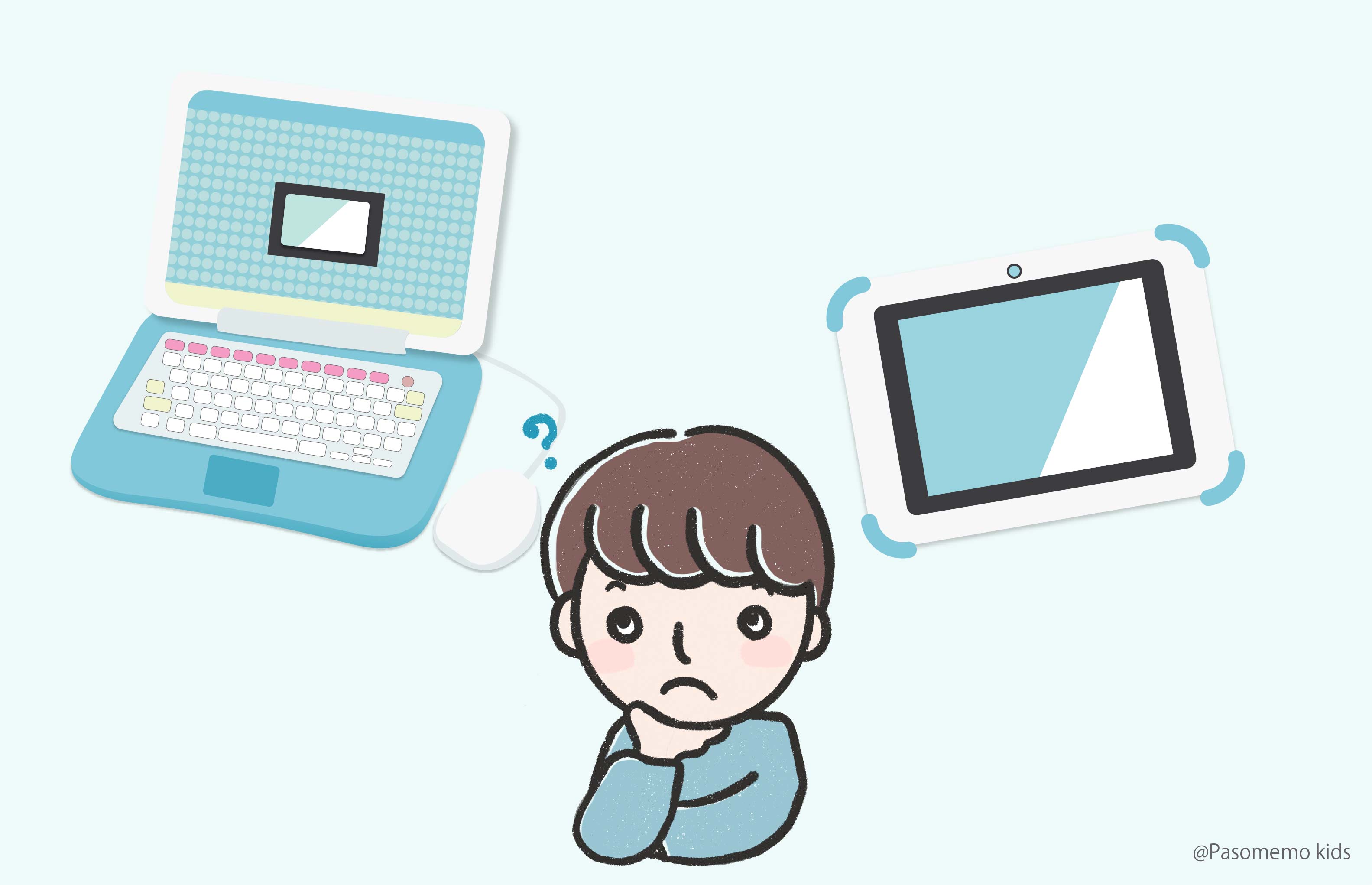
お子さんへの知育学習として、おもちゃパソコンだけでなくタブレット型をしたおもちゃ(以降はおもちゃタブレット※)も検討されるご家庭があると思います。今回はおもちゃパソコンとおもちゃタブレットどっちがいいのかそれぞれのメリット・デメリットとあわせて紹介します。
おもちゃタブレットとは、国語や算数などの基礎学習ができるタブレット型のおもちゃです。操作は画面を指でタッチして行うため、液晶画面も8インチと大きめに作られているのが特徴です。小学校では1人に1台タブレット支給がされるようになり、タブレットに慣れさせるための予行練習として最近はこのタイプのおもちゃの需要も高くなっています。
7−1. おもちゃパソコンのメリットとデメリット
まず最初に、おもちゃパソコンのメリットとデメリットについて紹介します。
▶︎おもちゃパソコンのメリット・デメリット
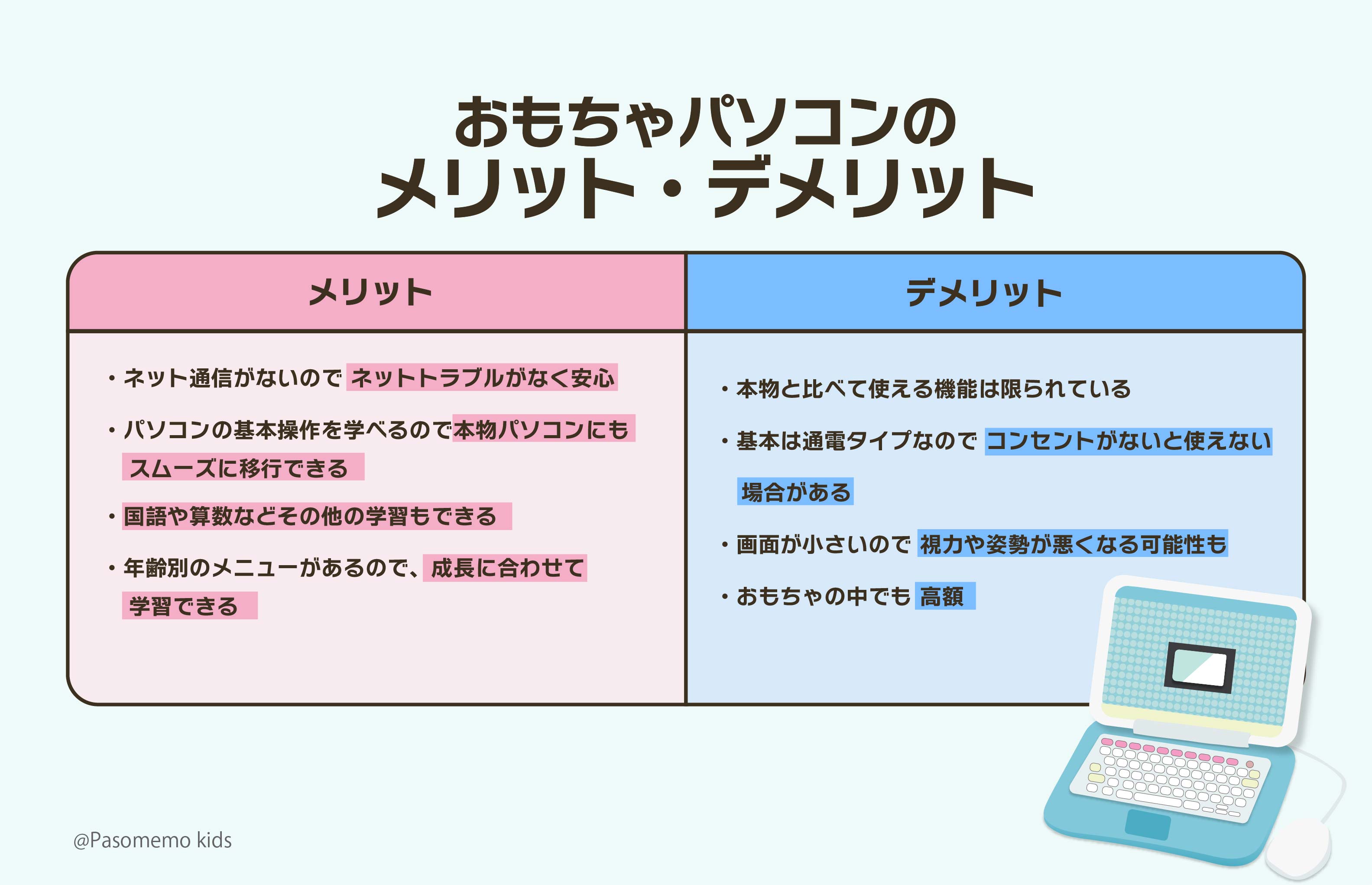
(1) おもちゃパソコンのメリット
ネット通信がないのでネットトラブルもなく安心して遊べる
パソコン導入前の練習になり本物のパソコンへスムーズに移行できる
国語や算数などそのほかの学習メニューがそろっている
年齢別のメニューがあるので成長に合わせて学習できる
おもちゃパソコンはタイピング練習やマウス操作など本物パソコンを触る前の予行練習になること、小学校で習う授業を先取りして学べます。またインターネットにつながらないためネットトラブルの心配もなく安心して自由に遊ばせることができるといったメリットがあります。
(2) おもちゃパソコンのデメリット
本物と比べて使える機能は限られている
基本は通電タイプなのでコンセントがないと使えない場合がる
画面が小さいので視力や姿勢が悪くなる可能性も
おもちゃの中でも高額
反対にデメリットは、機能が本物パソコンと比べて限られていることや持ち運びにはあまり適していない、液晶画面が4.3インチサイズとやや小さいため夢中になり過ぎてしまうと視力が悪くなる、姿勢が悪くなるといった健康的な問題もでてくる可能性があります。
7−2. おもちゃブレットのメリットとデメリット
では次に、おもちゃタブレットのメリット・デメリットについても触れておきます。
▶︎おもちゃタブレットのメリット・デメリット
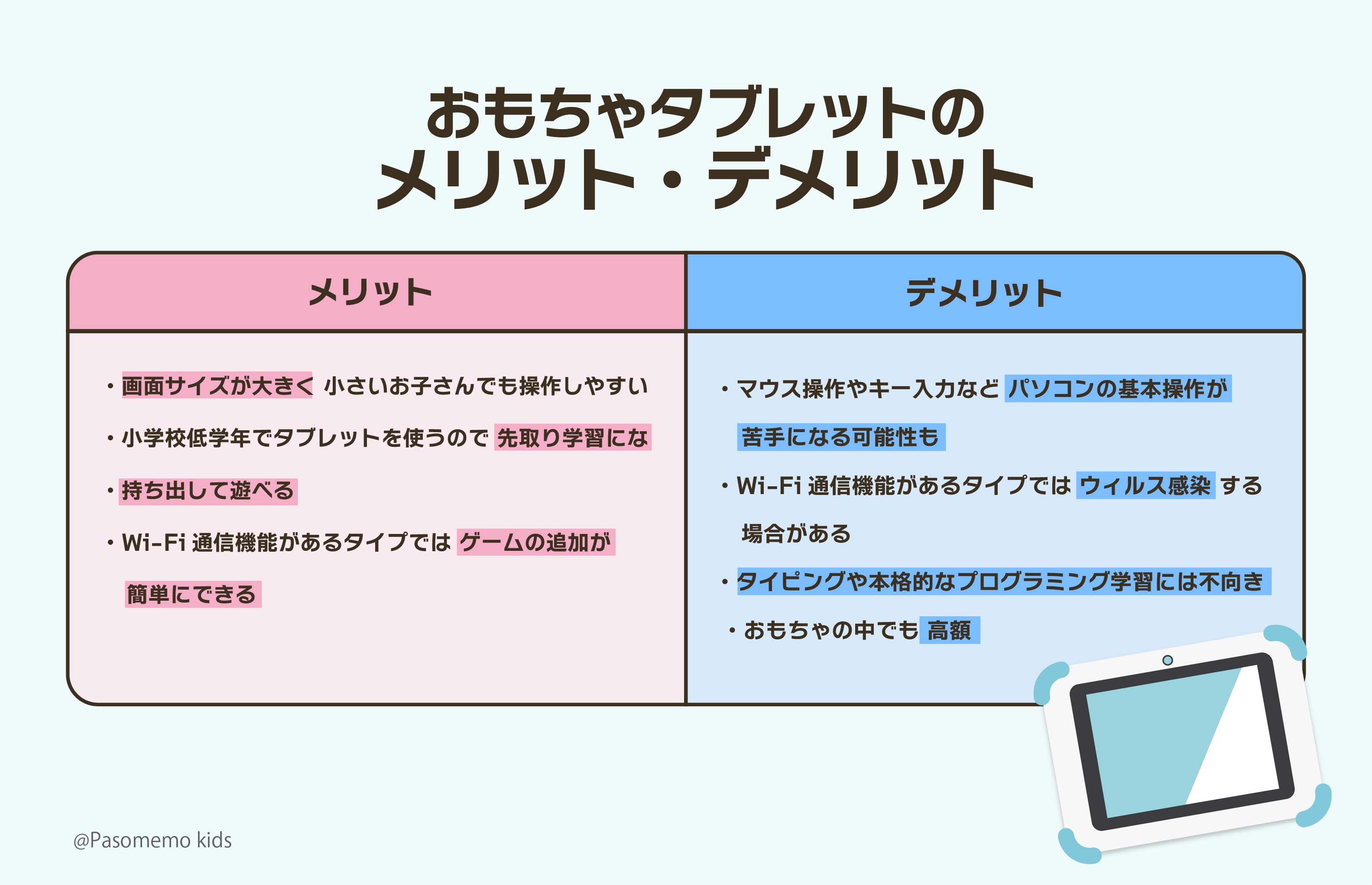
(1) おもちゃタブレットのメリット
画面サイズが大きく小さいお子さんでも操作しやすい
小学校低学年ころはタブレット学習があるので先取り学習になる
持ち出して遊ぶことができる
Wi-Fi通信機能があるタイプではゲームの追加が簡単にできる
小学生になるとタブレットが配られます。そのため入学前の先取り勉強や学習の補助としておもちゃタブレットはおすすめです。また、おもちゃタブレットの方がおもちゃパソコンよりも画面サイズが大きい(8インチから)ので小さいお子さんから遊べる点や持ち運びも簡単にできるといったメリットがあります。
(2) おもちゃタブレットのデメリット
タブレット操作に慣れてしまうとマウス操作やキー入力などパソコンの基本操作が苦手になる可能性も
Wi-Fi通信機能があるタイプではウィルス感染する場合がある
タイピングや本格的なプログラミング学習には不向き
反対にデメリットは、タイピングやマウス操作などのパソコンの基本操作を身につけることができないということです。そもそもタブレットとパソコンでは操作方法が異なるので仕方がないですが、今後パソコンも使うことを想定するとパソコンの基本的な操作はあるに越したことはないです。
7−3. メリット・デメリットの比較まとめ
先ほど紹介したおもちゃパソコンとおもちゃタブレットのメリット・デメリットを1つの比較表にまとめてみました。
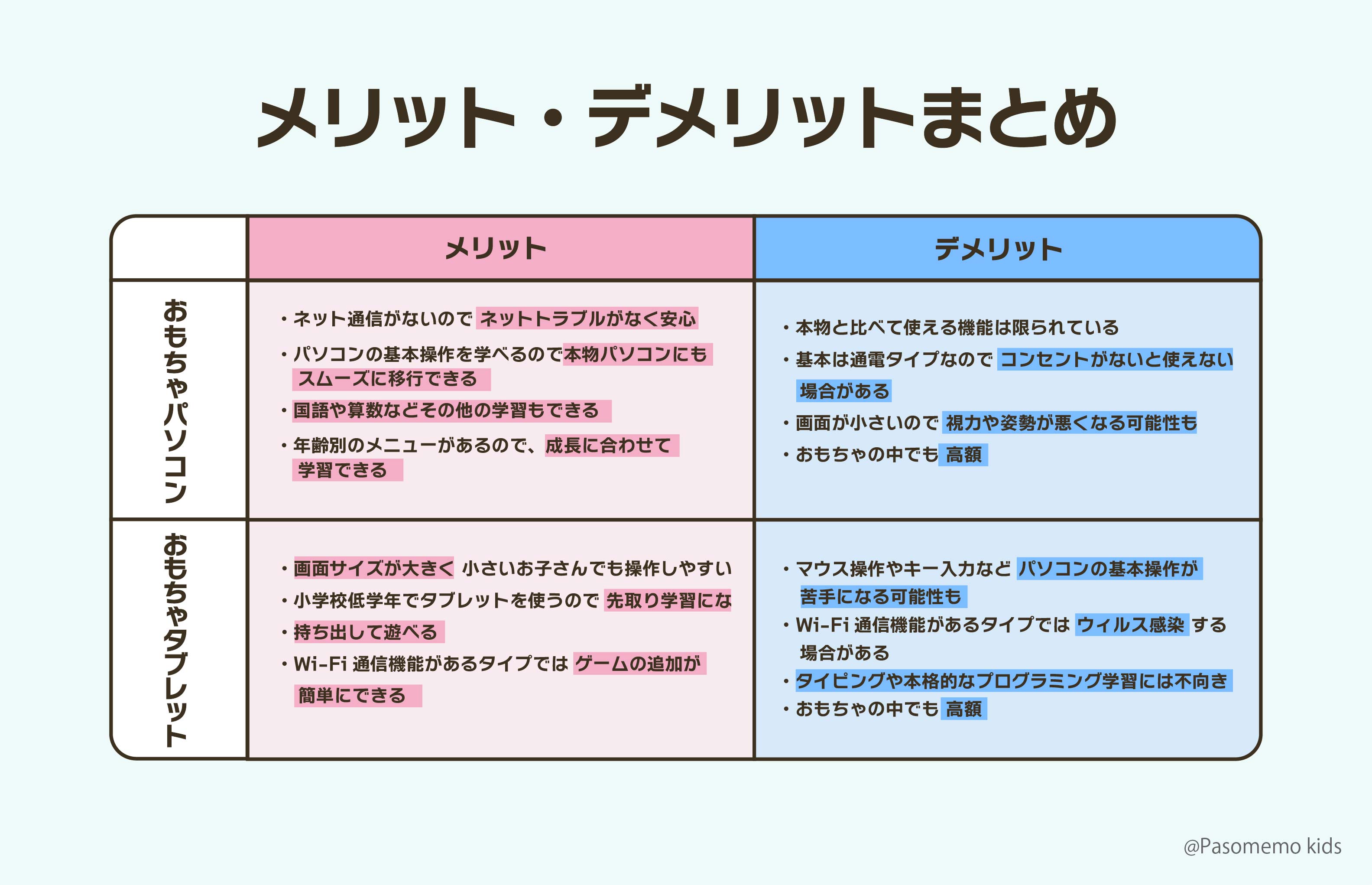
おもちゃパソコンとおもちゃタブレットで、どちらもメリット・デメリットはありますが、大前提としてお子さんが「遊びたい!」と思えるものを選びましょう。
一般的にタブレットとパソコンではスペックや機能にも差があります。将来的にパソコン操作を使う機会も増えていくと思うので、早いうちからタイピングやマウス操作などパソコンの基本操作ができるようになっておくのが望しいです。そのため、ゆくゆくはパソコン操作をすることも視野に入れて、小学校ではタブレットを使いつつ、お家で遊ぶときや家庭学習でおもちゃパソコンを使ってパソコンの基本操作も勉強しておく方法もいいかもしれませんね。
8. 本物パソコンへの移行タイミングはいつ頃がいいの?
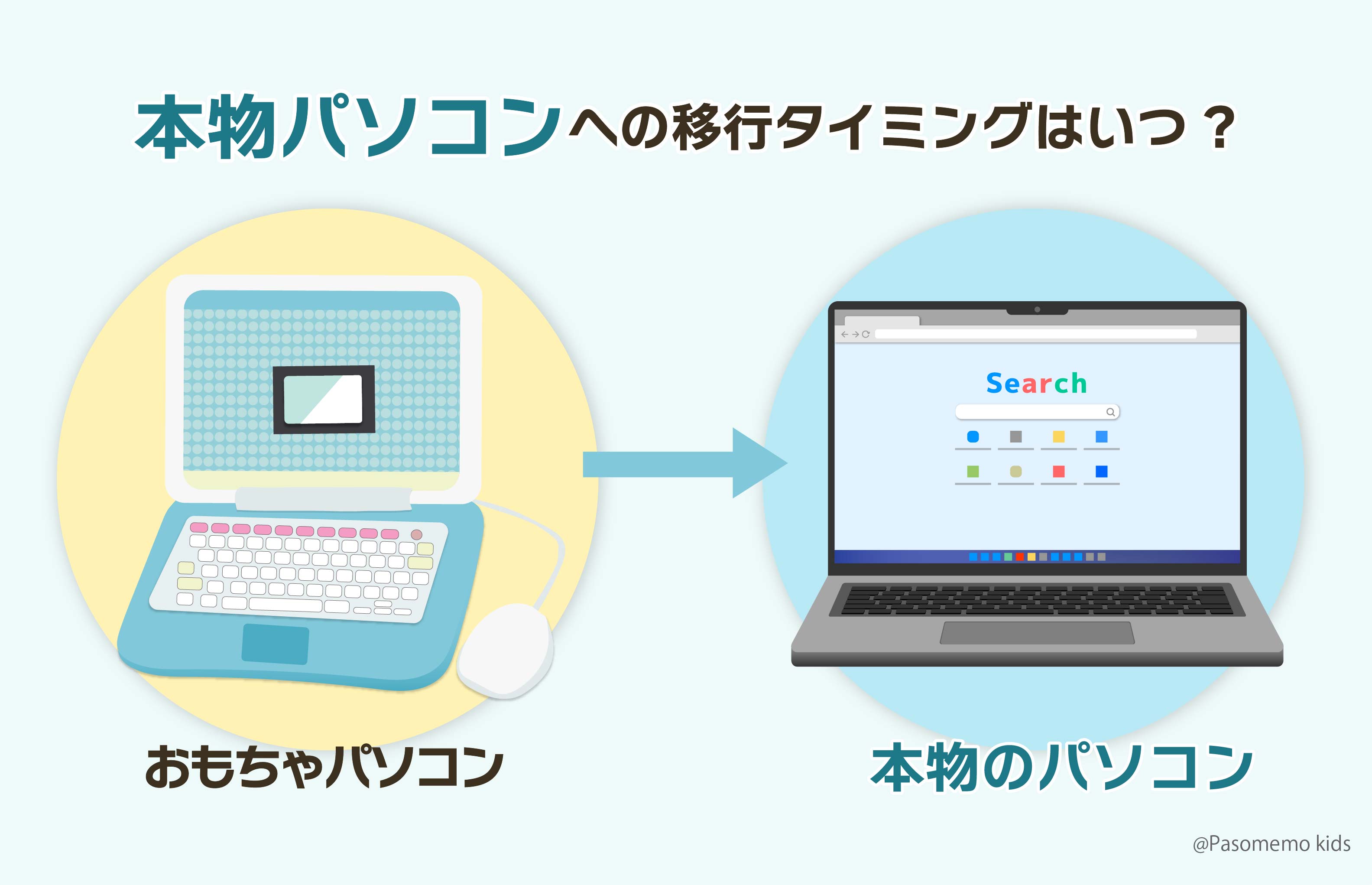
お子さんもいずれは本物のパソコンを使う時がやってきます。では一体どのタイミングでおもちゃから本物パソコンへ移行するのがベストなのでしょうか?
一般的に小学1年生から1人1台タブレット端末(多いのがChromebook)が配布されます。次第に本物のタブレット、そしてパソコンにも興味を持ようになっていきます。小学校中学年以上になると実際にパソコンを触る機会も増えていきます。本格的にパソコンを使う機会が増えると、自然とおもちゃの出番も減ってくるのでそのときが買い替えどきといえます。
9. 【参考】今年のクリスマスおもちゃ2023のトレンド傾向
おもちゃパソコンの選び方や世代別におすすめのおもちゃ紹介、ベストな購入タイミングなどさまざまな角度から解説をしてきました。
ここからは番外編として、日本玩具協会と東京玩具人形協同組合が発表した「今年のクリスマスおもちゃ2023」のトレンドでおもちゃパソコンが掲載されていたので最近のおもちゃトレンドと一緒に紹介します。
9−1. 消費者が選んだ今年のクリスマスおもちゃトップ20
2023年9月6日に発表された「おもちゃ屋が選んだクリスマスおもちゃ2023」の8部門の上位8点、計64点内で、「子どもや孫に贈りたい クリスマスおもちゃ」として4,521名の消費者にアンケートを取った結果、以下の20の商品がランクインしました。
| 順位 | 商品名 |
| 1 | #バズゅCam むてきパープル/ときめきミント |
| 2 | ポケモンスタディ 光るぜっ! ポケモンタイピングPC |
| 3 | 人生ゲーム |
| 4 | トミカ スライダーパーキング50 |
| 5 | ルービックキューブチャレンジアップセット |
| 6 | すみっコぐらし Wi-Fiでつながる! みんなとつながる! すみっコパッド 8インチ |
| 7 | シルバニアファミリー 赤い屋根の大きなお家 -屋根裏はひみつのお部屋- |
| 8 | ナノブロック NBM-043 客船飛鳥Ⅱ |
| 9 | Tamagotchi Uni シリーズ |
| 10 | ちいかわラーニングパソコン |
| 11 | アソビも! パーツも! 大ボリューム! プラレールベストセレクションセット |
| 12 | 野球盤3Dエース スーパーコントロール |
| 13 | アンパンマン 自然の恵 お米からうまれたつみきDX |
| 14 | 究極のおにぎり |
| 15 | アンパンマン もっと知りたい! ことばずかんPremium ものしりずかん 大集合セット |
| 16 | ヘッドセットではいしん?! カメラもIN! マウスできせかえ! すみっコぐらしパソコンMYLIVE |
| 17 | ねぇアンパンマン! お歌もきかせて! はじめてのおしゃべりDX |
| 18 | プラレール 5周年! トミカと遊ぼう! くるぞわたるぞ! カンカン踏切DXセット |
| 19 | ちいかわといっしょDXセット シリーズ |
| 20 | パウ・パトロール あそびもまなびもパウっとかいけつ! ワンダフルパウパッド |
・引用:「子どもや孫に贈りたいクリスマスおもちゃ2023」の投票結果が発表される より
赤字がおもちゃパソコンやタブレットといった「パソコン・パッド型トイ」になります。こう見ても数が多いのがわかりますよね。
9−2. 2023年の最新トレンド傾向まとめ
2023年のクリスマスおもちゃのトレンドワードに「本物志向」「Wi-Fi機能」「知育・教育」の3つがあがりました。
(1)本物志向
まず1 つ目に「本物志向」が入りました。
おもちゃパソコンやタブレットといった本格的なデジタル機器にちかいおもちゃ(デジタルトイ)は今やおもちゃの定番となりつつあります。
2位にランクインした「ポケモンスタディ 光るぜっ! ポケモンタイピングPC」は本格的なタイピング練習ができるなどパソコンスキルの先取り学習に最適なパソコン型のおもちゃとして上位にランクインしています。「本物を使うにはまだ早いかも」「ネットトラブルに巻き込まれたら怖い」という場合には断然おもちゃパソコンがおすすめです。本物のパソコンさながらの形や機能が搭載されているのでパソコンの予行練習におすすめです。
(2)Wi-Fi機能などインターネットにつながるおもちゃ
2つ目に上がったのが「Wi-Fi機能」です。
昨年インターネット接続ができる機能(Wi-Fi通信)が搭載されたおもちゃタブレット(すみっコぐらし Wi-Fiでつながる!みんなとつながる! すみっコパッド 8インチ)が発売されました。
これまでは、学習メニューを追加するために、別売りのMicroSDと本物のパソコンを使って公式サイトからダウンロードとSDカードにデータを移し、おもちゃパソコン本体にSDカードを差し込んで追加するといった方法しかありませんでした。この方法が誕生する前は「追加コンテンツ」そのものがなく、搭載されているメニューを遊びきったらそこでおしまいでした。Wi-Fi機能が搭載されることで遊びの幅が一層広がっています。
(3)知育・教育
最後にあげられていたのが「知育や教育」を学べるおもちゃでした。
遊びだけでなく知育や教育にもつながるおもちゃのニーズが今増えています。その中でもおもちゃパソコンは「遊び」と「知育・教育」を両立できるおもちゃとして幼児から小学校入学前のお子さんに先取り学習として購入を検討するご家庭も増えています。
ぜひ、お子さんへのおもちゃ選びの参考にしてみてください。
10. まとめ
今回は、おもちゃパソコン(キッズパソコン)について幅広くく解説してきました。
小学校に入るとパソコンを触る機会が増え、プログラミング授業も本格的にはじまっていきます。おもちゃパソコンは小さいお子さんでもパソコンの基本知識やプログラミングについて学べるおもちゃです。そのため実際に本物のパソコンへ移行するときもスムーズにスタートを切れるというメリットがあります。またインターネットにつながらないため保護者の方も安心して見守れるところも特徴ですね。お子さんに「パソコン=楽しいもの」という認識をさせるにはおもちゃパソコンは最適です。最近では大人も楽しめるような問題が収録されているなど親子で一緒に楽しめるようなおもちゃパソコンも発売されています。
すみっコぐらし、ちいかわ、ドラえもん、ポケモンなどいろんなキャラクターのおもちゃパソコンが発売されています。どれを選べば良いか迷うかもしれませんが、大前提としてお子さんが「楽しい」と思うものを選びましょう。キャラクターだけでなく搭載されているメニューの内容や数、機能の充実さ、充電方法や画面サイズ、実際口コミなどいろんな情報を比較をした上で購入を決めましょう。
例えば、お子さんが興味を持ったおもちゃであることは前提に、「マウスやキーボードに触れパソコンとはなんなのかを知ってもらう」ことを目的とするのか、お子さんに「知育学習」をさせることが目的なのか、「プログラミングやITリテラシーの学習」が目的なのかなど、保護者の方がお子さんにどうなってもらいたいか「その目的」をはっきりしておくとおもちゃ選びも簡単になると思います。
おもちゃパソコンは、お子さんが楽しみながらパソコン練習や基礎学習、一般的なマナーまでも学べるおすすめの知育玩具です。
今回紹介したおもちゃ選びのポイントや口コミ、商品紹介を参考に、お子さんにあったおもちゃパソコンを見つけてください。
この記事の監修者

メディアライター兼「ぱそメモkids」運営者
エンタメ会社で広報を経験し、現在は株式会社セナネットワークスでメディアライター兼広報として勤務。同社では2021年にNintendo Switch初のタイピングゲーム「タイピングクエスト」を開発・発売。プログラミング・システム開発を事業とする企業として、プログラミング教育の更なる普及への貢献の思いでオウンドメディア運営をスタート。
監修者のご紹介: 「信頼されるサイトとしての取り組み」 をご覧下さい。他の記事を探す
キーワードから探す