

 セキュリティ
ウイルス対策ソフトはいらない?必要性をケース別にわかりやすく解説
最近は個人情報の漏えい問題やウイルス感染などが流行っていますが、自分のパソコンやスマホにはウイルス対策ソフトが入っていますか?
総務省の「令和5年通信利用動向調査」によると、インターネットを利用していて「不安を感じる」または「どちらかといえば不安を感じる」と回答した割合が 69.2%という結果で、特に6歳から69歳までの幅広い年代で、「自分の大事な情報が外に漏れていないか」や「ウイルスに感染していないか」という心配が上位にあがっています。
文部科学省が2024年2月に開いた「第3回 デジタル学習基盤特別委員会」で、子供のタイピングスキルを上げるために、1分間のタイピングスピードの目標文字数を引き上げる方針が検討されているのを知っていますか?令和8年までに小学生は「15.8文字」から「40文字(約2.5倍)」、中学生は「23文字」から「60文字(約2.6倍)」を目指すことを検討しています。
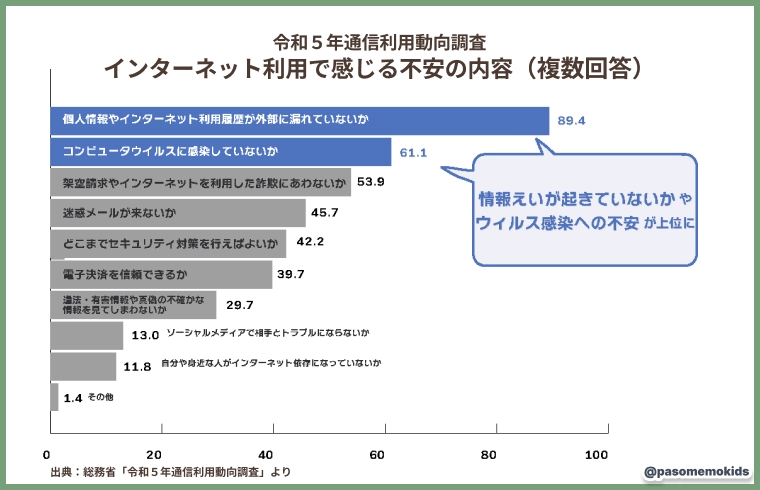
この調査結果からも、たくさんの人が「自分のパソコンやスマホが本当に危険なものから守られているのか?」と不安を感じていることがわかりますよね。
こうした心配に対して「ウイルス対策ソフトはどこまで必要なの?」と思う方がいるかもしれません。中には「そもそもウイルス対策ソフトはいらない」という意見もありますが、はたして本当にそれだけで大丈夫なのでしょうか?
最近のパソコンやスマホには、はじめから基本的なセキュリティ対策が入っているものが多いです。ですがその一方で、ウイルスもそれに負けないくらい巧妙になっています。万が一、そのセキュリティ機能では防げない攻撃が出てくると、個人情報が盗まれたり、パソコンを勝手に操作されたりして、予想外のトラブルに巻き込まれてしまう可能性があります。そういったリスクから守るためにも、ウイルス対策に特化したソフトを入れることはとても重要です。
この記事では、ウイルス対策ソフトが必要な理由や、使わない場合のリスクをわかりやすく解説するほか、デバイスごとの必要性の違いやソフトの選び方、無料版と有料版の特徴と代表的なウイルス対策ソフトを紹介 しています。
それでは早速見ていきましょう。
目次
- 1. ウイルス対策ソフトとは?
- 2. 結論!ウイルス対策ソフトはいらない?必要?
-
3.
OS・デバイス別に見るウイルス対策ソフトの必要性とは?
- 3−1. Windowsパソコンの場合(Windows10やWindows11)
- 3−2. Macパソコンの場合(macOS)
- 3−3. その他のパソコン
- 3−4. スマホの場合(iOS・Android)
- 3−5. タブレットの場合
-
4.
ウイルス対策ソフトの必要性をケース別に解説
- 4−1. 個人利用の場合
- 4−2. 学校・ビジネスで利用する場合
- 4−3. ソフトが不要なケース
-
5.
「有料版」と「無料版」のウイルス対策ソフトの違い
- 5−1. メリットとデメリット
- 5−2. 用途別・機能別に使い分けるポイント
-
6.
有料版・無料版のウイルス対策ソフト・製品と選び方
- 6−1. 代表的な無料版のウイルス対策ソフト・製品
- 6−2. 代表的な有料版のウイルス対策ソフト・製品
- 6−3. 【参考情報】トレンドマイクロ オンラインスキャン
- 6−4. ウイルス対策ソフトの選び方
- 7. まとめ
1.ウイルス対策ソフトとは?
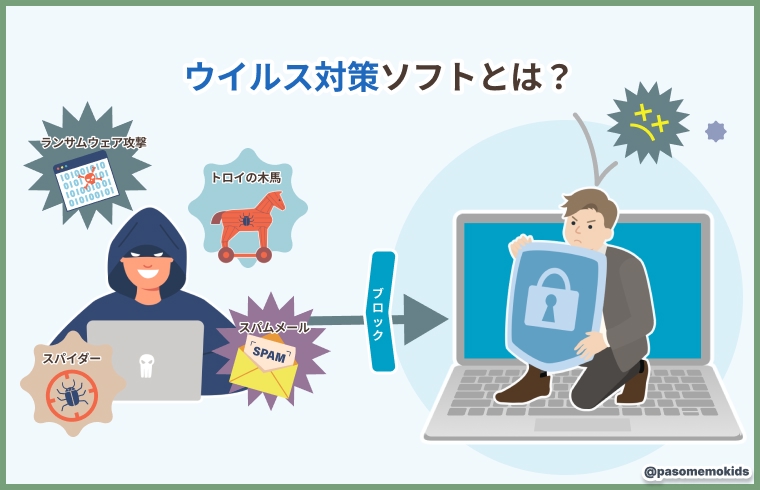
ウイルス対策ソフトとは、パソコンやスマホを悪いソフトウェア(ウイルス)から守るための「見張り役」のようなソフトです。毎日使っているデバイスに、ウイルスやハッカーが入ってしまうと大事な情報を盗まれたり、パソコンが壊れたりすることもあります。ウイルス対策ソフトは、こうした危険なものを見つけて防ぐ役割を持っています。 ソフトには無料版と有料版のものがあり、無料版は基本的な防御を、有料版はさらにしっかりとした防御(フィッシング対策やネットの安全確認など)を提供しています。

有名なウイルスや攻撃で「トロイの木馬」「スパイウェア」「ランサムウェア」などがありますが、これらはデバイスやネットワークに入り込んで不正にデータを盗んだり、改ざんやシステムを壊してしまうことがあります。ウイルス対策ソフトは「お家の鍵」のようなもので、私たちが安心してデバイスを使えるように守ってくれる存在です。
2.結論!ウイルス対策ソフトはいらない?必要?
インターネットで「ウイルス対策ソフトはいらない」という記事や投稿を見かけたことがある人もいるかもしれません。結論からいうと、メールやインターネットを使う場合、どのデバイスでもウイルスを検知して対処してくれる機能というものは必要です。一部のパソコンでは最初からシステムが入っているものもありますが、100%安全というわけでもありません。使い方によってはウイルス対策ソフトを追加で入れておくことが安心です。
また、ウイルス対策ソフトにも無料版と有料版があり、守ってくれる範囲や機能の制限などで違いがあります。そのためパソコンの用途によって選び方も変わってきます。
次の段落では、なぜウイルス対策ソフトが必要なのか、その具体的な理由と、ソフトを入れない場合に起こるセキュリティリスクについて解説していきます。
2−1.ウイルス対策ソフトが不要と言われる意見がある理由
まず、ウイルス対策ソフトが「いらない」と言われる理由について解説します。
今のパソコンやスマホには、最初からセキュリティ機能が入っていることが多いです。例えば、Windows10や11には「Microsoft Defender(マイクロソフト・ディフェンダー)」という安全機能が付いていて、有名なウイルスから守ってくれる仕組みがあります。このため、「追加でウイルス対策ソフトを入れる必要はない」と考える人がいます。
さらに、最近はウェブサイトやアプリ側でもセキュリティ対策がしっかり行われています。「サイトやアプリが安全なら、ウイルス対策ソフトがなくても大丈夫かも」と思う人もいるようです。
2−2.ウイルス対策ソフトが必要な理由
ウイルス対策ソフトが必要な理由として、以下の3つがあります。
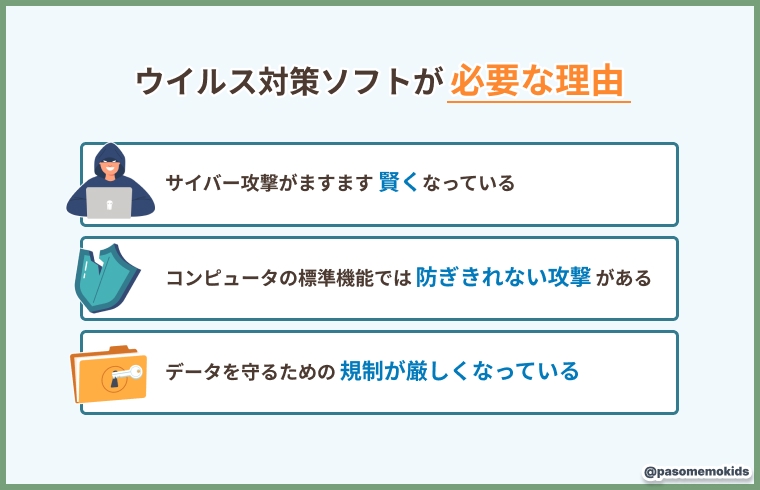
サイバー攻撃がますます賢くなっている
コンピュータの標準機能では防ぎきれない攻撃がある
データを守るための規制が厳しくなっている
では、それぞれ解説していきます。
(1)サイバー攻撃がますます賢くなっている
昔のウイルスは、ただコンピュータを壊すだけの単純なものでした。しかし今は、攻撃が賢くなっており、次のような犯罪に使われることが増えています。
個人情報を盗む:名前や住所、クレジットカードの情報を盗んで悪用する
ランサムウェア:データを「人質」にして、「解放してほしいならお金を払って」と要求する
フィッシング詐欺:本物そっくりの偽サイトを作って、パスワードや大事な情報をだまし取る
オンラインショッピングやネット銀行、SNSを使っていると、こうした攻撃のターゲットになることもあります。だからこそ、ウイルス対策ソフトが必要です。ウイルス対策ソフトはリアルタイムで危険を見張り、私たちを守ってくれる心強い味方です。
(2)パソコンの標準機能では防ぎきれない攻撃がある
「 2−1.ウイルス対策ソフトが不要と言われる意見がある理由」にも書いたように、ほとんどのパソコンには、はじめから基本的なセキュリティ機能がついています。ですが、その機能でも防げない、攻撃も増えています。
例えば、新しいタイプの攻撃(ゼロデイ攻撃 ※)や、古いアプリやシステムが狙われる攻撃が増えています。こうした新しい攻撃に対しては、標準機能では対応が間に合わないことがあります。一方で、ウイルス対策ソフトは、新しい危険をいち早く見つけて守ってくれます。
ゼロデイ攻撃というのは、まだ誰も知らないソフトの弱点を使った攻撃のこと。
(3)データを守るための規制が厳しくなっている
最近、サイバー攻撃やトラブルが増えたことで、個人情報を守るための法律やルールがさらに厳しくなっています。名前や住所、電話番号といった情報が漏れてしまうと、大きな問題になってしまいますよね。
そのため、会社では情報をしっかり守る責任があり、多くの会社がウイルス対策ソフトを使っています。個人情報を守るだけでなく、法律を守りながら安心して仕事を進めるためにもウイルス対策ソフトは必要なのです。
以上が、ウイルス対策ソフトが必要な理由の解説でした。
2−3.ウイルス対策ソフトを入れなかった場合のセキュリティリスクと実際にあったトラブル事例
ウイルス対策ソフトがない場合、このようなリスクやトラブルが起きてしまう可能性があります。
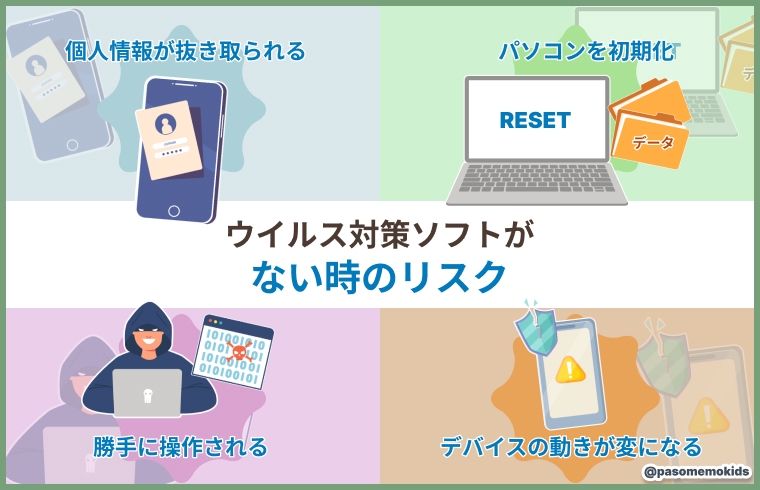
・個人情報が抜き取られる
パソコンやスマホ・タブレットから個人情報が抜き取られてしまう
・パソコンやデバイスの動きが変になる
ウイルスが入り込むと、急に動きが遅くなったり、勝手にアプリが開いたりすることがある
・勝手に操作される
知らないうちに悪いことに使われてしまうことがある
・パソコンを初期化する必要が出る
ウイルスを消すために、データをすべて消して初期化しないといけない場合がある
ウイルスに感染すると、自分だけでなく、ほかの人に迷惑をかけてしまうリスクもあります。
次に、対策をしていなかったことで実際にどんなトラブルや事故があったのか、過去にあった具体的な事例を紹介していきます。
事例1:怪しいメールを開いてウイルスに感染
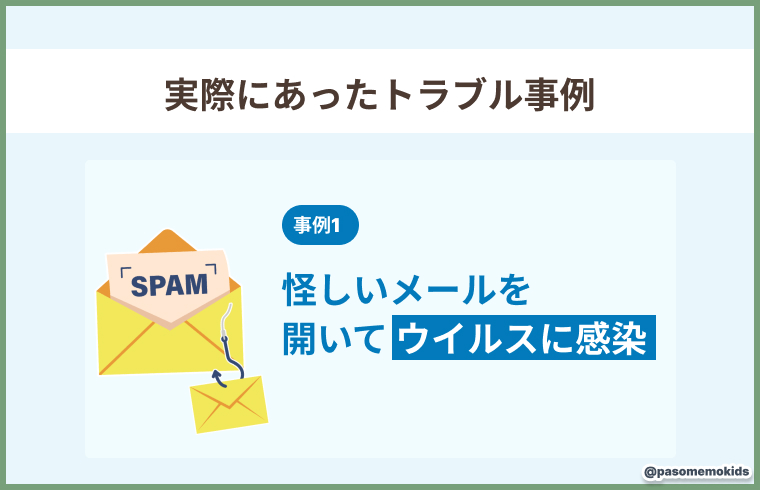
「IDがロックされたので再登録ください」
「誰かが勝手にアクセスしようとしているのでURLからログインしてください」
「メールアカウントを使用中にするためにURLをクリックしてください」
「サービスが停止しないように、今すぐURLからアカウントを更新してください」
こうした本物そっくりの偽メールにだまされて、リンクをクリックしてしまったら、ウイルスに感染してしまったという事例です。
メール本文のリンクをクリックすると、悪意のあるサイトに誘導され、そこで自動的にウイルスをダウンロードしてしまいました。このケースでは、ブラウザのセキュリティ対策がされていなかったため、防ぐことができませんでした。
最近のメールアプリには迷惑メールの振り分け機能がありますが、詐欺メールは本物と見分けがつかないくらいにとても巧妙です。ウイルス対策ソフトがあれば、危険なリンクやサイトをクリックしないように自動でブロックしてくれるので安心です。
事例2:「トロイの木馬」に感染
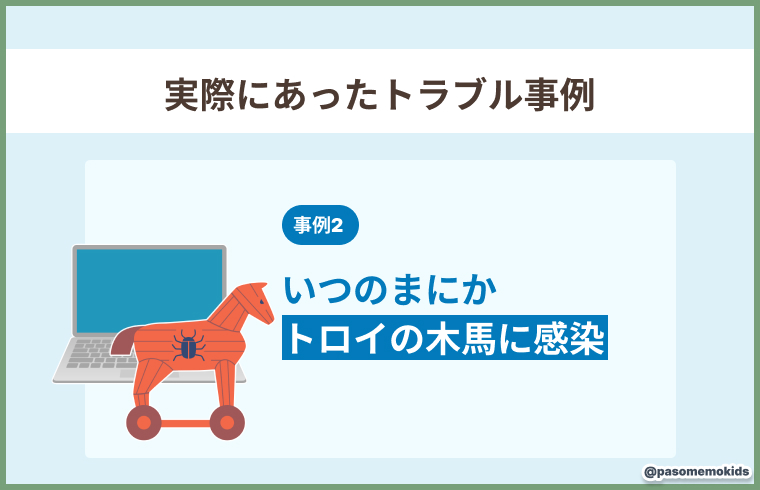
これは、筆者が一昔前に実際にあった話ですが、はじめてWindowsパソコンを購入して使っていたら、いきなり画面が変わってしまうなど動きがおかしくなり、調べてみたら「トロイの木馬」にかかっているということがわかりました。(どこで感染したのかはわかりませんでした)
その後、サポートセンターに相談をしたところ「パソコンの初期化」を案内され、データが全て消えてしまいました。
今回は本当に感染していた例ですが、『トロイの木馬に感染しています!』という偽の警告画面を出して修理費用や個人情報をだまし取ろうとする詐欺(通称「サポート詐欺」)もあるようです。こうしたケースでもウイルス対策ソフトがあると安心です。
このような実例からも分かる通り、ウイルスソフトを入れていないことで、さまざまな被害が出てしまいます。また自分だけでなく他の人にも被害を広めてしまうなどはさまざまなリスクにつながる可能性があるということを覚えておいてください。
3. OS・デバイス別に見るウイルス対策ソフトの必要性とは?
ウイルス対策ソフトがなぜ必要なのかを説明してきました。パソコンシステム(OS)やメーカーやデバイス別によっては、はじめからウイルス対策ソフトが入っているものもあります。
ここからは、パソコン(WindowsパソコンとMacパソコン・その他のパソコン)の場合とスマートフォン、タブレットといったシステム・デバイス別に、ウイルス対策ソフトの必要性を解説していきます。
3−1.Windowsパソコンの場合(Windows10やWindows11)
Windowsパソコンには、独自のセキュリティソフト「Windows Defender(現在ではMicrosoft Defenderに変更)」がはじめから搭載されています。このソフトは、基本的なウイルス対策やセキュリティ保護をしてくれるので、「これだけで十分」という意見もよく聞きます。
ただし、Microsoft Defenderはあくまで基本的な保護をするもので、守れる範囲や使える機能は限られます。 例えば、ほかのブラウザ(Google ChromeやFirefoxなど)を使っている場合や、もっと安心したいという場合には、別のウイルス対策ソフトを入れるのも選択肢です。
特に、パソコンでたくさんインターネットを使う人や、オンラインショッピングやネットバンキングをする人には、追加のウイルス対策ソフトを使うことで、より安心して使えるようになります。
(1)Windows Defenderってどこまで守れるの?
Windows Defender(ウィンドウズ ディフェンダー)は、Windowsパソコンに最初から入っているセキュリティ機能です。でも、「どこまで守れるの?」や「ほかに必要なものはある?」と気になる方もいるかもしれません。そこで、Windows Defenderでできることと、できないことを簡単にまとめました。
【保護できる範囲】
・フィッシング対策(ブラウザの保護)
個人向け:Microsoft Edge、Google Chromeのみ対応
企業向け:Microsoft Edge、Google Chrome、Mozilla Firefox(一部機能のみ)対応
【利用できないできない機能】
・パスワードを管理する機能
・VPN機能
・Webカメラやマイクの不正アクセス防止
・システムを最適化する機能 (不要ファイルの削除やパフォーマンスを上げる)
Windows Defenderは、基本的なウイルス対策としては十分役立ちます。ですが、一部制限もあることや、便利な機能も少ないので、「機能が足らない」「不安だ」と感じる人はウイルス対策ソフトを入れるのもおすすめです。
例えば、有料のウイルス対策ソフトには、子どものインターネット利用を見守る機能やパスワード管理ツールがついているものもあります。親子で安心してパソコンを使うために、自分たちの使い方に合ったセキュリティ対策を選びましょう。
3−2.Macパソコンの場合(macOS)
Macパソコンは、もともと「ウイルスに強いシステム」であると広く知られています。その理由は、macOSがセキュリティに優れており、外からの攻撃を受けにくい設計をしているからです。
ただし、これも100%安全というわけではありません。 例えば、マルウェアやフィッシング攻撃を受けた事例もあります。こうしたリスクが心配な場合は、ウイルス対策ソフトを導入すると、さらに安心して使えるでしょう。
3−3.その他のパソコン
各パソコンメーカーでセキュリティ対策を強化するためのサービスやプランが用意されています。ここでは、外部のウイルス対策ソフトが入ったパソコン(FMVパソコン・Dellパソコン)を紹介します。
(1)富士通 FMVパソコン
富士通のFMVパソコンは、Windowsシステムを搭載したモデルです。このパソコンには、インターネットセキュリティソフト「(1) McAfee(マカフィー)リブセーフ」を3年間無料で利用できるサービスが付いています。 (▶参考:富士通「安心してインターネットを使うためにセキュリティ対策を!」)
そのため、購入して3年間はマカフィーを利用できるのでソフトを入れる必要はありません。期限が切れたら継続して有料契約をするか別のソフトを入れることをおすすめします。
(2)Dellパソコン
デル(Dell)のパソコンも、Windowsシステムを搭載しています。こちらには「(1) McAfee(マカフィー)リブセーフ」の30日間試用版がインストールされています。試用期間が終了した後は、必要に応じて契約をするか、ほかのウイルス対策ソフトを入れておくと安心です。
3−4.スマホの場合(iOS・Android)
スマホには連絡先や重要な情報がたくさん登録されています。そのため、不正アプリやリンクからのマルウェア感染、企業を装ったフィッシング詐欺などの被害を受けるリスクがあります。また、ウイルス感染により以下のようなトラブルが起きることもあります。
スマホの動作が遅くなる
バッテリーの消費が早くなる
データ利用量が増加する
アプリが勝手に終了したり動かなくなる
不審な警告メッセージが表示される
知らないうちにアプリがインストールされる
これらの被害を防ぐために、ウイルス対策ソフトを導入することや普段からセキュリティ対策を意識することが重要です。
ここでは、スマホの主要なシステムであるiOSとAndroidそれぞれについて、ウイルス対策ソフトの必要性を解説します。ここでは、有名どころのスマホのOS(iOSとAndroid)別に、ウイルス対策ソフトが必要かどうか解説していきます。
(1)iOSの場合(iPhone)
iOSはそのシステム自体に、不正なプログラムを排除してくれる仕組みが入っているのが特徴で、アプリは全て公式ストア(App Store)で管理されており、不正なアプリが入り込む可能性が極めて低いです。 そのため、不明なアプリをダウンロードした際にウイルスに感染するといったことがなく、基本的にはウイルス対策ソフトは買わなくても大丈夫とされています。
ただし、フィッシング詐欺やブラウザでの不正サイトには注意が必要なので、もし不安な人はソフトを入れるといいでしょう。
(2)Androidスマホの場合
Androidスマホでは、公式アプリストア(Google Play Store)以外で配信されている非公式なアプリ(別名:野良アプリ)のインストールができてしまう仕組みになっています。そのため、Androidスマホは、野良アプリを通じてウイルスに感染してしまうリスクがあります。また、公式ストアでも、不正アプリが紛れ込むケースがあるため、Android系のスマホを持つ人はウイルス対策ソフトを入れておくことを強くオススメします。
それと加えて、感染リスクを減らすためのポイントとして、 アプリの開発者が信頼できるか確認する、野良アプリや不明なアプリのインストールは避ける、定期的にOSやアプリのアップデートをしましょう。
3−5.タブレットの場合
タブレットについても、ウイルス対策ソフトが必要かどうかは、デバイスの種類や使い方によって異なります。それぞれのOS(iOS・Android・ChromeOS)ごとに特徴を見ていきましょう。
(1)iPad(iOS)の場合
iPadは、スマホ(iPhone)と同じ「iOS」を搭載しています。App Storeの審査が厳しく、不正なアプリが入り込むリスクが少ないことから、ウイルス対策ソフトの必要性は低いとされています。定期的にシステム(OS)のバージョンを最新版へアップデートできていれば基本は問題ありません。
ただし、万が一のリスクを考えてウイルス対策ソフトを導入するのも一つの方法です。不安を感じる場合や、より安心して使いたい場合には検討すると良いでしょう。
(2)Android OS搭載タブレットの場合
Android OS搭載のタブレットは「(2)Androidスマホの場合」と同じリスクがあります。特に公共のWi-Fiをつかう機会が多いと、ネットワークを介した攻撃のリスクもあります。そのため、適切なウイルス対策ソフトを入れることで、これらのリスクを最小限に抑えることが重要です。
(3)Chrome OSタブレットの場合
Chrome OSは、Googleが開発したセキュリティに特化したシステムが入っており、システムが自動で最新の状態にアップデートしてくれる機能やアプリごとに動作範囲が制限され、ほかのアプリや重要なデータに不正アクセスさせない機能(サンドボックス化)などがあらかじめ入っています。
これらの理由から、Chrome OSの入ったタブレットではウイルス対策ソフトは不要とされています。ただし、不審なリンクをクリックしない、信頼できるアプリだけを使うなど、日頃から基本的な対策を意識しておくことは大切です。
なお、文部科学省が出している以下の資料でも、Chrome OSの端末が安全であるため、ウイルス対策ソフトをインストールする必要ないと公開しています。
4. ウイルス対策ソフトの必要性をケース別に解説
これまで、デバイスやOSごとのウイルス対策ソフトの必要性について説明しましたが、利用する目的や状況によっても必要性が変わります。ここでは、個人での利用、学校・ビジネスでの利用、ソフトを買わなくてもいいケースについて詳しく解説します。
4−1.個人利用の場合
パソコンやスマホを個人で利用する場合のウイルス対策ソフトの必要性は、インターネットの使い方やセキュリティへの意識で大きく変わってきます。特に以下にあてはまる場合はソフトを入れておくことをおすすめします。
(1)オンラインショッピングやネットバンクをする場合
→個人情報を守るためにネット詐欺やフィッシング対策が必要。「ブラウザ保護機能」が効果的
(2)頻繁にファイルをダウンロードする場合
→ダウンロードしたファイルにウイルス(マルウェア)が含まれている可能性も。「マルウェア検知機能」で防げます。
(3)ソーシャルメディアをよく利用する場合
→偽のリンクや不審なメッセージをクリックしてしまうリスクがある。ソフトを使えば警告を出してくれる。
なお、個人で利用する場合は、無料版ソフトでも基本的な対策はできますが、オンラインでの取引や情報を使う場合は、有料版の導入をするとより安心です。
4−2.学校・ビジネスで利用する場合
学校やビジネスの場では、いろんな人が同じパソコンやネットワークを使うことが多く、1台のパソコンがウイルス感染することで、ほかのデバイスへ広がってしまうリスクが高まります。このため、学校やビジネスで利用する場合は、ウイルスの侵入を防ぐための対策や機能というのは必須です。
(1)学校で利用する場合
学校の場合、生徒や先生が使うパソコンやタブレットがウイルスに感染してしまうことで、個人情報や生徒の学習データが漏れるなど深刻な問題につながる可能性があります。そのため、ウイルス対策ソフトは入れておくに越したことはありません。
なお文部科学省では、ウイルス対策ソフトを入れることは感染対策として有効であるが、端末やOSによって標準のセキュリティ機能で問題ない場合もあるので、学校での使用環境に応じてソフトを入れるかどうかを判断するような方針になっています。
(2)ビジネスで利用する場合
ビジネスの場合、ウイルスに感染することでデータの漏えいや、業務がストップしてしまうだけでなく、企業への信頼性や経済的な損失につながる可能性があります。そのため、ウイルス対策ソフトの導入は不可欠です。さらに、パソコンだけでなく、企業の大切なデータやサービスを支える基盤となるサーバのウイルス対策も必要です。(サーバーが感染するとサーバーを通じて感染が広がったり、サーバが止まってしまい、業務ができなくなってしまうなど大きな被害につながってしまいます)
経済産業省の関連機関である「IPA(独立行政法人情報処理推進機構)」では、以下のようにウイルス対策ソフトの導入を推奨しています。
2.セキュリティソフトの導入および定義ファイルの最新化
管理するサーバやパソコン、スマートフォン等にセキュリティソフトを導入するとともに、セキュリティソフトの定義ファイル(パターンファイル)が常に最新の状態になっているか定期的に確認してください。
・出典:IPA「日常における情報セキュリティ対策-企業・組織の管理者向け」
4−3.ソフトが不要なケース
以下のような環境では、ウイルス対策ソフトが不要という場合があります。
インターネットに全く接続しない環境でしか使わない場合(個人の場合)
外部からのアクセスが厳しく制限されているなかで使う場合(会社の場合)
このように、インターネットにつながらない状態(オフライン)の場合は、ウイルスに感染するリスクはとても低く、ソフトは必要ないと判断することがあります。また、会社用パソコンで厳重に管理されているネットを使う場合にも、別のセキュリティソフトを追加することで不具合が起こる可能性があるため、入れないといったケースもあります。
以上が、ケース別のウイルス対策ソフトの必要性についての解説でした。
5.「有料版」と「無料版」のウイルス対策ソフトの違い
ウイルス対策ソフトには、「有料版」と「無料版」の2種類があります。
無料版は、ウイルスを見つけて取り除く機能や、インターネットの危険なサイトをブロックする機能など、基本的な機能が使えるようになっています。あくまで「最低限の保護」に限られるので、高度な機能や家族全員のデバイスをまとめて守る機能などは含まれていません。
反対に有料版は、無料版の機能に加えて家族みんなのパソコンやスマホをまとめて守ってくれる機能や複雑なパスワードを管理してくれるなど、便利な機能がたくさん使えます。なお有料版にはお試し版が用意されていることが多いです。ではそれぞれのメリット・デメリットや、どういった利用ケースや機能別で使い分けるといいのかのポイントはこの後紹介していきます。
5−1.メリットとデメリット
有料版と無料版のウイルス対策ソフトで、それぞれメリットとデメリットは以下になります。
| メリット | デメリット | |
| 無料版 |
・手軽さ ・基本的なウイルス対策ができる |
・機能が限定されている ・新たに出たウイルスへの対応が遅め ・不要な広告表示がある ・サポートがない |
| 有料版 |
・高度で便利な機能が使える ・最新ウイルスにもすぐに対応 ・サポートが手厚い |
・その分コストがかかる ・契約年数があるので期限切れに注意 |
無料版のメリットは、何と言っても手軽に使えることです。基本的なウイルスの検出やネットワークの保護機能などが無料で使えます。使える機能が制限されているため、物足らないと感じる可能性があります。有料版では、Webサイト以外にメールやファイルなど保護してくれる範囲が広く、またサポート体制も充実しているところがメリットですが、その分コストがかかってしまうというデメリットがあります。
5−2.用途別・機能別に使い分けるポイント
先ほどは、ウィルス対策ソフトの無料版と有料版のメリットデメリットについて紹介しましたが、無料版と有料版のどちらを選ぶかは、ソフトの機能やパソコンやスマホの用途別にあわせて使い分けるといいでしょう。
自分のパソコンやスマホの使用目的がどれに当てはまるかチェックしてみてください。
(1)「無料版」の利用でOKな人
以下のような使い方で、簡単なネット利用のみで基本的な保護だけで十分な場合や、シンプルなウイルススキャンを求める人にはおすすめです。
個人での利用で「軽いインターネット利用※」の場合
家のWi-Fiを使った利用がメイン(外に持ち出さない)
メールをあまり使わない
パソコンなどに個人情報が入っていない
※「軽いインターネット利用」とは、信頼性のある安全なサイトだけを見る、検索エンジンを使った検索、安全が確認された送信者からのメールを受信・返信をすることをいいます。
(2)「有料版」を利用すべき人
パソコンやスマホを使って以下のように大切な情報やデータを使っていたり、よく外部とメールの送受信をしている場合は、高機能でより幅広い範囲を保護してくれる「有料版」を選ぶと安心です。
ビジネス・仕事で使う場合
カフェなど外のWi-Fiを使って作業する場合
会社で重要なデータを扱っている場合
オンラインショップをよく利用している場合
複数のデバイスを持っている場合
(3)用途・機能別に使い分けるポイントまとめ
用途・機能別に使い分ける時のポイントをまとめると、以下になります。
軽いネット利用のみなら「無料版」で問題なし
ビジネスや重要データを扱う場合、「有料版」で高いセキュリティ・複数デバイスの保護が必要なら「有料版」が最適
初心者やネットリテラシーが低い場合、「有料版」を選ぶと安心
なお、パソコン初心者の場合は、「有料版」がおすすめです。最近は本物そっくりで完成度の高い偽メールやサイトが出ており、まだパソコンを使い慣れていない場合はウイルスの感染や兆候に気づきにくい傾向があります。不審なサイトやメールの見極めが難しい人は有料版を使うと安心です。
6.有料版・無料版のウイルス対策ソフト・製品と選び方
ウイルス対策ソフトといってもさまざまなものがあり、どれを選ぶか悩んでしまいますよね。
ここからは代表的なウイルス対策ソフト・製品の紹介と選び方のポイントについて解説します。
6−1.代表的な無料版のウイルス対策ソフト・製品
まずは、無料版のウイルス対策ソフト・製品について以下の3つ紹介します。
Avast Antivirus(アバスト アンチウイルス)
Avira Free Antivirus(アビラ フリー アンチウイルス)
AVG 無料アンチウイルス
それでは詳しい製品・ソフトの紹介をしていきます。
(1)Avast Antivirus(アバスト アンチウイルス)
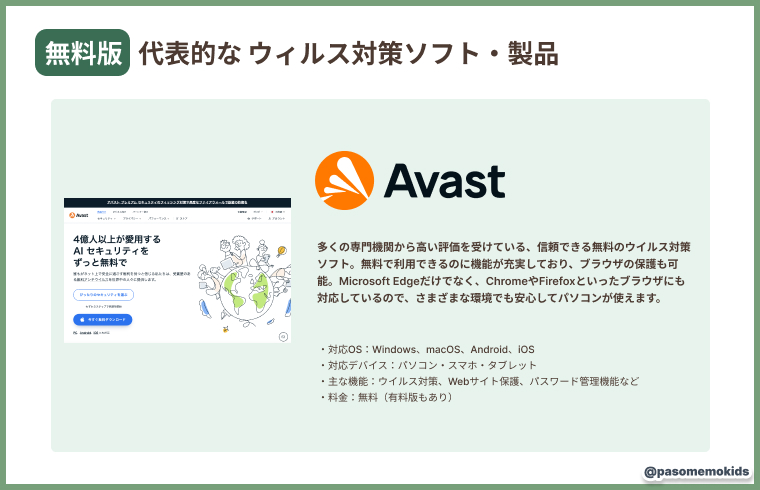
Avast Antivirusは、多くの専門機関から高い評価を受けている、信頼できるウイルス対策ソフトです。無料で利用できるのに機能が充実しており、ブラウザの保護も可能です。Microsoft Edgeだけでなく、ChromeやFirefoxといったブラウザにも対応しているので、さまざまな環境で安心して使えます。
対応デバイス:パソコン、スマホ、タブレット
対応システム:Windows、macOS、Android、iOS
主な機能:ウイルス対策、Webサイト保護、パスワード管理機能など
料金:無料(有料版もあり)
(2) Avira Free Antivirus(アビラ フリー アンチウイルス)
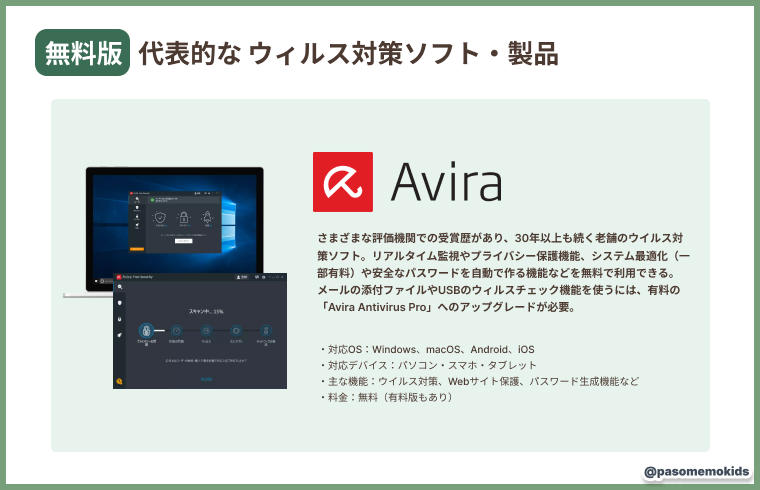
Avira Free Antivirus は、さまざまな評価機関での受賞歴があり、30年以上も続いている老舗のウイルス対策ソフトです。リアルタイム監視やプライバシー保護機能、システム最適化(一部有料)や安全なパスワードを自動で生成する機能などを無料で利用できます。メールの添付ファイルやUSBのウイルスチェック機能を使いたい場合は、有料の「Avira Antivirus Pro」へのアップグレードが必要です。
対応デバイス:パソコン、スマホ、タブレット
対応システム:Windows、macOS、Android、iOS
主な機能:ウイルス対策、Webサイト保護、パスワード生成機能など
料金:無料(有料版もあり)
(3)AVG 無料アンチウイルス
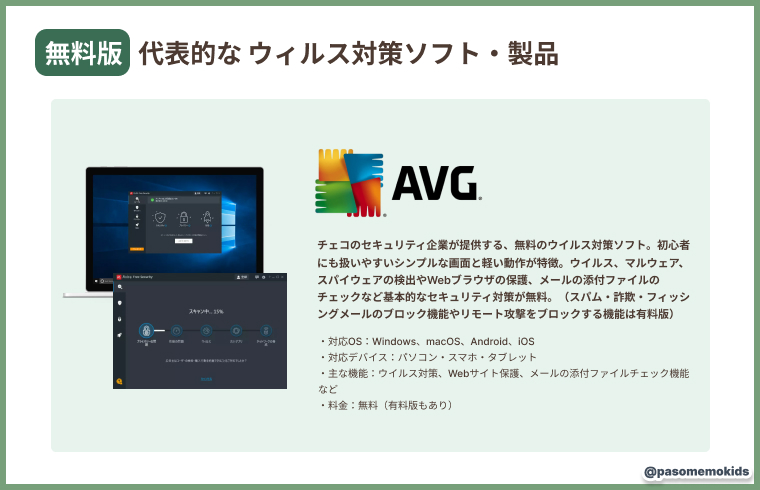
チェコのセキュリティ企業(AVG Technologies)が提供している、無料のウイルス対策ソフトです。初心者にも扱いやすいシンプルな画面と動作が軽いのが特徴で、ウイルス、マルウェア、スパイウェアの検出やWebブラウザの保護、メールの添付ファイルのチェックなど基本的なセキュリティ対策を無料で提供しています。スパム・詐欺・フィッシングメールのブロック機能やリモート攻撃をブロックする機能などは有料版になります。
対応デバイス:パソコン、スマホ、タブレット
対応システム:Windows、macOS、Android、iOS
主な機能:ウイルス対策、Webサイト保護、メールの添付ファイルチェック機能など
料金:無料(有料版もあり)
以上が、代表的な無料版のウイルス対策ソフト・製品の紹介でした。
6−2.代表的な有料版のウイルス対策ソフト・製品
では、次に有名な有料版のウイルス対策ソフト・製品について以下の3つ紹介します。
McAfee(マカフィー)リブセーフ
ウイルスバスター
ノートン
それでは詳しい製品・ソフトの紹介をしていきます。
(1) McAfee(マカフィー)リブセーフ
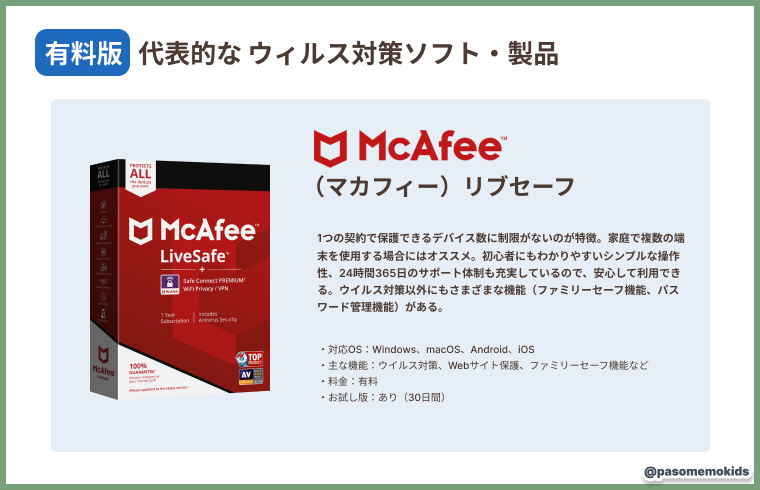
McAfeeリブセーフは、マカフィー社が提供する有料の総合セキュリティソフトです。1つの契約で保護できる端末の数に制限がないことが1番の特徴で、お家で複数の端末を保護したい場合にはオススメ。初心者にもわかりやすいシンプルな操作性と、24時間365日のサポート体制も充実しているので、安心して利用できます。またウイルス対策以外にもファミリーセーフ機能(ペアレンタルコントロール)やパスワード管理機能など、さまざまな機能が用意されています。
対応デバイス:パソコン、スマホ、タブレット
対応システム:Windows、macOS、Android、iOS
主な機能:ウイルス対策、Webサイト保護、ファミリーセーフ機能、など
料金:有料
お試し版:あり(30日間)
(2) ウイルスバスター
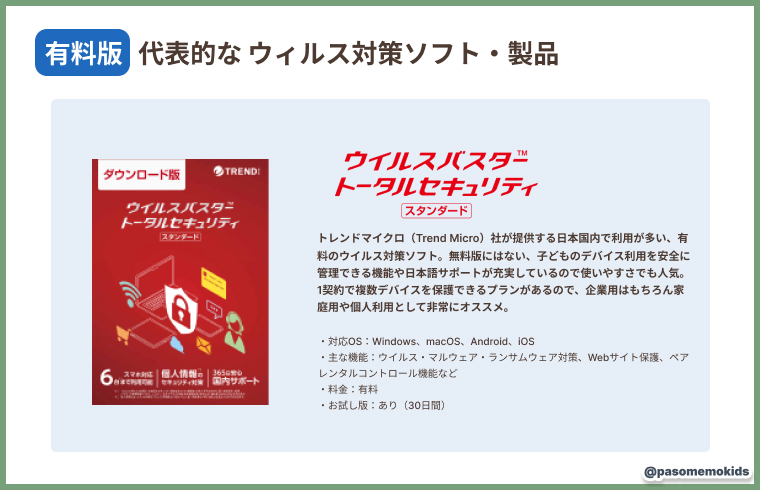
トレンドマイクロ(Trend Micro)社が提供する「ウイルスバスター」は、日本国内で利用が多い、有料のウイルス対策ソフトです。無料版にはない、子どものデバイス利用を安全に管理できる機能や日本語サポートが充実しているので使いやすさでも人気です。一つの契約で複数デバイスを保護できるプランがあるので、企業用はもちろん家庭用や個人利用として非常にオススメ。
公式サイト:https://www.trendmicro.com/ja_jp/forHome/products.html
対応デバイス:パソコン、スマホ、タブレット
対応システム:Windows、macOS、Android、iOS
主な機能:ウイルス・マルウェア・ランサムウェア対策、Webサイト保護、ペアレンタルコントロール機能など
料金:有料
お試し版:あり(30日間)
(3)ノートン
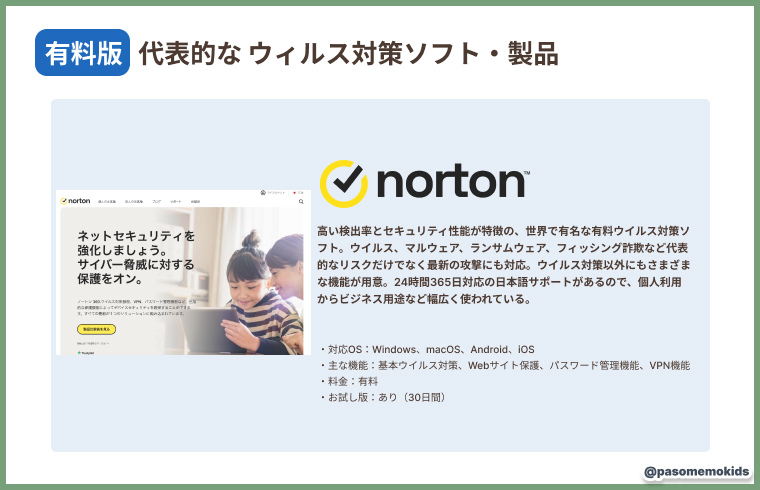
ノートンは、ウイルスの検出率の高さと、セキュリティ性能が特徴の、世界で有名な有料ウイルス対策ソフトです。ウイルス、マルウェア、ランサムウェア、フィッシング詐欺など代表的なリスクだけでなく最新の攻撃にも対応しています。またウイルス対策以外にもさまざまな機能が用意されています。24時間365日対応の日本語サポートがあるので、個人での利用からビジネスでの用途まで幅広く使われています。
公式サイト:https://jp.norton.com/
対応デバイス:パソコン、スマホ、タブレット
対応システム:Windows、macOS、Android、iOS
主な機能:基本ウイルス対策、Webサイト保護、パスワード管理機能、VPN機能など
料金:有料
お試し版:あり(30日間)
以上が、代表的な有料版のウイルス対策ソフト・製品の紹介でした。
6−3.【参考情報】トレンドマイクロ オンラインスキャン
文部科学省がウイルス対策ソフト関連の参考サイトとして「トレンドマイクロ オンラインスキャン」が載っていたのでここで紹介します。
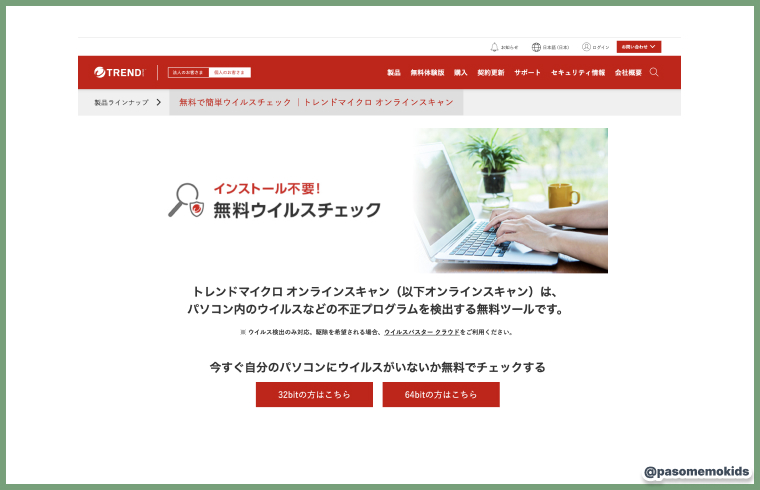
オンライン上で自分のパソコンがウイルスに感染していないか無料でチェックしてくれます。Windows パソコン限定にはなりますがまずはチェックしててみたい人におすすめです。
公式URL:https://www.trendmicro.com/ja_jp/forHome/products/onlinescan.html
対応機種:Windowsパソコン(11・10・8.1)
内容:ウイルス検出のみ対応。駆除を希望する場合は有料版
気軽にチェックできるので一度試してみて下さい。
6−4.ウイルス対策ソフトの選び方
ウイルス対策ソフトを選ぶ時には、以下のポイントをおさえておくと、自分に合ったソフトを見つけやすくなります。
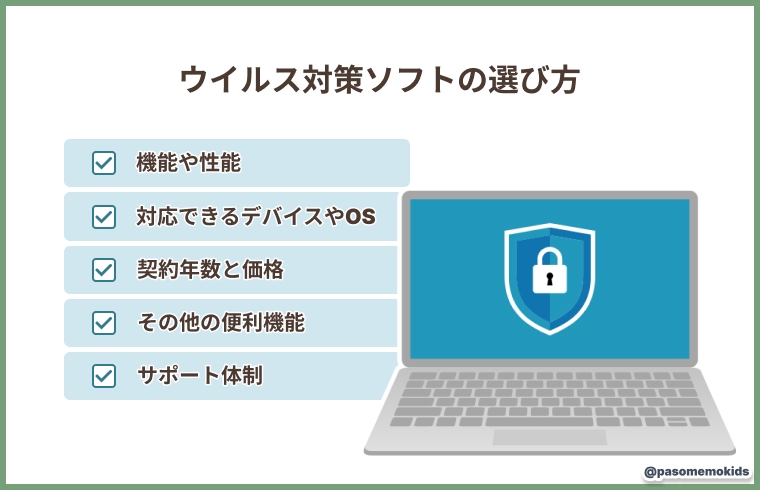
機能や性能
対応デバイスやOS
契約年数と価格
その他の便利機能
サポート体制
では、これらの5つのポイントについて詳しく解説していきます。
(1)機能や性能
ウイルス対策ソフトは、どれも基本的なセキュリティ機能を備えていますが、製品によっては、特徴的な機能や独自の技術が追加されています。
・リアルタイム保護機能:ウイルスやマルウェアを瞬時に検知・防止。
・ネット詐欺防止機能:フィッシングサイトや悪意のあるリンクをブロック。
これ以外にも製品によってはさまざまな機能があるので、比較をしながら自分の使い方にあったソフトを選びましょう。
(2)対応デバイスやOS
ウイルス対策ソフトによっては、対応OSやデバイスが限られている場合があります。
例えば、「Windows11と10限定」など、特定のバージョンのみに対応している場合や反対に1契約で複数のデバイスやOSをまとめて利用できるプラン(ファミリープランなど)などもあります。自分のデバイスが対応しているか、また複数台で使う予定があるなど用途に合わせてプランを選ぶと良いでしょう。
(3)契約年数と価格
ウイルス対策ソフトの契約にはいくつかの種類があります。
・月払い:短期的に利用したい人向け
・年払い:1年単位で契約するプランで、月払いより割安
・複数年払い:長期間利用する場合にお得になることが多い
さらに、家族で複数台のデバイスで利用する場合は、複数台対応のプランを選ぶと経済的でおすすめです。契約年数、台数、価格をしっかり比較して選びましょう。
(4)そのほかの便利機能
折角ソフトを入れるのであれば、使える機能は最大限活用したいですよね。ウイルス対策ソフトには、セキュリティ以外にも便利な機能が付いているものがあります。
・ペアレンタルコントロール機能
→子どもが使う場合、見せたくないサイトをブロックする機能や、パソコンを利用できる時間を制限できる
・パスワードの管理機能
→サイトで使うIDやパスワードを安全に保管し、手間を減らせるだけなくキー操作の情報を盗み取られることがない
・盗難や紛失時の機能
→スマホやタブレットをなくした時に位置を確認したりアラームを鳴らせる機能
※あらかじめ位置情報をONにしておく必要があります。
これらの機能を活用すると、さらに安心で快適にデバイスを使うことができます。
(5)サポート体制
「設定をどうしたらいいのかわからない」「プランや操作について確認したい」といった際に専門のサポートセンターや問い合わせがあるのかといった購入後(または前から)に受けられるサポート体制もチェックしておきましょう。特に、以下のようなサポートがあると安心です。
・問い合わせ窓口:メールやチャット、電話でのサポートが用意されているか。(日本語だとなお安心)
・24時間対応:急なトラブルや緊急時に備えて、24時間サポートがあると便利。
・FAQやヘルプページ:わかりやすいか(簡単なトラブルを自分で解決できるようにするため)
・無料トライアル中のサポート:試用期間中もサポートが受けられるとスムーズに利用できておすすめ
このほかにも、ソフトが常に最新のセキュリティリスクにすぐ対応できる体制かどうかや、ほかのユーザーのレビューなども重要な判断材料になります。これらを参考にしながら、自分に最適な製品を選びましょう
7. まとめ
今回は、ウイルス対策ソフトの必要性について、ケース別に見てきましたが、最も大切なのは「自分のデバイスや使い方に合った対策をすること」です。
最近のパソコンやスマホには、はじめからセキュリティ機能やシステムが備わっているケースが多いですが、それだけでは防ぎきれないリスクもたくさんあります。特に、オンラインショッピングやネットバンキングなど、個人情報を入れている場合には、ウイルス対策ソフトを導入しているとより安心です。
また、ウイルス対策ソフトには無料版と有料版があります。それぞれのメリットやデメリットを理解し、用途にあわせて選びましょう。特にネットにあまり詳しくない初心者や、お子さんが使う場合には「有料版」を選ぶのがおすすめです。有料版には、保護者向けの「見守り機能」がついているものがあるので、家族で安全にインターネットを使うのに役立ちます。
ただし、ウイルス対策ソフトを入れていても、それだけで安心とは言えません。デバイスを安全に使うためにも、ウイルス対策ソフトだけに頼らず、不審なリンクをクリックしない、アプリやOSは定期的にアップデートする、万が一のトラブルに備えて、大切なデータは定期的にバックアップを取っておくなど、普段から基本的なセキュリティ対策を心がけることも大切です。
この記事を参考に、自分に合った対策を見つけて、安心してインターネットを楽しんでくださいね。
この記事の監修者

メディアライター兼「ぱそメモkids」運営者
エンタメ会社で広報を経験し、現在は株式会社セナネットワークスでメディアライター兼広報として勤務。同社では2021年にNintendo Switch初のタイピングゲーム「タイピングクエスト」を開発・発売。プログラミング・システム開発を事業とする企業として、プログラミング教育の更なる普及への貢献の思いでオウンドメディア運営をスタート。
監修者のご紹介: 「信頼されるサイトとしての取り組み」 をご覧下さい。他の記事を探す
キーワードから探す