 タイピング
タイピング
タイピングが全然速くならないのはなぜ?原因と解決策をレベル別に詳しく解説
タイピング
「速いタイピングができない。タイピングが苦手」
「タイピングスピードが遅く作業効率が上がらない」
「タイピングを使ったコミュニケーションがうまくいかない」
といったお悩みはありませんか?
タイピングスピードが遅いと、メールやチャット、資料の作成などパソコンを使った作業すべてが遅くなってしまいます。それが原因で、集中力が減ってしまったり、ストレスが増えてしまうなどさまざまな悪影響がおきてしまいます。
タイピングスピードが速ければ、作業時間が短くなるだけでなく、文章を考える速度(思考スピード)も上がって、メールやチャットなどでのコミュニケーションもスムーズになります。このように、速いタイピングができることはメリットが多くとても重要なスキルです。
そこで、タイピングスピードを上げたい人におすすめしたいゲームが「タイピング速度測定(タイ速)」です。
「タイピング速度測定(タイ速)」とは、タイピング速度に特化した無料のタイピングゲームで、今の自分のタイピングスピードを知ることができます。また、タイピングスピードを測ってくれるだけでなく、タイピングスピードをアップする練習も豊富でさまざまな練習モードが用意されています。
タイピング速度測定(タイ速)が上達すると、タイピングが速くなり作業効率が良くなり、考えるスピードも上がるのでタイピングを使ったコミュニケーションもスムーズになるといったメリットがあるなどタイピングでお悩みの初心者や中級者にピッタリのゲームです。
今回は、「タイピング速度測定(タイ速)」のプレイ方法や上達するためのコツ、実際に遊んでみた結果やレビューなどこまかくご紹介します。
それでは早速見ていきましょう。
▶【関連情報】親子でタイピングを楽しみながら練習できる「Nintendo Switch」初のおすすめタイピングゲーム情報
まず、タイピング速度測定(タイ速)とはどんなゲームなのか、ゲームの内容や料金、遊ぶことのメリットについて紹介していきます。
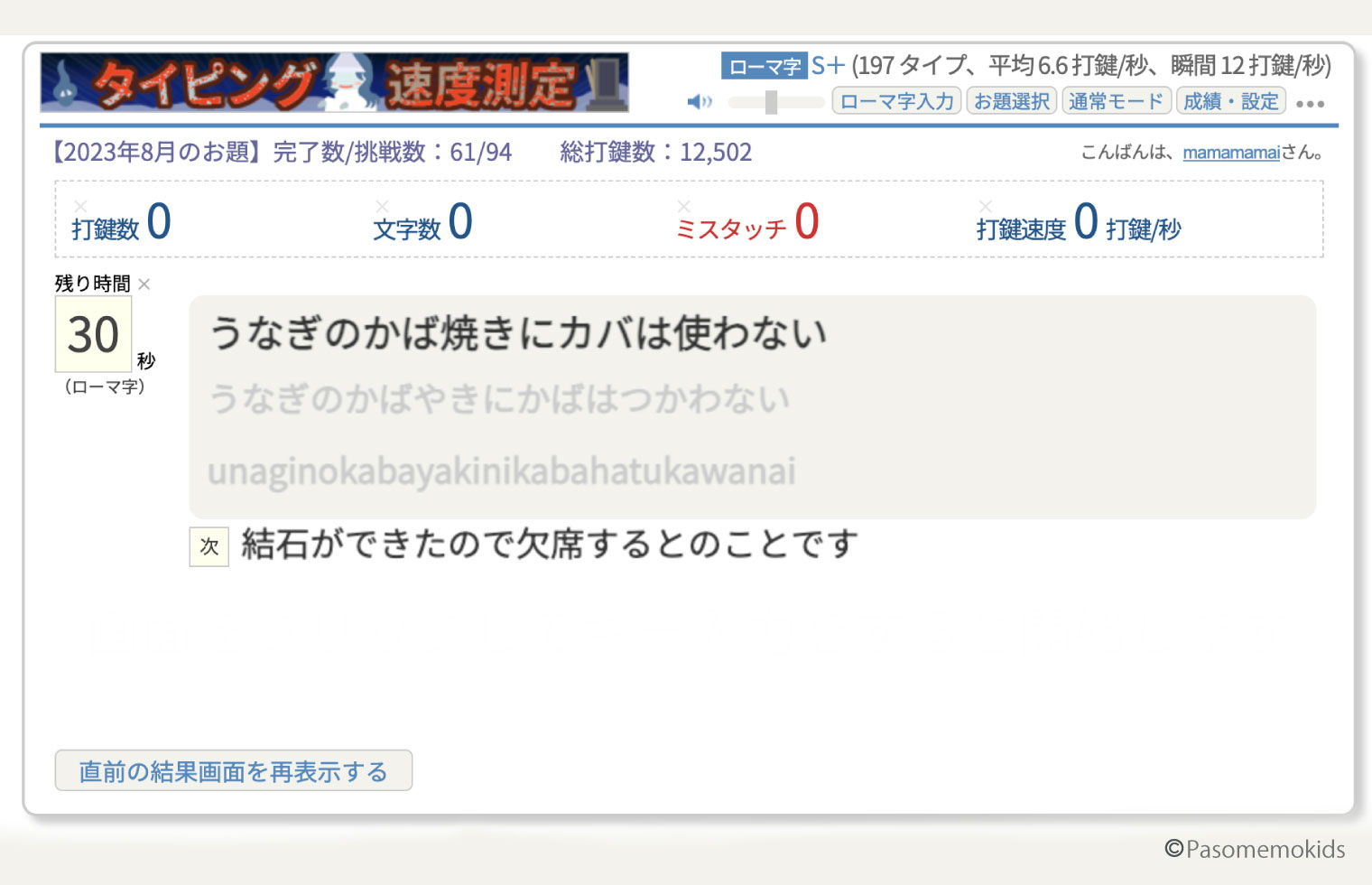
タイピング速度測定(タイ速)とは、株式会社インフォビジョンが運営する、タイピング速度を測定できるタイピングゲームです。 30秒の間に表示されている文章をタイピングして今の自分のタイピングスピードを教えてくれます。ローマ字とかな文字の2つの入力方法があり、ローマ字ではヘボン式、ローマ字式など複数の入力に対応しています。また、ミスをしても減点されない、次のお題が見れる、長音記号(ー)・句読点・数字がない、お題は「ん」で終わらないなどよりタイピングに集中できるように設計されているのが特徴です。
ほかにも、ランキング機能や、ローマ字の入力内容やお題の色や位置といった表示内容や効果音の変更などこまかく設定ができます。
無料のアカウント登録をすると、これまでの成績やモードの設定を保存しておくことができます。メールアドレスもいらないので気軽に登録できておすすめです。
タイピング速度測定(タイ速)には、タイソくんというゲームのイメージキャラクターがいます。タイピング速度測定(タイ速)を作っているフロントエンドエンジニア「Healer.O」さんが作成したキャラクターでキートップの形をしたかわいらしいキャラです。2013年2月7日に誕生しました。
@tskn1290 誰もキャラクターを描いてくれなかったので、イラストの描けない私が気分転換に作ってみました。こんなのでもギリギリOKでしょうか?キートップなので下半身はありません。名前はタイ速を文字っています。 pic.twitter.com/OjDy5hsF
— Healer.O@タイピング速度測定のひと|タイソくん (@healer_o) February 7, 2013
また、タイソくんはタイピングコロシアムやほかのタイピングゲームにも登場しています。
タイピング速度測定(タイ速)はブラウザ上で遊べる無料のタイピングゲームです。
インターネットの通信料がかかりますがそれ以外に費用はかかりません。
タイピング速度測定(タイ速)で遊ぶことのメリットはいくつかあります。
タイピングスピードが速くなる
作業の効率が良くなる
パソコン操作でのストレスが減る
コミュニケーション力が上がる(思考速度が上がる)
集中力が高くなる
このように、タイピング速度測定(タイ速)をプレイするとタイピングスピードが速くなるだけでなく、集中力が上がり、文章を考えるスピードも速くなるのでタイピングを使ったコミュニケーション力アップにも役に立ちます。
タイピング速度測定(タイ速)とそのほかのタイピングゲームをみると、設定やゲームの仕様にいくつかちがいがあるので比べてみました。
▶参考:「タイピング速度測定(タイ速)」とほかのタイピングゲームの比較表
| タイピング速度測定(タイ速) | ほかのタイピングゲーム |
|---|---|
| ・エンドレスモードや時間制限ありなど自由に設定できる ・ミスしたときのペナルティがない ・残り時間やタイピング数のカウンターの非表示ができる ・お題が「ん」で終わらない ・数字・句読点がない ・長音記号(例:ギターなど)がない ・日常でよく使う文章が多い | ・制限時間が決められているモードが多い。または限られている ・ミスペナルティがある ・こまかく表示設定ができないものが多い ・「ん」で終わるものもある ・句読点や数字がある ・長音記号のついたお題もある ・お題が少し変わっている |
表のように、ストレスなくタイピングゲームを楽しめるようならではの工夫や特徴があるのがわかりますよね。
タイピング速度測定(タイ速)は、シンプルなタイピングスピードを計測できるようなルールや機能となっています。
タイピング速度測定(タイ速)は、タイピングスピードに特化したゲームで、特にこんな人にはおすすめです。
今の自分のタイピングスピードがどれくらいあるのか気になる
タイピングスピードをもっと上げたい!
タイピングスピードが遅くて悩んでいる
タイピングに自信がない
上記のように、タイピングスピードで悩んでいる、タイピング初心者や中級者におすすめです。
では、実際にどんなゲームなのかを次で紹介します。
ここからは、タイピング速度測定の基本の遊び方や難易度について解説していきます。
まずは、タイピング速度測定で遊ぶときに必要な動作環境や遊び方について説明します。
タイピング速度測定は、最新版のブラウザをつかえるPCやタブレット・スマホで遊ぶことができます。
デバイス:パソコン、スマホ、タブレット(スマホとタブレットはキーボードが必要)
対応ブラウザ:Internet Explorer、Google Chrome、Firefox
対応OS: Windows、Android、iOS

なお、スマホやタブレットはキーボードが必要です。もしフリック入力をしたい人はタイピング速度測定の姉妹版サービスで「文章入力 速度測定 Ver α1.1」というスマホのフリック入力に対応したゲームもあります!
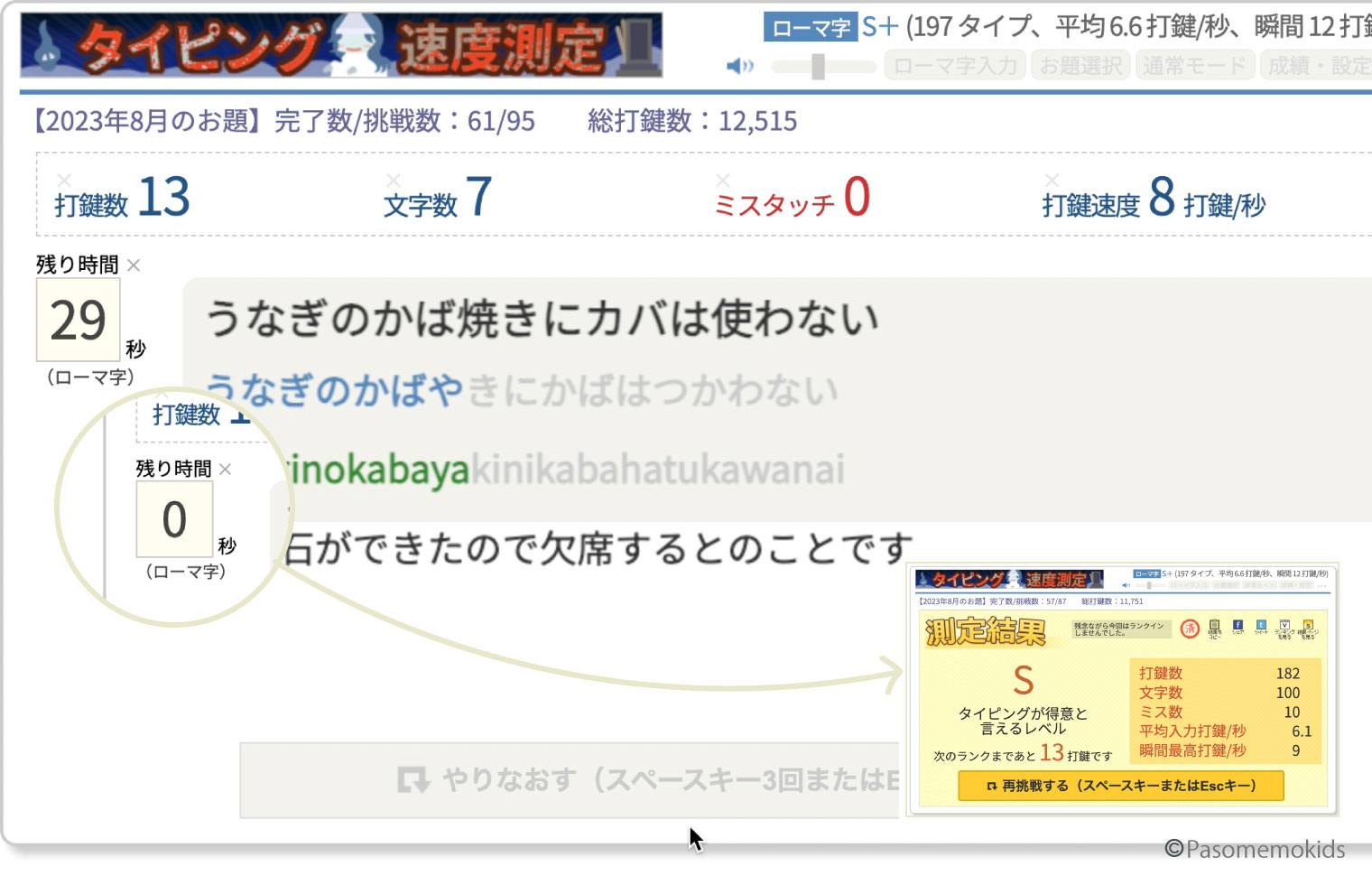
遊び方はかんたんで、30秒のあいだで表示された文章をタイピングするだけです。残り時間が0秒になるとゲームが終了し、結果を見ることができます。
次に、プレイ画面や設定画面など詳しく説明します。
▶参考1:プレイ画面
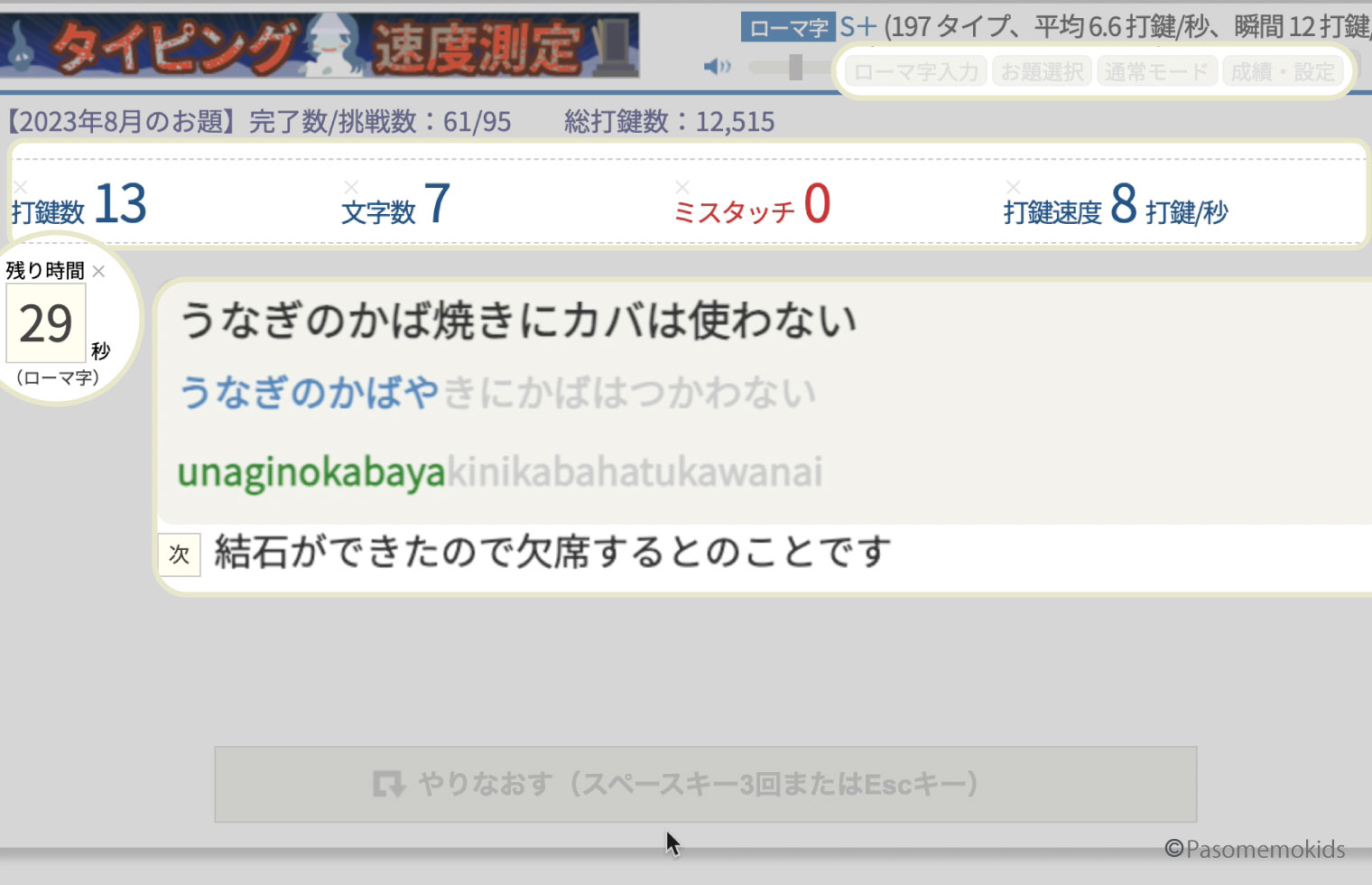
サイトを開くと真ん中にお題とその下には次のお題、左には残り時間、上に打鍵数(タイピング数)などがあります。右上にはモードの設定ができるエリアがあります。
▶参考2:残り時間
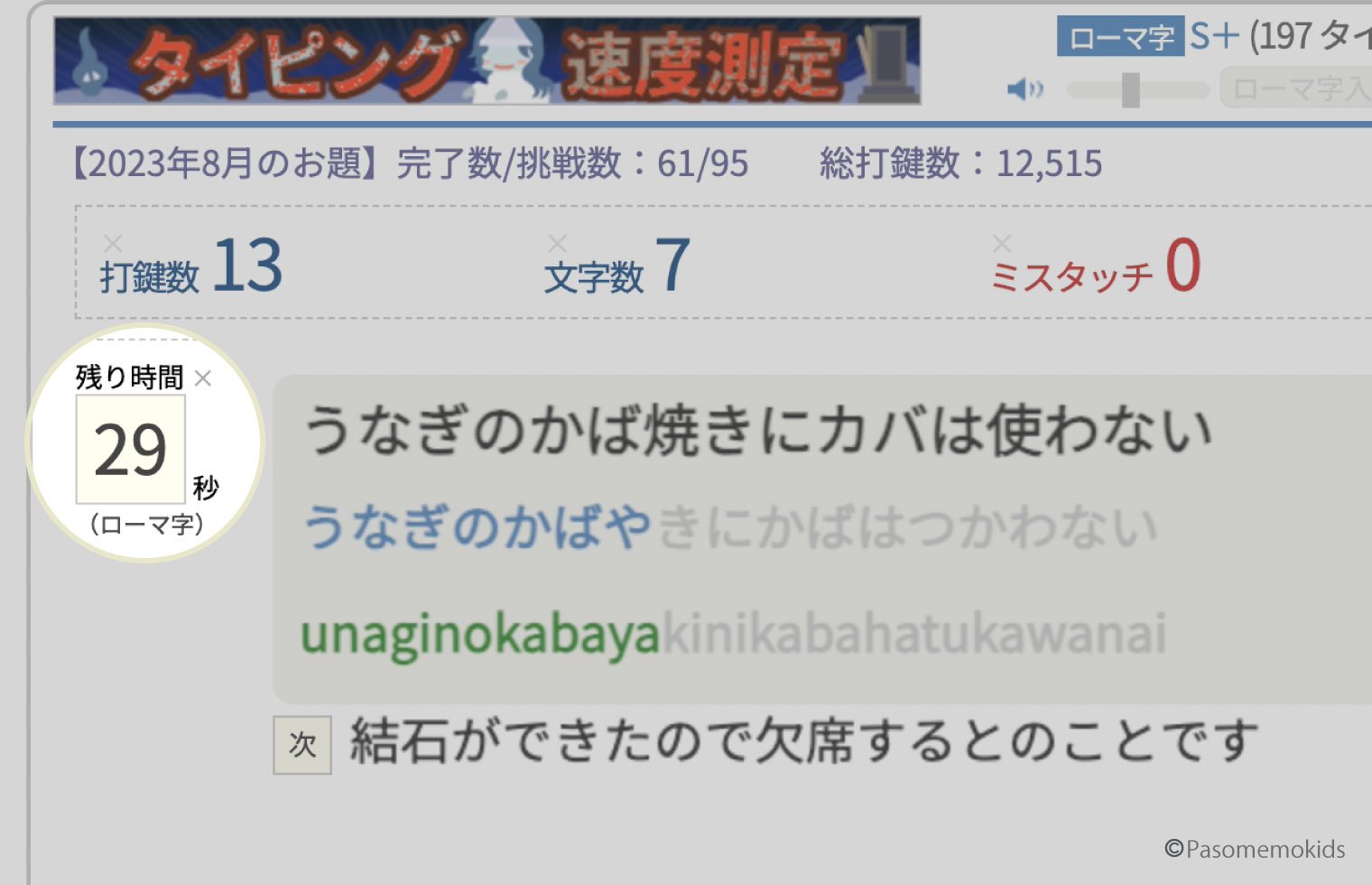
画像のように残り時間が表示されます。これが0秒になるまでタイピングを続けていきます。 その横にある太字のお題を見てタイピングをしていきます。この残り時間は非表示に設定することもできます。
▶参考3:プレイ中の画面
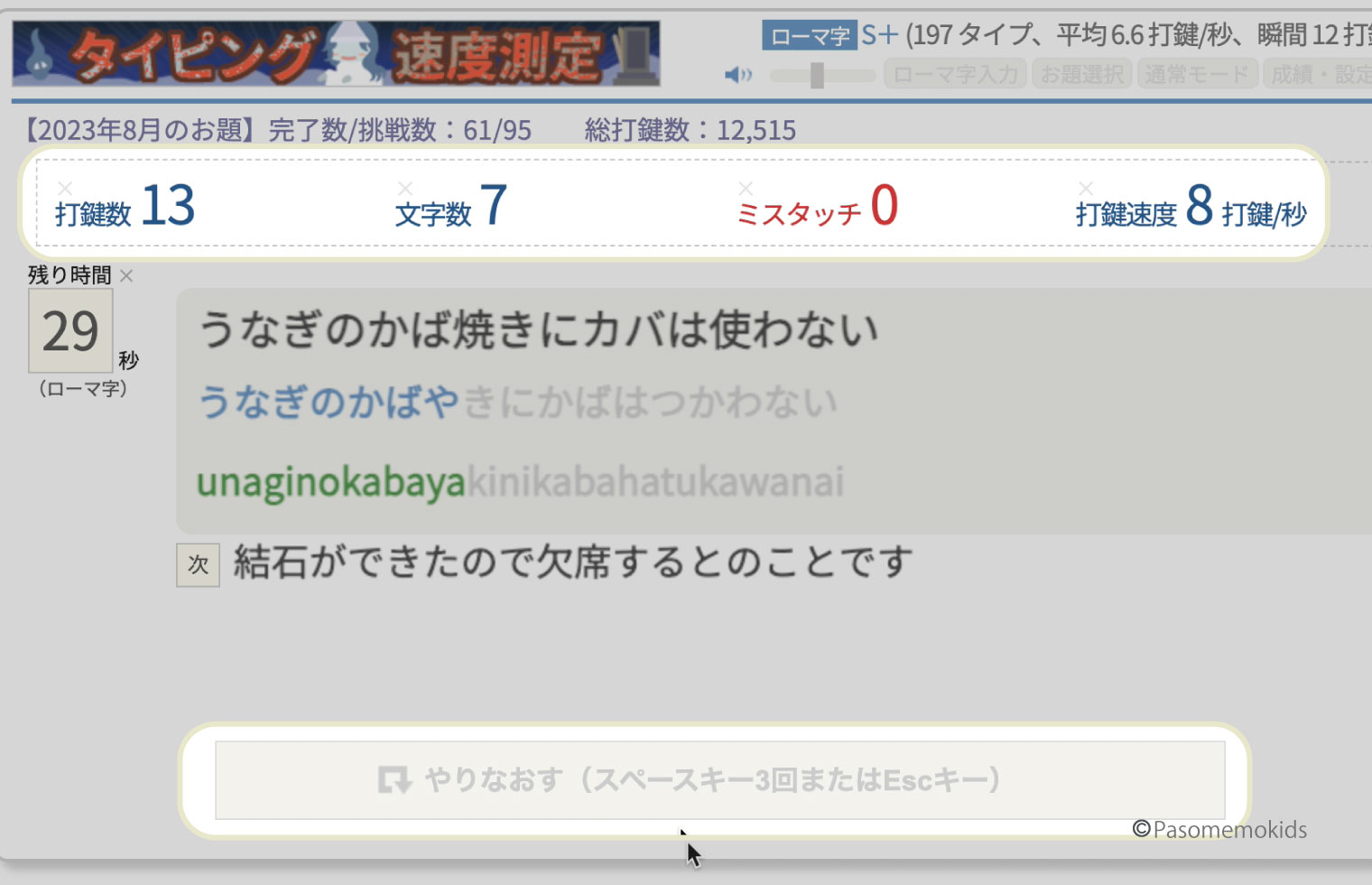
プレイ中は、「打鍵数」「文字数」「ミスタッチ数」「打鍵速度」がカウントされます。カウンターが邪魔でタイピングに集中できない人は非表示にすることもできます。
また、もしプレイ中にゲームを止めたくなった場合は、下にある「スペースキーを3回」または「Escキーを1回」で終わることができます。
▶参考4:結果画面
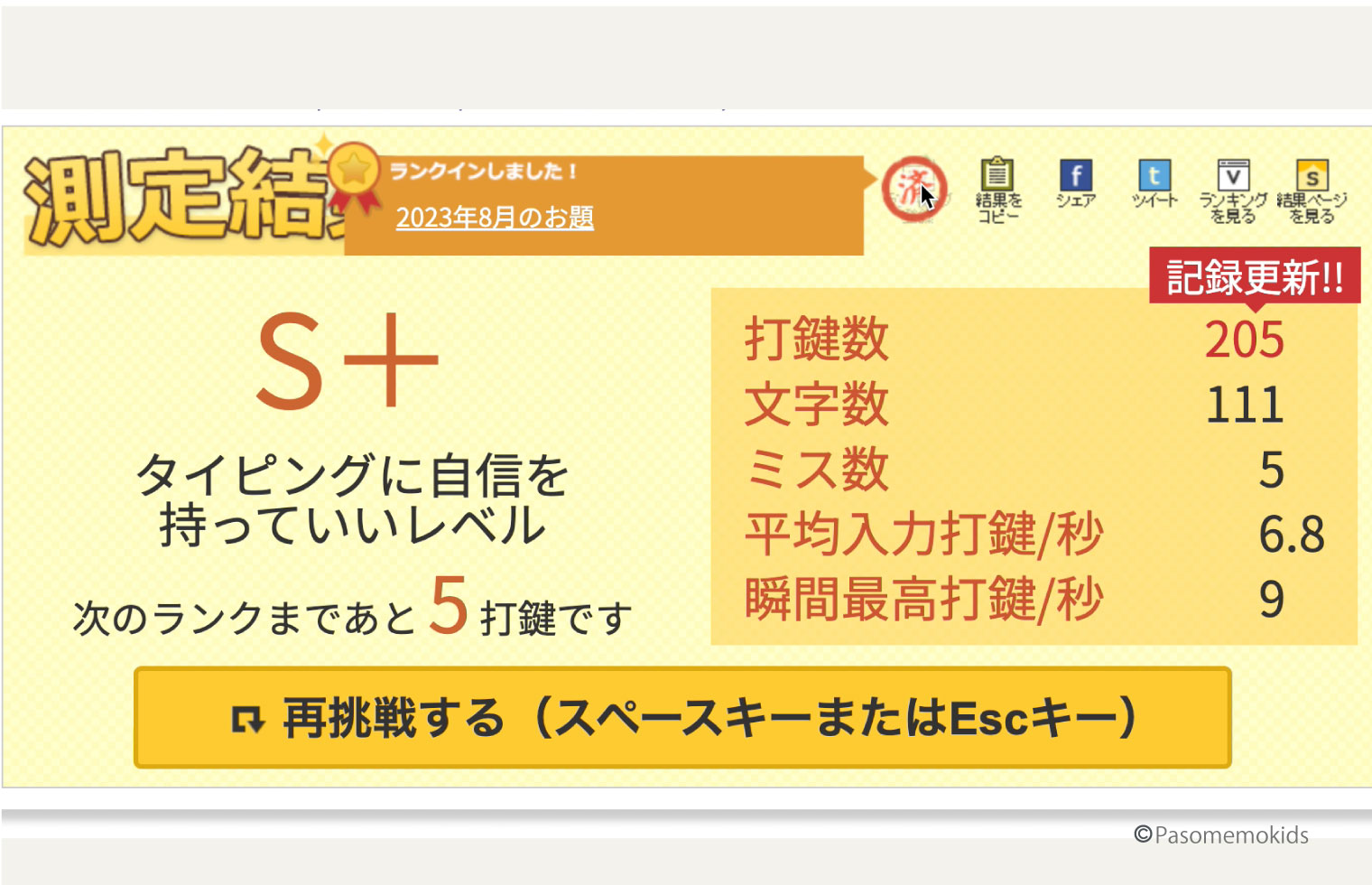
30秒をすぎるとゲームが終わり、タイピング数やミスタイプ、1秒間のタイピングスピードやランクなどの結果が見れます。
次に右上にある「ローマ字入力」「お題選択」「通常モード」「成績・設定」といった設定画面について説明します。
右上にある「ローマ字入力」「お題選択」「通常モード」「成績・設定」では以下の設定ができます。
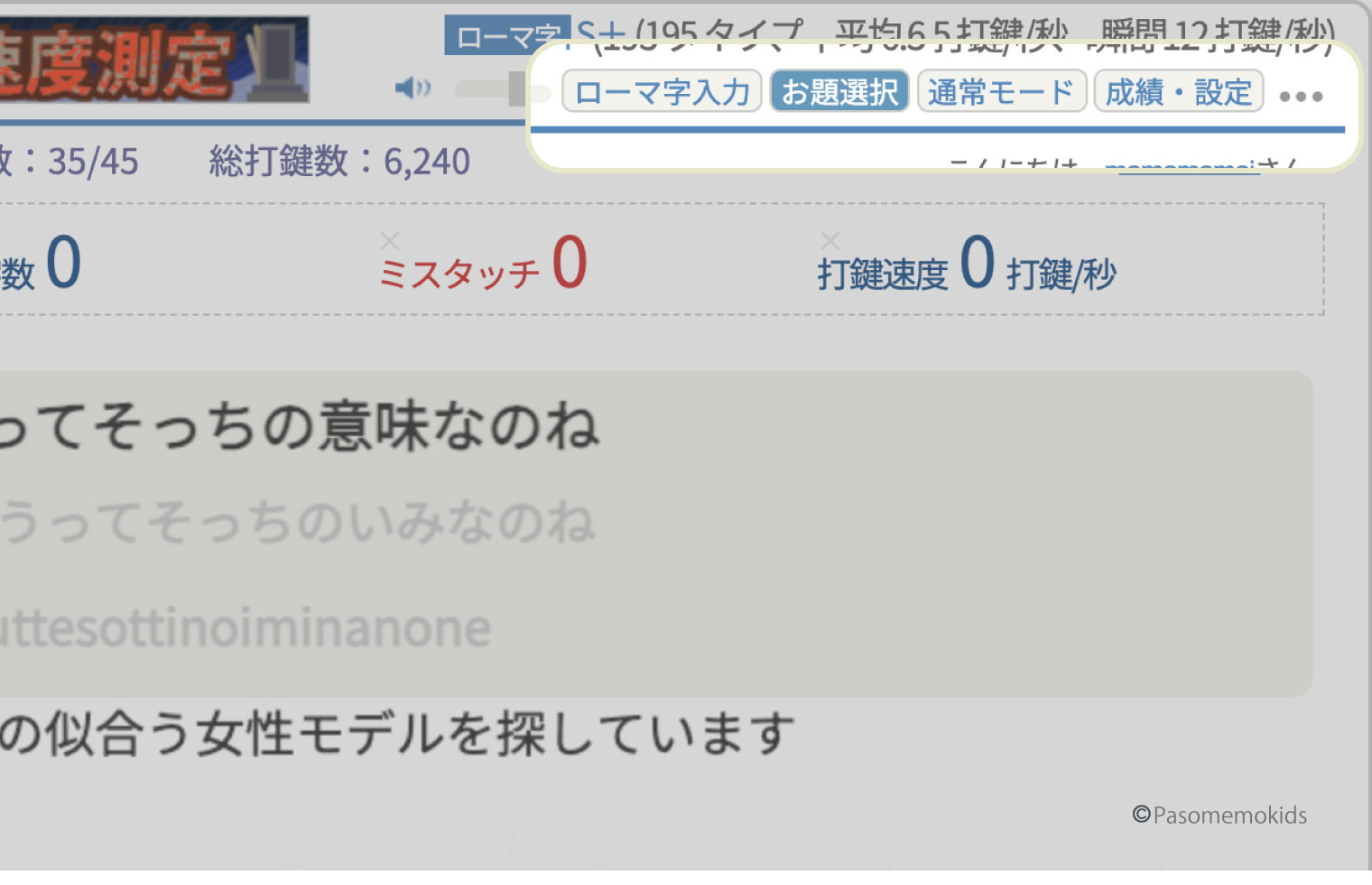
ローマ字入力:ローマ字入力とかな入力どちらか選べます
お題選択:お題の切り替えができます
通常モード:モードの切り替えができます
成績・設定:自分の成績確認、その他設定ができます
なお、「成績・設定」では、成績の確認だけでなくさまざまな設定ができます。
▶参考5:成績・設定画面
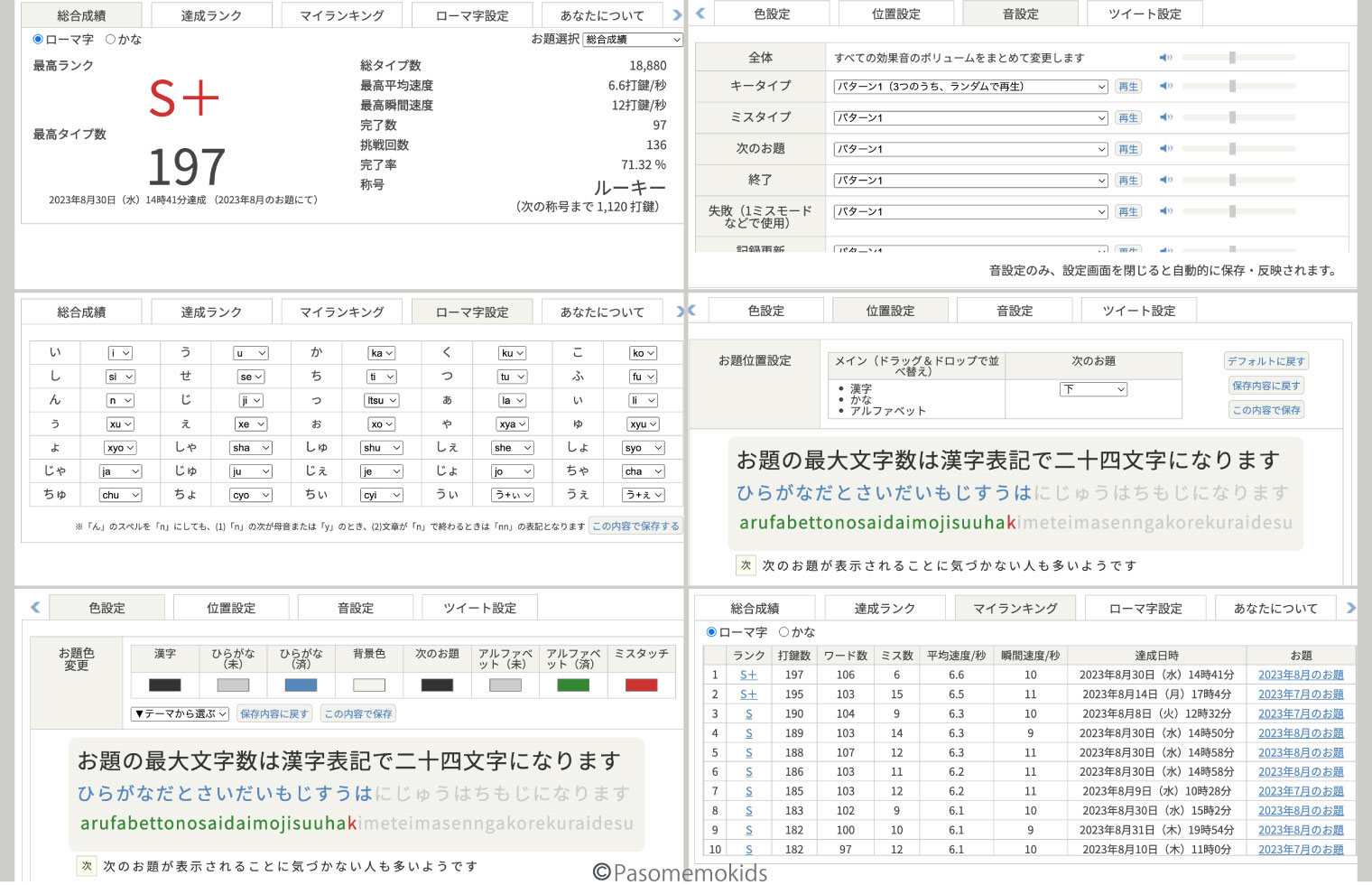
▼「成績・設定画面」に表示される情報一覧
| 項目 | 説明 |
|---|---|
| 総合成績 | 最高成績が見れます |
| 達成ランク | これまでにとったランクを一覧で見れます |
| マイランキング | スコアランキングが見れます |
| ローマ字設定 | ローマ字入力の設定ができます |
| あなたについて | ランキングで表示する名前の設定、ほかのパソコンで自分のデータを引きつぐために必要なIDが見れます |
| 色設定 | お題やミスキーの文字色を自由に変更できます |
| 位置設定 | お題や次のお題の表示位置を変更できます |
| 音設定 | タイピング音などの変更、音量調整ができます |
| ツイート設定 | X(旧:Twitter)でシェアする時の表示設定ができます |
自分がタイピングしやすい設定に自由に変えることができるのもタイピング速度測定の特徴です。
次に、タイピング速度測定の3つのモードについて紹介していきます。
タイピング速度測定には、大きく3つのモードがあります。 右上にある「通常モード」というボタンを押すと切り替えることができます。
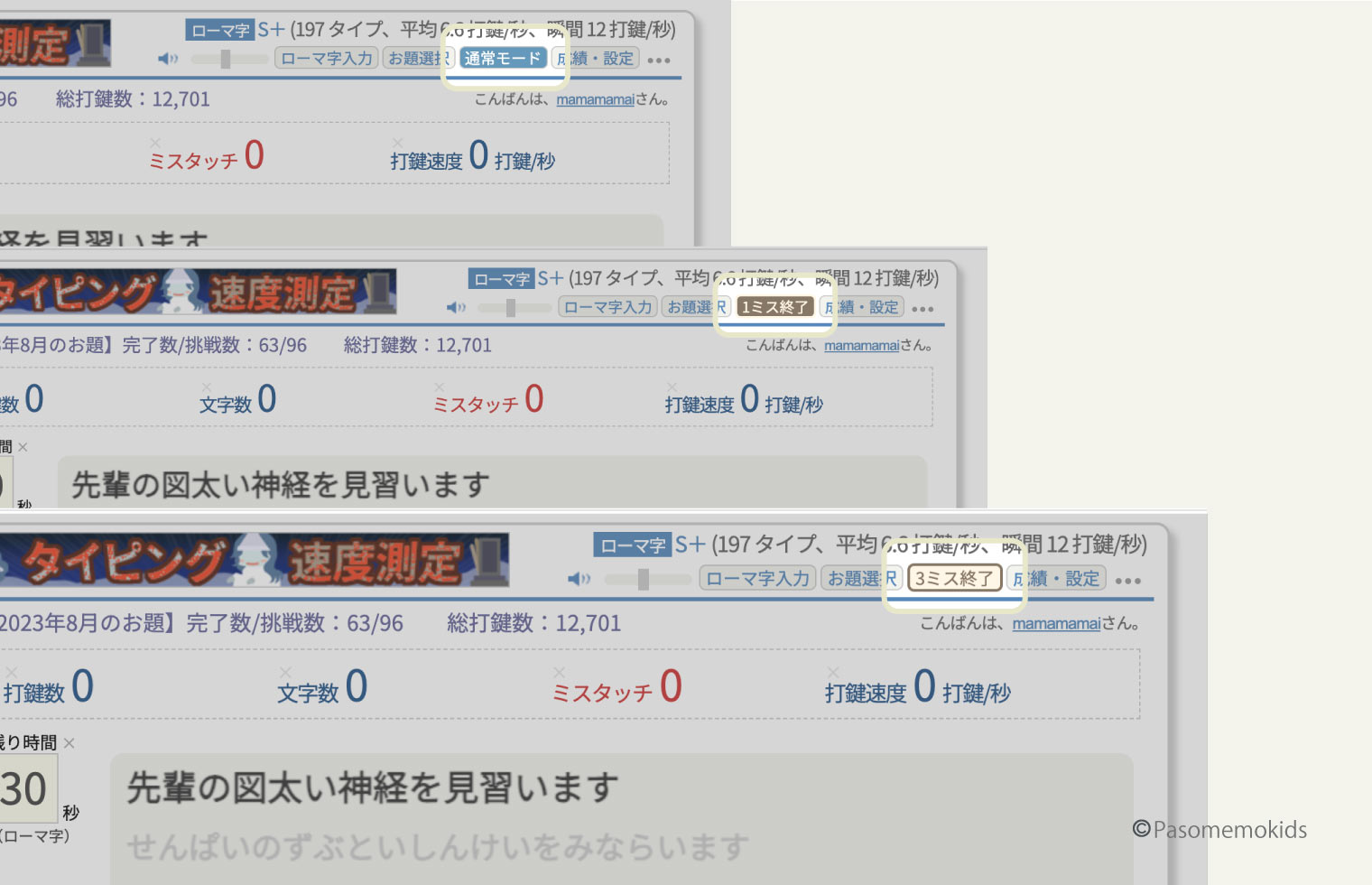
▶「タイピング速度測定」3つのモード比較表
●3つのプレイモード
| 通常モード(難易度:★☆☆) | _通常モードはミスタイプに関係なく30秒間のタイピングスピードが測れます。 |
|---|---|
| 1ミス終了(難易度:★★★) | 1回でもミスをしたらそこでゲームが終わります。 |
| 3ミス終了(難易度:★★☆) | 3回ミスをしたらそこでゲームが終わります。 |
初期設定では「通常モード」になっていますが、さらに難易度を上げたいときは「3ミス終了」や「1ミス終了」で練習してみるのもおすすめです。
タイピング速度測定では、毎月100個のお題がすべて入れ替わっています。また、ほかのゲームとちがって少し変わったお題が多いのも特徴です。2012年12月から現在までお題が追加されていて、2021年1月より後のお題は遊ぶことができます。それより前のお題は遊ぶことはできませんがお題文は公開されています。
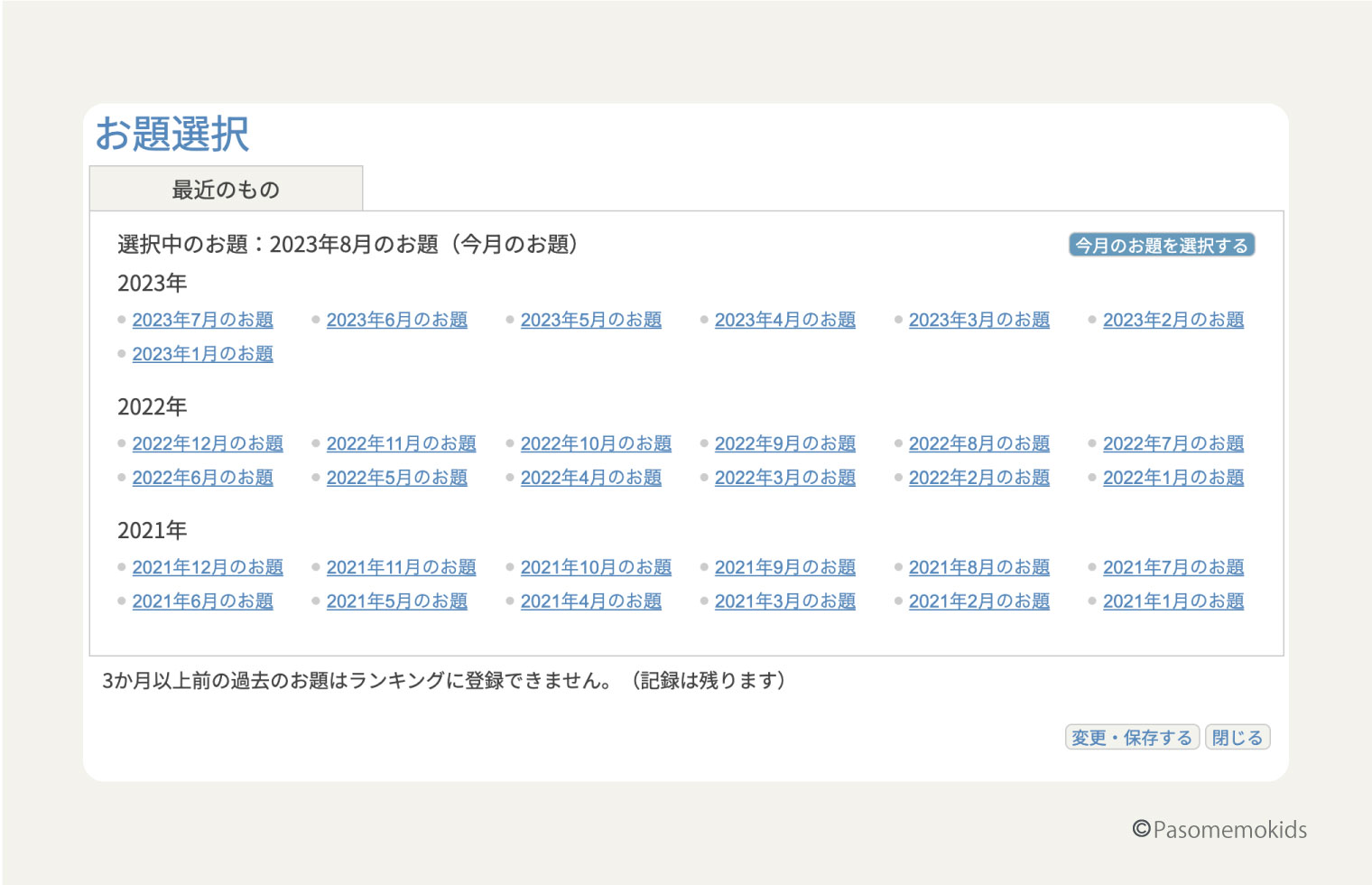
参考までに、最近のお題を一部紹介します。
【タイピング速度測定のお題例】
・嫌いと苦手のちがいを知った気がした
(kiraitonigatenotigaiwosittakigasita)
・靴を処分するにはうってつけの週末
(kutuwosyobunnsurunihauttetukenosyuumatu)
・結石ができたので欠席するとのことです
(kessekigadekitanodekessekisurutonokotodesu)
・健康を実感しているような気がします
(kennkouwojikkannsiteiruyonakigasimasu
・ご近所に向けてお豆腐おいしいと叫びたくなる
(gokinjonimuketeotouhuoisiitosakebitakunaru)
・ご当地グルメとして大人気
(gotoutigurumetositedaininki)
お題例3つ目の「結石(kesseki)」と「欠席(kesseki)」といたように、言葉の意味はちがいますが、同じ音の言葉を組み合わせている文章も見かけます。おそらく、反復練習ができるような問題にするために、すこし変わった文章になっているのかもしれません。
タイピング速度測定では、通常3つのモードがありますが、それとは別で「6つのモード」があります。 タイピング速度測定のサイトURLの後ろに、パラメーターという記号や数字を入れると遊べるようになっています。
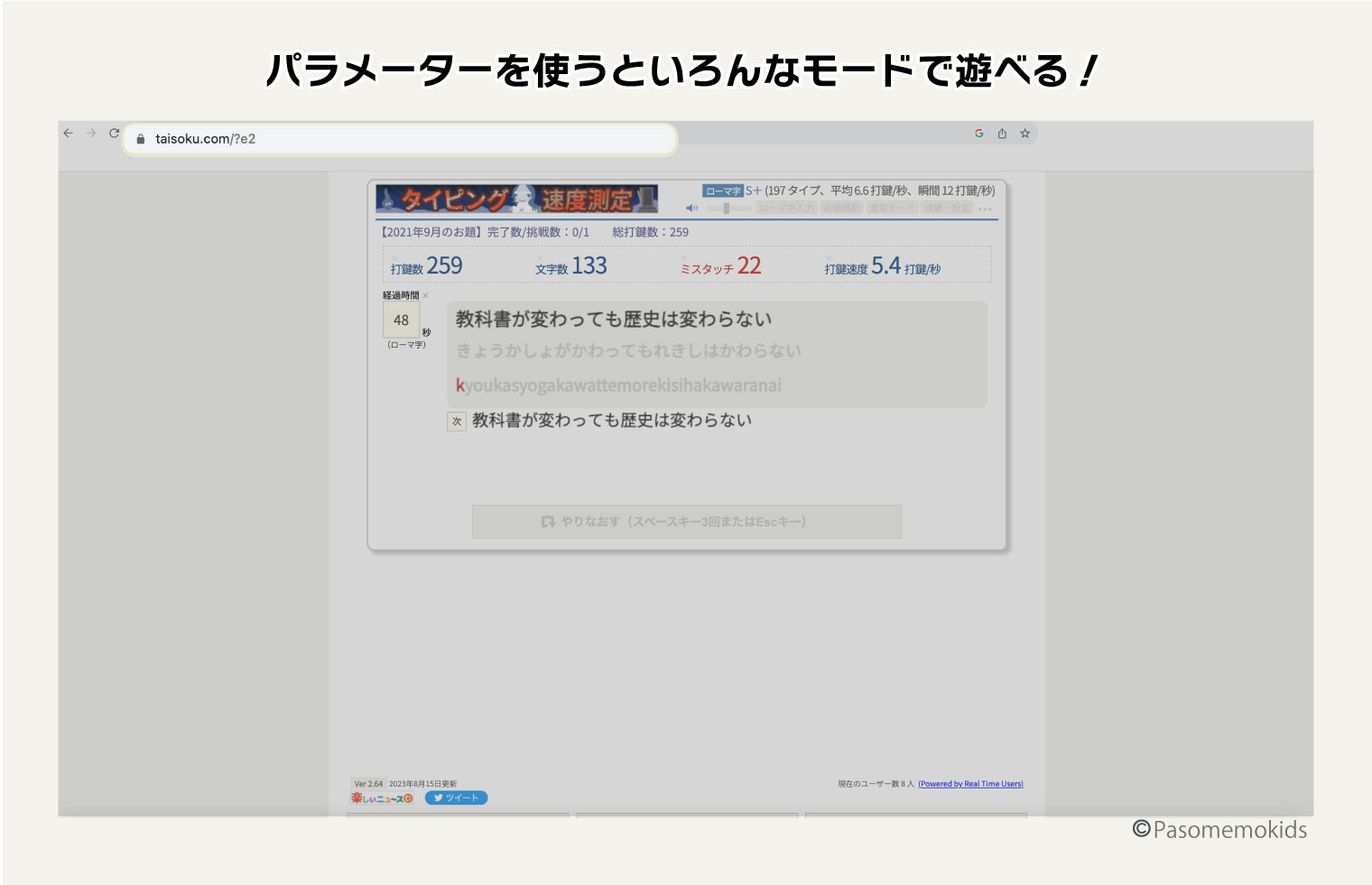
実際にどんなモードがあるのか、モードと設定に必要なパラメーターを紹介します。
▶「タイピング速度測定」6つのモードとパラメータ表
| モード | パラメータ |
|---|---|
| エンドレス | ?e |
| 同じお題でエンドレス | ?e2 |
| 制限時間ありモード | ?t=[秒数] |
| 文字の打ち切り | ?e&g=[文字数] |
| 最低タイピング数を制限 | ?l=[文字数] |
| 指定したお題を最初に出す | ?o=[お題の番号] |
次にそれぞれのモードについて詳しく紹介していきます。
通常は30秒しか遊べませんが、エンドレスモードではその名の通り、時間制限なくずっと遊ぶことができるモードです。
残り時間が経過時間に変わり、プレイした時間が表示されるようになります。瞬間速度なども表示され続けるのでどれだけ長く、速いタイピングができるのか試してみるのもいいかもしれません。
タイピング速度測定サイトURLの最後に、「?e」をいれると遊べます。
設定しているお題の中からランダムで選ばれた1問だけをエンドレスでタイピングできるモードです。 こちらは苦手なキーがある人におすすめです。
タイピング速度測定サイトURLの最後に、「?e2」をいれると遊べます。
制限時間ありモードでは、1分、5分、10分など自分でプレイ時間の設定ができるモードです。 秒数は1~3600秒(1時間)まで設定ができます。1時間以上プレイしたい場合は、エンドレスモードでプレイしてください。
タイピング速度測定サイトURLの最後に、「?t=[秒数]」をいれると遊べます。
(例)?t=60の場合、60秒でゲームがおわります。
なお、練習用で1分・5分・10分の場合のパラメーターも用意しました。せひコピーして活用してみてください。
1分間:?t=60
5分間 :?t=300
10分間:?t=600
15分間:?t=900
文字の打ち切りモードでは、設定した文字数に到達したら終わるモードです。 自分が挑戦したい文字数を設定できます。
タイピング速度測定サイトURLの最後に、「?e&g=[文字数]」 をいれるとできます。
(例)?e&g=100の場合、100キー入力したらゲーム終了
「最低タイピング数を制限したモード」では、設定したタイピング速度を下回るとゲームが終わってしまうモードです。 下回らないかぎりは、エンドレスで遊べるので、正確で速いタイピング練習をしたい人におすすめです。
タイピング速度測定サイトURLの最後に、「?l=[最低打鍵速度数]」をいれるとできます。
(例)?l=3.5の場合、打鍵速度が3.5を下回ると強制終了します。
最後に、「指定したお題を最初に出せるモード」は、設定したお題リストの指定した番号お題を一番最初に表示してくれるモードです。
タイピング速度測定サイトURLの最後に、「?o=[お題の番号]」をいれると遊べます。
(例)「?o=1」とすると1番目の問題が、?o=2とすると2番目のお題が表示されます。
ここまで、パラメーターを使った別モードの遊び方について紹介しましたが、プレイするときに注意しておきたいことやポイントについても紹介します。
パラメーターは、「&」という記号を使うと複数のモードを組み合わせて遊ぶことができます。
なお、パラメーターで設定した別モードは保存されません。URLごとにページのブックマーク保存をしておくといつでもプレイできるのでおすすめ。
別モードのスコアや結果はランキングに反映されません。通常モードのみランキング登録ができます。
このように、タイピング速度測定ではパラメーターをつけるとさまざまな速度練習モードに切り替わることができます。
タイ速では、ランキング機能というものがありプレイヤーのスコアがランキングで表示されます。
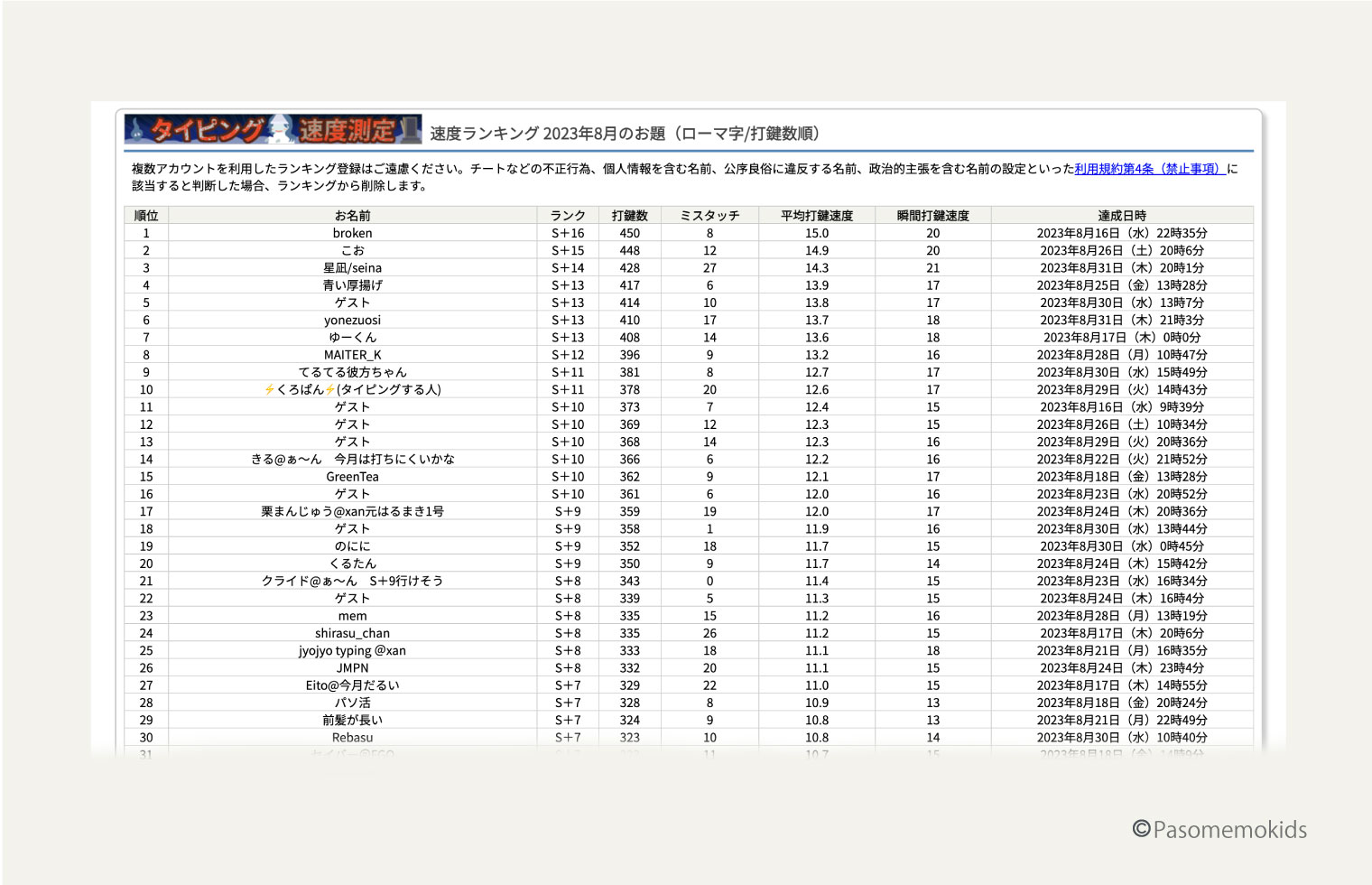
タイ速のランキングには9つの部門があり、それぞれ上位200位までのユーザー名とスコアが発表されています。
今月のランキング(ローマ字)
今月のランキング(かな)
今月のランキング(混合)
総合記録ランキング(ローマ字)
総合記録ランキング(かな)
総合記録ランキング(混合)
速度ランキング 1ミス終了モード記録(混合/文字数順)
速度ランキング 3ミス終了モード記録(混合/文字数順)
速度ランキング ノーミス記録(混合/文字数順)
それぞれのランキング表には、「名前」「入力方式」「ランク」「文字数」「打鍵数」「ミスタッチ」「平均打鍵速度」「瞬間打鍵速度」「達成日時」があります。部門によっては表示されていない項目もあります。
この後からはランキングの仕組みや登録方法について紹介します。
ランキングに登録するには、スコア結果画面右上にある「ランキング登録」を押すと登録されます。スコア結果が200位以内の人はユーザー名や結果が一覧に表示されます。
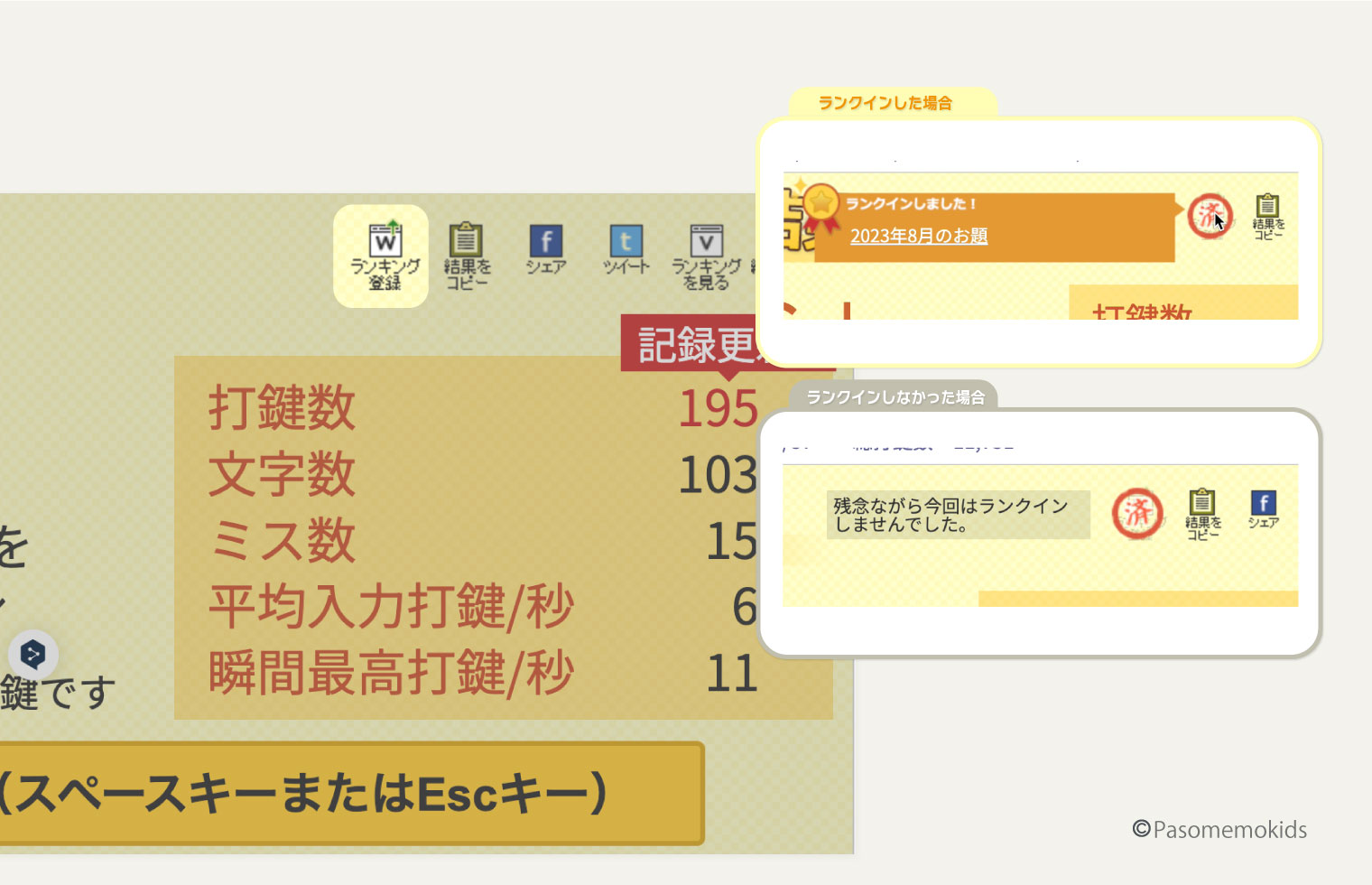
ランキング登録で以下には注意しておきましょう。
3か月以上前の過去のお題はランキングに登録されません。 (自分のスコアとしての記録は残ります)
一度に複数のブラウザでプレイすると記録が正しく保存されない場合がある。
スコアが200位外の場合はランキングに掲載されません。
打鍵数が同じときは「ミスキー」が少ない人が上位になります。 さらに、ミスキーも同じ場合は、「瞬間打鍵速度」が高いほうが上になります。 また、瞬間打鍵速度も同じ場合は新しい記録が上にあがります。
タイ速のランキング一覧では、スコア別に分けた「ランク」というものがあり、それぞれのランクにはかわった説明文がつきます。またランキングには反映されないですが、これまでのプレイしたスコアの累計スコア(プレイの総スコア)にあわせて「称号」というもも与えられます。今回は、この「ランク」と「称号」について紹介します。
タイピング速度測定では、毎回のタイピング数(スコア)に応じてランクが与えられます。G~S+19の33個と計測不能をあわせた34個のランクがあります。以下で、それぞれ個性的な説明文とランククリアに必要なスコアを一覧で紹介します。
▶参考:タイ速のランク一覧表
| ランク | 説明文 | スコア(打鍵数) |
|---|---|---|
| 計測不能 | ひとじゃない | 500キー以上(16.7キー/秒) |
| S+19 | そろそろ人間をやめられるレベル | 489キー以上(16.3キー/秒) |
| S+18 | ニュータイプと呼ばれるようなレベル | 477キー以上(15.9キキー/秒) |
| S+17 | タイピングゲームの最上位にランクインできるレベル | 465キー以上(15.5キー/秒 |
| S+16 | 話すより打つほうが速そうなレベル | 450キー以上(15.0キー/秒 |
| S+15 | 普通の人から変態と呼ばれても仕方のない レベル | 435キー以上(14.5キー/秒 |
| S+14 | キーボードがはじけそうになるレベル | 420キー以上(14.0キー/秒) |
| S+13 | ネカフェで隣の人に迷惑がかかるレベル | 420 キー以上(405キー以上(13.5キー/秒) |
| S+12 | 別の生き物が指に宿っていそうなレベル | 390キー以上(13.0キー/秒) |
| S+11 | タイピング競技に参加できるレベル | 375キー以上(12.5キー/秒) |
| S+10 | タイピングゲームの上位にランクインできるレベル | 360 キー以上(12.0キー/秒) |
| S+9 | キーボードがかわいそうになってくるレベル | 345 キー以上(11.5キー/秒) |
| S+8 | タイピングを競技として見始めるレベル | 330キー以上(11.0キー/秒) |
| S+7 | タイプ音がおかしいレベル | 315キー以上(10.5キー/秒) |
| S+6 | 平均的なタイピングの倍以上のレベル | 300キー以上(10.0キー/秒) |
| S+5 | 一般の域を超えるレベル | 285キー以上(9.5キー/秒) |
| S+4 | 一般的にタイピングがかなり速いと言えるレベル | 270キー以上(9.0キー/秒) |
| SSS+ | 目で指を追うのが難しくなるレベル | 255キー以上(8.5キー/秒) |
| SSS | 一般的にタイピングが速いと言えるレベル | 240キー以上(8.0キー/秒) |
| SS+ | 入力代行を頼まれるレベル | 225キー以上(7.5キー/秒) |
| SS | 一般的にタイピングがそこそこ速いと言えるレベル | 210キー以上(7.0キー/秒) |
| S+ | タイピングに自信を持っていいレベル | 195キー以上(6.5キー/秒) |
| S | タイピングが得意と言えるレベル | 180キー以上(6.0 キー/秒) |
| A++ | タイピングに慣れているといえるレベル | 165キー以上(5.5キー/秒) |
| A+ | 平均的なタイピングレベル | 150キー以上(5.0キー/秒) |
| A | もう少しで平均に届くレベル | 135キー以上(4.5キー/秒) |
| B++ | 人前で文字を打っても恥ずかしくないレベル | 120キー以上(4.0キー/秒) |
| B+ | ゆっくりタイピングレベル | 105キー以上(3.5キー/秒) |
| B | 文字の入力に不自由しないレベル | 90キー以上(3.0キー/秒) |
| C | 練習すればもっと速くなるレベル | 45キー以上(1.5キー/秒) |
| D | とりあえず文字が打てるレベル | 30キー以上(1.0キー/秒) |
| E | まだまだこれからというレベル | 24キー以上(0.8キー/秒) |
| F | もっとがんばれるレベル | 12キー以上(0.4キー/秒) |
| G | やる気を出さないとはじまらないレベル | 1 キー以上(0キー/秒) |
ぜひみなさんもランクアップに挑戦してみてください!
タイピング速度測定では、ランクとは別で「称号」というものがあります。これまでプレイした累計スコア数にあわせて与えられるもので、「一見さん」「ルーキー」「超人」などいくつかあります。
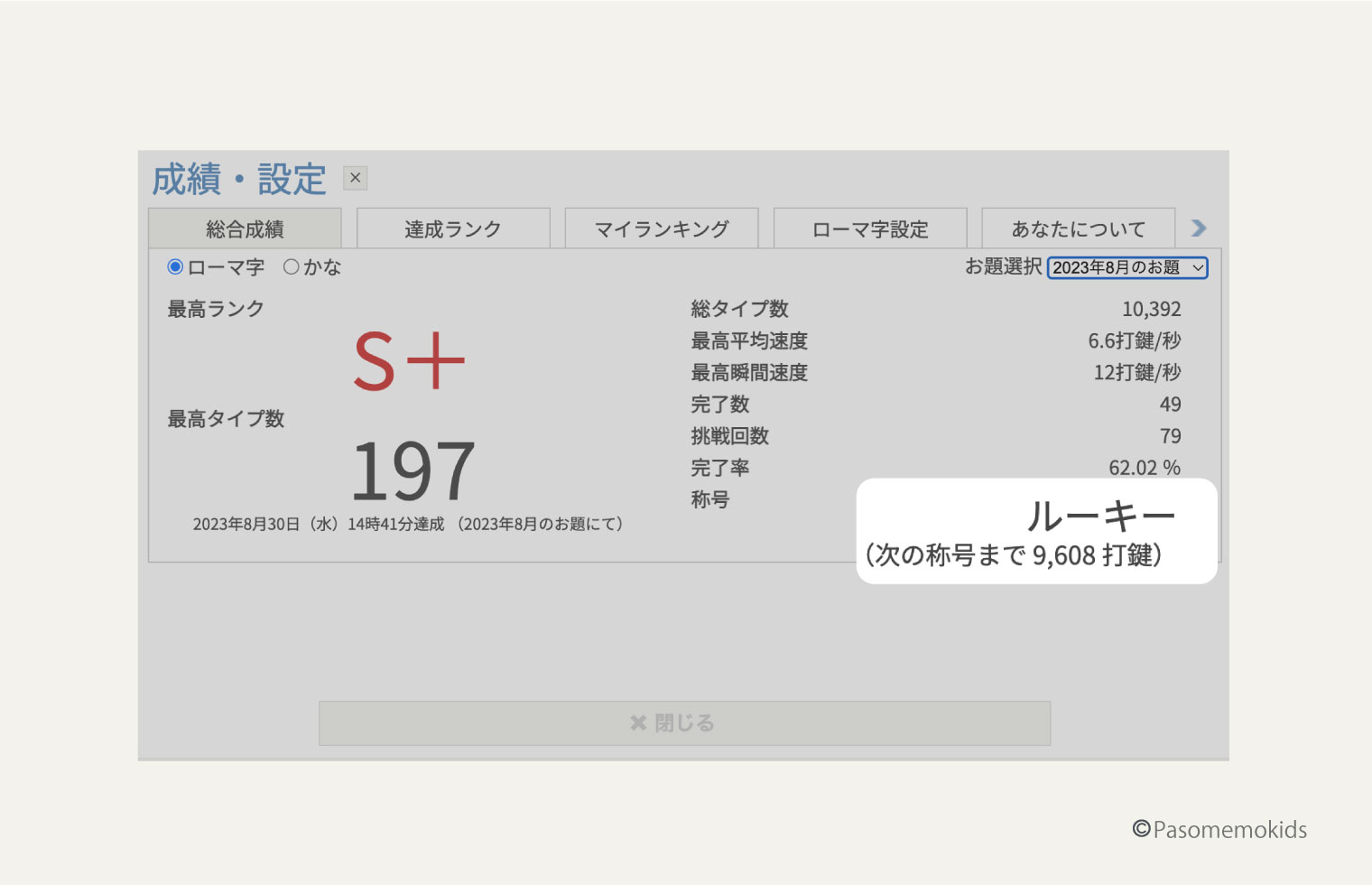
なお、開発者のツイートによると、最後の称号は1,000万キーまでいくと与えられるようです。毎月のお題と総合、それぞれで称号が与えられます。
説明文はランクアップ(スコアが上がる)と、追加されていきます。ランクが上がらないと見れないようになっているのでタイピング練習のモチベーションも上がりますね。
ぜひみなさんもランクアップを目指してみましょう!
タイピング速度測定の正確な平均速度やランクなどわかりませんが、ほかの人がTwitterで投稿している内容をみると、A~S+ランクの人と、SSS以上の上級ランクをだすタイパー(タイピングが得意な人)さんの大きく2つにわかれていました。今回は、A~S+ランクのランク基準を参考に平均速度やランクを紹介します。
A:135 キー以上(4.5 キー/秒)
A+:150 キー以上(5 キー/秒)
A++:165 キー以上(5.5 キー/秒)
S:180 キー以上(6 キー/秒)
S+:195 キー以上(6.5 キー/秒)
これらを平均すると、「165キー以上、5.5キー/秒」の速さになりました。
また公式サイトでも以下のように書いています。
ツイートされている結果を見るとA~SSランクの人が多いので、これくらいが「普通」なのかもしれません。開発当初、弊社スタッフを含む10名程度に試してもらいましたが、Sランク以上の成績は1人しかいませんでした。Aランクでも十分じゃないかな、というのが個 人的な感覚です。
・引用:タイピング速度測定 FAQページ より
ぜひこの平均目安も参考にしてみてください。
先ほどまでは、タイ速の平均スコアについて紹介してきました。では実際にランキング1位のスコアはどれくらいなのでしょうか?
▶参考:「ローマ字総合記録1位」と「かな入力総合記録1位」
| ローマ字総合記録1位 | かな入力総合記録1位 |
|---|---|
| ・名前:Otomeさん ・日付:2018年2月20日(火) ・ランク:計測不能 ・打鍵数:583 ・ミス:8 ・平均打鍵速度:17.9 ・瞬間打鍵速度:23 | ・名前:ゲストさん ・日付:2017年11月9日(木) ・ランク:S+17 ・打鍵数:350 ・ミス:24 ・平均打鍵速度:11.7 ・瞬間打鍵速度:16 |
ローマ字入力1位はランクが計測不能、タイピング数が583キー、ミスが8キー、平均速度17.9キー、1秒の最高タイピング数が23キーと先ほどの平均速度と比べてもてもかなり速いのがわかりますよね。
では、タイ速のスコアやタイピングスピードをさらに上げるためのコツについて紹介します。コツは大きく分けて4つのポイントがあります。
基本のタイピング練習をする
タイピングの最適化を意識する
苦手キーを克服する
次の単語を見る意識
ではこの4つをそれぞれ解説していきます。
タイ速でスコアを伸ばすためにはタッチタイピングは必ず身につけておくべきです。そのためにも、まずはタッチタイピングの基本でもある「ホームポジション」を身につけることや「正しい指の位置の習得」でタイピングできるようになりましょう。
以下の記事では、ホームポジションの覚え方や、タイピングの正しい指の位置や練習方法などについて解説していますので、こちらもあわせてご覧ください。
タイピングスピードアップのコツとして、自分がタイピングしやすい入力設定に変えてみることです。
タイ速では、入力文字をこまかく設定できるのでカスタマイズをしてみましょう。
苦手なキーが多いと、何度もタイピングの流れを止めてしまいます。より速く、スムーズにタイピングをするには、苦手なキーを減らすことが1番の近道です。
タイ速ではミスをすると、文字の色が赤色に変わります。まちがいやすいキーは意識してタイピングしましょう。またタイ速以外にも、ミスの多いキーや指を教えてくれるゲームや特定の指だけ練習できるゲームもあるのでまずはそこで練習をしてみましょう。
そのほかにもタイピング速度アップのコツなどは以下の記事で紹介しています。ぜひ参考にしてみてください。
最後のコツは、プレイ中に次のお題を先に見ておくことです。
タイ速のプレイ画面には次のお題が表示されています。次のお題をタイピングの終わりごろぐらいにみておくことでスムーズにタイピングができるのでスピードも上がります。
ただこの4つ目は、タッチタイピングを身につけていないとできません。まずはしっかりと基本のタッチタイピングを身につけましょう。
では実際にタイピングスピードが上がるのかどうか、筆者自ら14日間、タイピング速度測定をプレイして検証してみました。タイピング速度測定をつづけるとどんな変化があったのか、検証内容の結果を紹介します。
今回の検証については、以下の内容で実施しました。
・内容:タイピング速度測定を2週間プレイし続けるとスコアや日常でどれくらい変わるのか?
・モード:タイピング速度測定「普通」
・期間:2週間(14日間)
・1日のプレイ時間:5分
・スキル:寿司打では高級コースぎりぎりクリアできる程度
先に結論からいうと、14日間つづけてプレイした結果、タイピングスピードがあがりました。
検証結果は以下になります。
| 1日目 | 7日目 | 14日目 | |
|---|---|---|---|
| ランク | A+ | S | S+ |
| 打鍵数 | 157キー | 185キー | 195キー |
| 平均入力打鍵数 | 5.2キー | 6.2キー | 6.5キー |
| 瞬間最高打鍵数 | 8キー | 11キー | 11キー |
| ミスキー | 17キー | 12キー | 15キー |
| 文字数 | 83 | 103 | 103 |
14日間のすべての記録は下の画像にまとめています。
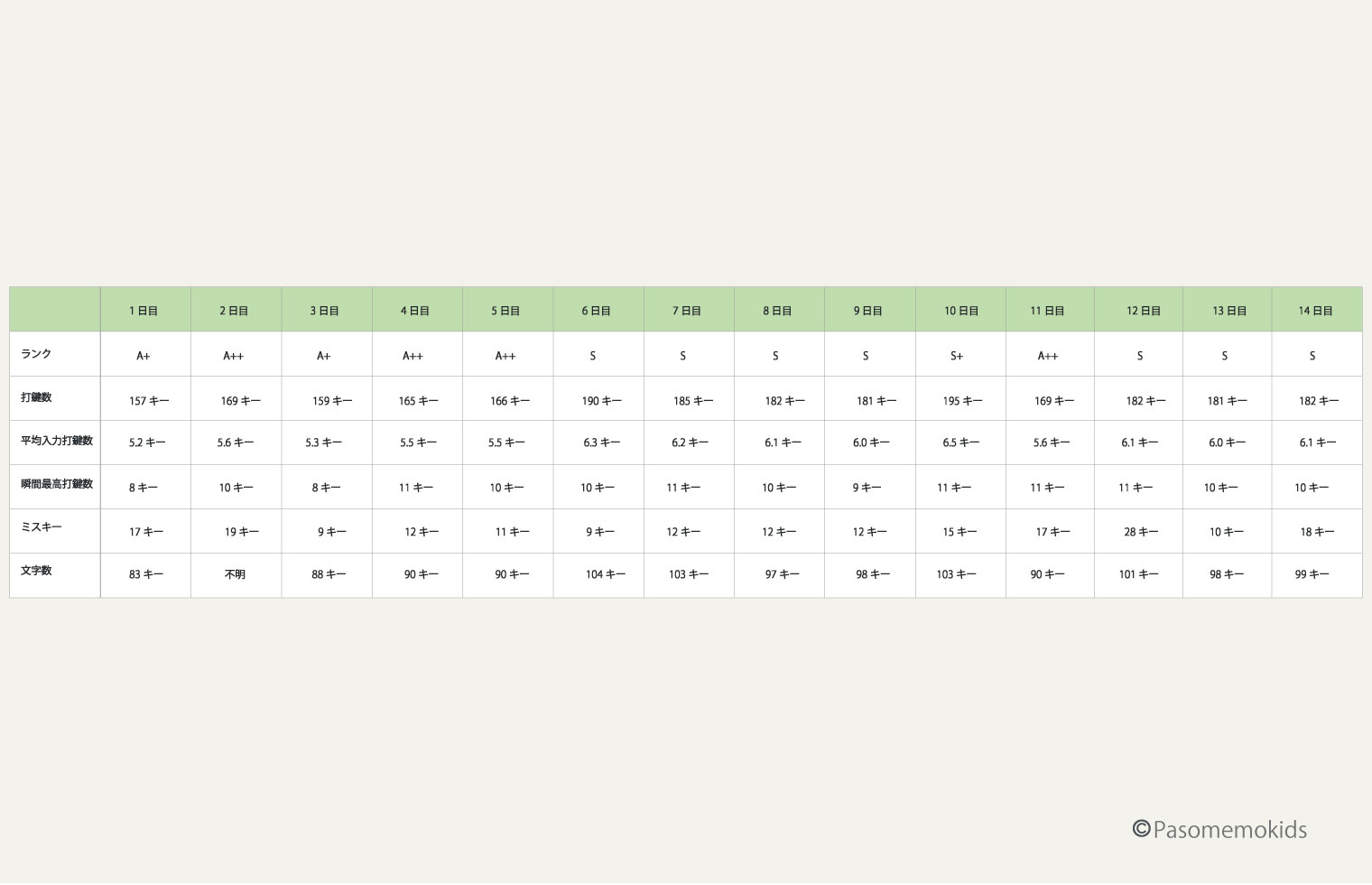
1日目はAランクだったのが最終日にはS+になり、日常でのタイピングスピードも体感で速く感じるようになりました。検証中はまちがいやすいキーをたくさん練習する、次のお題を確認するクセをつける意識をしていました。おかげで1週間後にはA+からSにあがることができスピードも上がりました。
このように、次のお題を確認してみることやできるだけ苦手なキーを減らすことが上達のコツでもあります。
タイピング速度測定では、運がよければ、画面の中にメッセージが表示されるのを知っていますか?
今回の検証では筆者も見つけることのできなかったのですが、ある時間になると画面の右上あたりにメッセージが表示されるようです。
開発者によると、朝、昼、晩にそれぞれ8パターンずつあり、かなり低い確率でしかみれないようでレアだそうです。
ありがとうございます。私も忘れていましたが、朝、昼、晩にそれぞれ8パターンずつ用意しています。
— Healer.O@タイピング速度測定のひと|タイソくん (@healer_o) November 3, 2017
超低確率でしか表示されないものがあり、ランダムに表示されるものではないため、フルコンプリートは厳しいです。ごめんなさい。(現在時刻の「分」と「秒」を判断して表示しています)
もしプレイ中にメッセージが出てきた時はここで紹介しますね。
ぜひみなさんも探してみてください。
ここからは、タイピング速度測定によくある質問などをまとめています。
画面が動かないといった場合には、対応していないブラウザやパソコンをつかっていたり、など原因はさまざま考えられます。画面が映らないなどあれば以下を試してください。
一度ブラウザを閉じて再度開く
別のブラウザ(IE、Chrome、Firefox)からアクセスしてみる
キャッシュクリアを再読み込み(Ctrlキー+F5キー)をする。
公式も呼びかけていますが、一度に複数ブラウザでタイピング速度測定を開くまたはプレイをすると、エラーが起きてうまくタイピングできないケースがあるようです。そのときは、すべてのブラウザを閉じて再度サイトにアクセスしてください。
また、ローマ字入力ができない場合は日本語変換が無効になっていないことが原因かもしれません。
一部の入力に対応していないことがあるようです。2023年8月のお題にある「マリトッツォ(maritottso)」というワードで、「つぉ」を「tso」では入力対応していないようで今後、対応を検討中とのことです。
先ほど紹介したように、一度に複数のブラウザでプレイしているとうまく記録されないことがあります。すべてのブラウザを閉じて再度プレイしてみると記録がされるようです。
以上がよくある質問の紹介でした。
実際にタイ速をプレイした人の感想を紹介します。
【1つ目】
タイピング速度測定(タイ速)はある程度正確性が付いてきた後に入力速度上げたいなと思った時に向いてると思う 記録更新できるとモチベが上がる pic.twitter.com/L12Ws7Sff0
— まいんP (@mine_P) August 4, 2023
タイ速は、純粋なタイピングスピードを測定できるゲームではありますが、ランクや速度アップをするには「正確なタイピング」ができないと難しいです。コメントにもあるように、まずは正確なタイピングを習得した後、速度アップ練習としてプレイすることを筆者もおすすめしています。
【2つ目】
タイ速のエンドレスモードいいですね……
— 3の倍数@タイピング (@3bai_typing) April 28, 2023
速度とかミス数を非表示にできるからストレス貯めずに練習できる……幸せ……
よくタイピングゲームでは時間制限があるものやタイピング数などが見えてしまうなどで、タイピング練習に集中できない!と感じる人もいます。タイ速ではカウンターなどを非表示にできるので、タイピング練習に集中したい人にもちょうどいいタイピングゲームです。
タイピング速度測定(タイ速)と似た同じようなタイピングゲームがいくつかあります。ここからはそのゲームを紹介します。
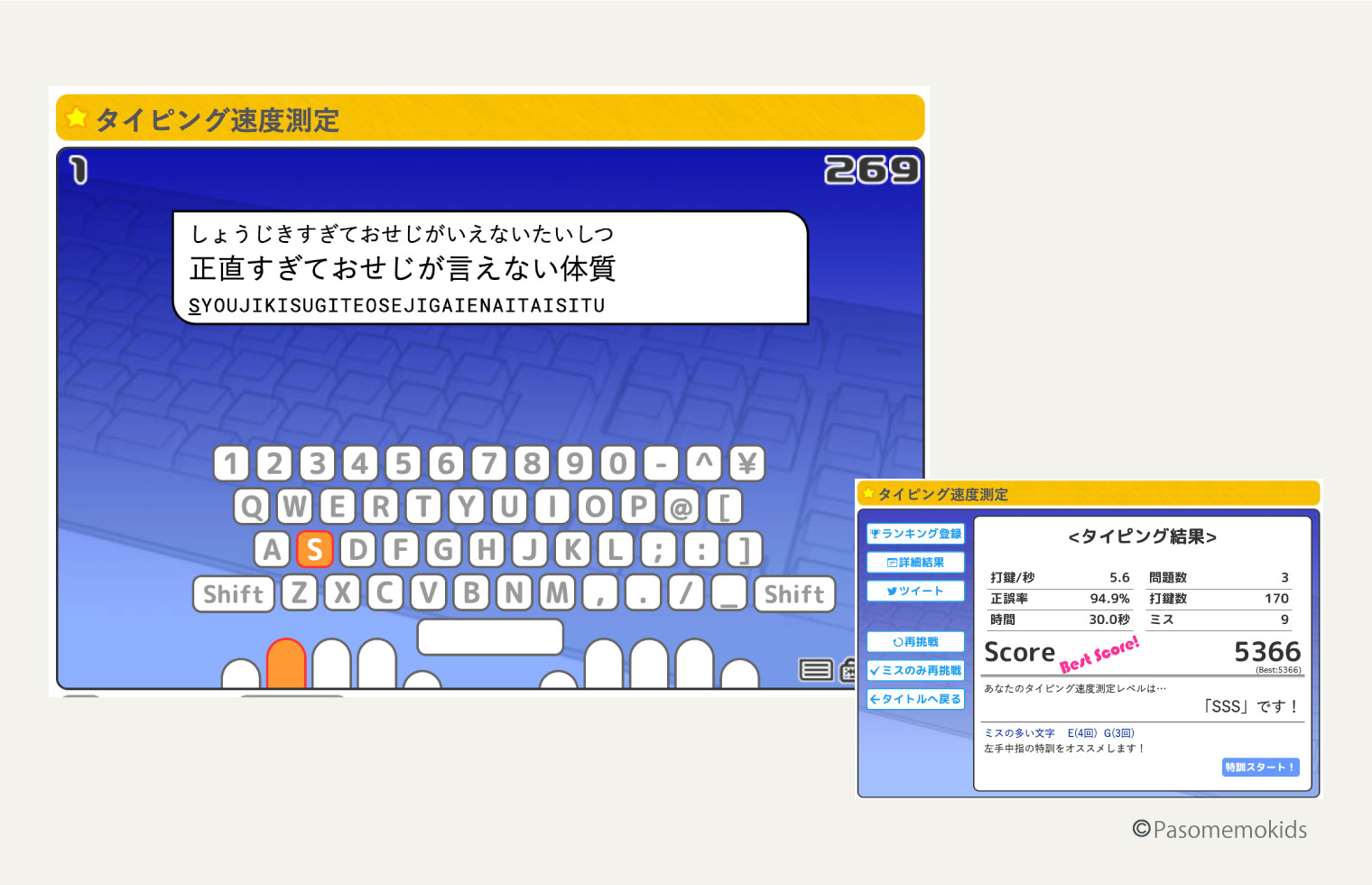
myTypingとは、自分でタイピングゲームを作成できるゲームサイトで、タイピング速度測定(タイ速)の2021年3月のお題を全て(100問)が登録されており30秒間でランダムで出題されます。myTypingではミスの多いキーや指を教えてくれるので自分の苦手なキーを克服したい人もおすすめです。
料金:無料
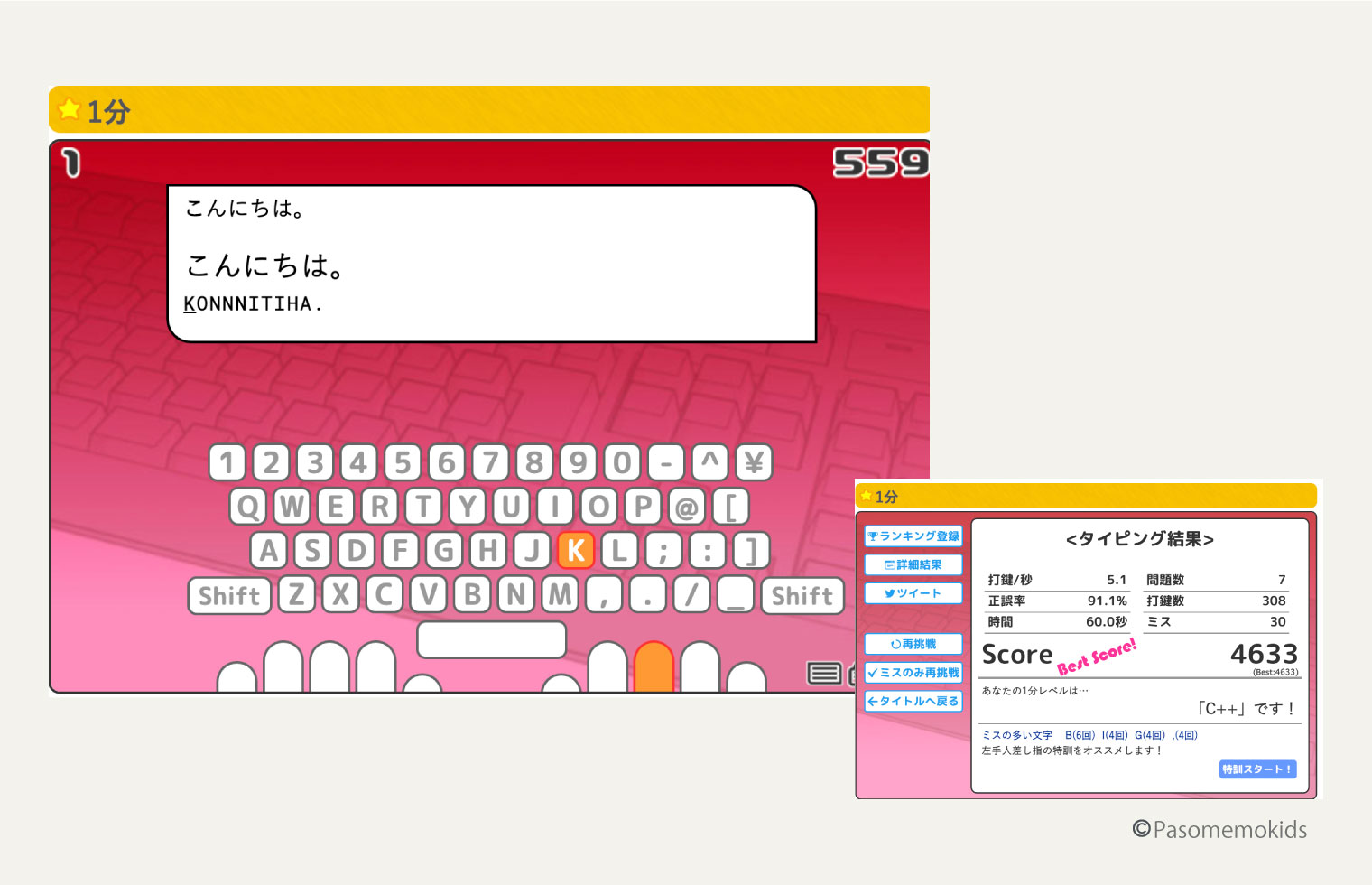
同じくmyTypingのゲームで1分間のタイピングゲームができます。「。」のついた文やビジネス文章などより実践的な問題がそろっています。
料金:無料
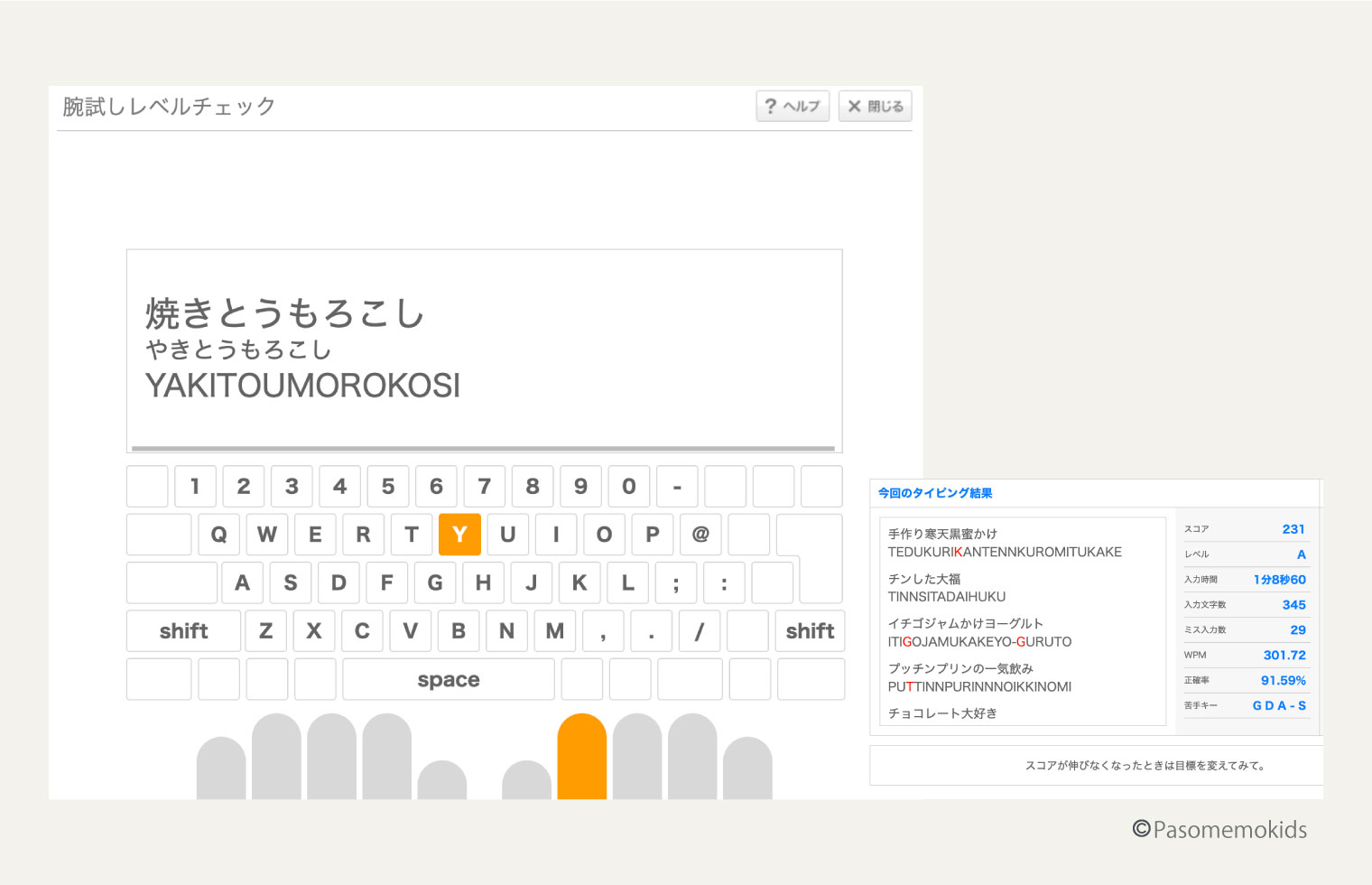
e-typing「腕試しレベルチェック」は、制限時間ではなく15問をいかに速く正確にタイピングができるか腕試しができるゲームです。お題は毎週火曜にかわります。入力時間やミスタイプが見れるだけでなく、ミスしたお題だけを練習することもできます。
料金:無料
このほかにも、さまざまなタイピングゲームがあります。詳しいタイピング練習ゲームやアプリの紹介は以下の記事で紹介していますのであわせて参考にしてみてください。
今回、タイピング速度測定(タイ速)のゲーム概要や遊び方や上達のコツ、平均速度やランキングなどを紹介しました。
タイピング速度測定(タイ速)は、今の自分のタイピングスピードを知ることができるだけでなく、URLパラメーターを使ってさまざまなモードで練習することができるのでタイピングスピードでお悩みのタイピング初心者や中級者にはピッタリのゲームです。
なお、速くなるためには必ずタッチタイピングが必要です。タッチタイピングができていない場合は基本練習のできるゲームから練習を始めましょう。筆者も実践したように、タイピングの最適化、次のお題を見る癖をつけるなどちょっとした意識を持つことでタイピングが速くなります。また、タイピング速度測定(タイ速)ではさまざまなタイピングの入力設定や表示の変更ができるので自分が高スコアを出しやすい設定にカスタマイズすることで自ずとランキングに入ることもできるでしょう。
タイピングスピードが速くなると作業効率や集中力が上がるだけでなく、思考力もアップし、タイピングをつかったチャットといったコミュニケーションが必要なシーンでも役に立つなどメリットがたくさんあります。
ぜひタイピング速度測定(タイ速)で練習を重ねてタイピングスキルをアップしましょう。
この記事では、「タイピング速度測定(タイ速)とは?遊び方や特徴、平均速度・ランキング」について説明してきました。タイピング速度アップは前提としてタイピングの基礎でもあるホームポジションや指の位置など習得すべきポイントがいくつかあります。
以下ではタイピングに関するお役立ち記事を一覧でご紹介しておきますので、この記事とあわせて確認しておきましょう。

メディアライター兼「ぱそメモkids」運営者
エンタメ会社で広報を経験し、現在は株式会社セナネットワークスでメディアライター兼広報として勤務。同社では2021年にNintendo Switch初のタイピングゲーム「タイピングクエスト」を開発・発売。プログラミング・システム開発を事業とする企業として、プログラミング教育の更なる普及への貢献の思いでオウンドメディア運営をスタート。
監修者のご紹介: 「信頼されるサイトとしての取り組み」 をご覧下さい。