 タイピング
タイピング
タイピングが全然速くならないのはなぜ?原因と解決策をレベル別に詳しく解説
タイピング
タイピングは、今やコンピューターを使った作業や学習に欠かせないスキルです。
特に、小学生から高校生になると、パソコンを使ったレポートやプレゼンテーションをする機会が増えるため、スムーズなタイピングスキルが必要になってきます。また、学生の時だけでなく大人になっても一生役に立つので、早いうちから習得させておきたいと考えている人も増えています。
ですが、パソコンを使ったことがない人やタイピングが苦手な人や初心者の人だと、最初の一歩を踏み出すのが難しいですよね。
タイピング練習を何からはじめたらいいのかわからない
基礎からじっくり学びたい
練習は無料で気軽にできるものがいい
どの練習サイトがいいのかわからない
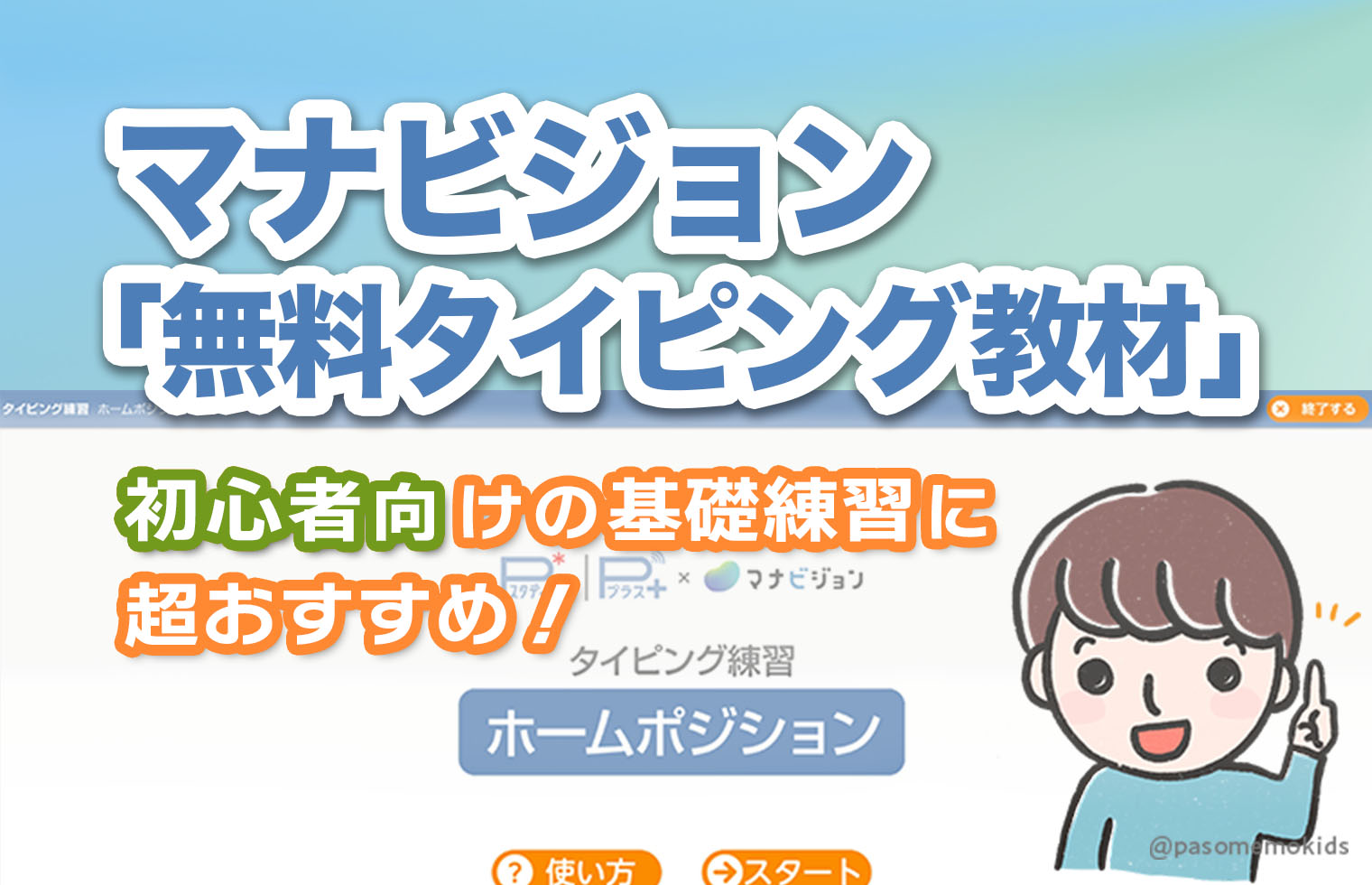
こういったお悩みを持っている人におすすめしたいのが、マナビジョンの「無料タイピング教材」です。
マナビジョンの無料タイピング教材は、タイピングの基礎練習がしっかりできる完全無料のタイピング練習サイトです。わかりやすいタイピングナビがあるので初心者でも安心して練習ができます。
また、国語や英語学習、パソコン・情報モラルといった勉強も一緒にできるなど「教育」に特化しているところもポイントです。
今回の記事では、マナビジョンの「無料タイピング教材」の特徴やなぜ初心者におすすめなのかの理由、詳しい練習メニューや目指すべき得点の目安などタイピングがうまくなるためのコツまで幅広くご紹介します。
▶【関連情報】子供のタイピング練習やスキルアップに役立つおすすめ情報
・子供向けのタイピング練習方法!おすすめのゲームなどわかりやすく解説
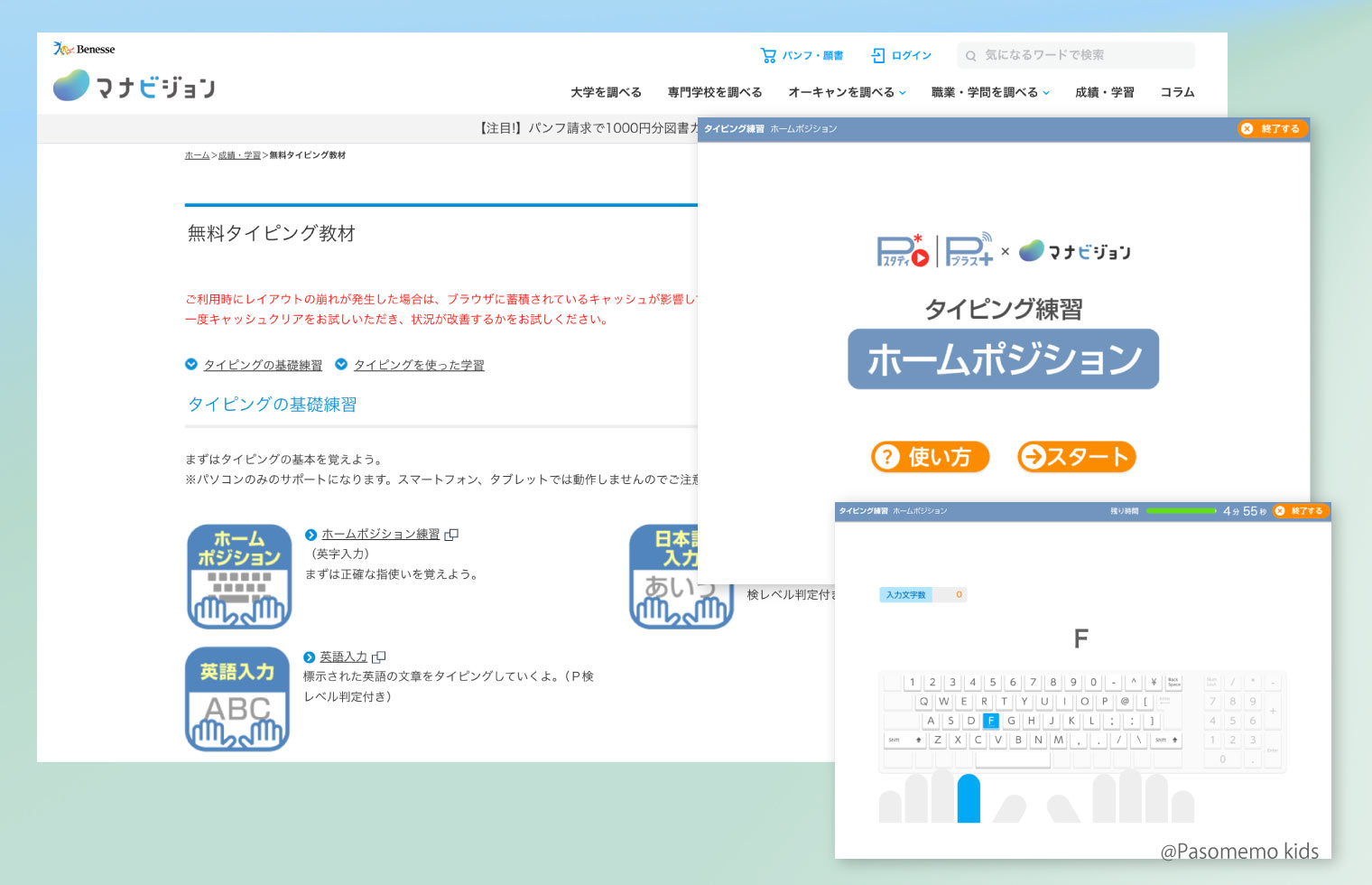
ベネッセ マナビジョンの「無料タイピング教材」は、中学生や高校生の進路や進学をサポートする情報サイト「マナビジョン」の中にある無料のタイピング教材です。「こどもちゃれんじ」や「進学ゼミ」で有名なベネッセが運営しています。
タイピング教材では、タッチタイピングの基礎でもあるホームポジションやキーや指のポジション練習ができる「タイピング基礎練習」と、国語や英語学習やパソコン・情報モラルといったITの勉強も一緒にできる「タイピングを使った学習」の2つのカテゴリがあります。 指の位置やキーをナビしてくれる機能や回答を最初から表示する機能、集中をそらしてしまう広告がないなど、初心者や小さいお子さんでも安心して遊べるような機能や工夫がされているのが特徴です。 また、以前は、マナビジョンの無料タイピング教材は、「P検」と呼ばれるパソコンやインターネットを上手に使いこなせるかどうかをテストの出題範囲に該当していたので、「P検」のタイピングテストの対策練習ツールになっていましたが、「P検」のリニューアルに伴い、タイピングは出題範囲から外れました。
マナビジョン「無料タイピング教材」のゲーム概要について簡単に紹介します。
| ゲーム名 | マナビジョン「無料タイピング教材」 |
| 料金 | 無料 |
| 練習カテゴリ | ・タイピング基礎練習:3種類 (ホームポジション・日本語入力・英語入力) ・タイピングを使った学習:4種類 (国語問題・英語問題・英語ことわざ・情報モラルパソコン用語問題) |
| 特徴 | ・1〜5分の間で好きな時間を設定できる ・ホームポジションの練習から本格的な短文練習まで用意されている ・タイピング練習だけでなく「考えながらタイピングする力」を養える ・基礎練習ではタイピングをガイドしてくれるナビがついている |
| 環境 | パソコンのみ(スマフォやタブレット非対応) ※ブラウザによって「JavaScript」と「Cookie」を有効にする必要あり。 |
ゲームの詳しい内容は次の段落で解説していきます。
タイピング練習は全て「無料」です。
そのため、お金を毎月請求されるといったこともありません。インターネットにつながれば誰でも遊べるのでソフトをダウンロードするという必要もなく気軽にタイピング練習ができます。
マナビジョン 無料タイピング教材は大きく6つの特徴があります。
豊富な練習メニュー(国語、英語、情報モラルの勉強も一緒にできる)
「考えながらタイピングする力」が身につく
制限時間を自分で設定できる
ローマ字入力では必ず「句読点」があるので実践的なタイピング練習できる
無料で広告がないので練習に集中できる
ゲームの大きな特徴は、考えながらタイピングをするスキルが身につくことです。
マナビジョンでは、国語や英語、情報モラルといった教育問題をタイピングで回答する方法を採用しています。タイピングスキルだけでなく、文章の読解力や語彙力、頭の中で文章を組み立てる力を養うことができます。 頭の中で考えながらタイピングすることは、自分の考えを明確な言葉にすることや得意になることや、論理的に考える力、問題解決力アップなどさまざまなメリットがあります。お子さんだけでなくぜひ大人も取り組むべきスキルです。

タイピングはあくまでも文字を打つための「手段」でしかありません。実際の仕事では自分の考えをまとめて、論理的に考えた上で文章や資料を作成することが多くあります。そのため、学生の頃から考えながらタイピングすることを意識的に練習しておくことで、将来の仕事に役立てることができます。
ここからは、マナビジョンの無料タイピング教材がタイピング練習を始めたばかりの初心者におすすめする理由を4つ紹介します。
タイピングの基礎が身につく
タイピングナビがついている
目的別に練習ができる(ホームポジション・日本語・英語)
無料で広告もないので集中して練習できる
次の段落でくわしく解説していきます。
タッチタイピング練習において、基本姿勢の「ホームポジション」を指に覚えさせることが最初の一歩と言われています。マナビジョンでは、ホームポジションやキーの位置など正確な指づかいだけに特化した練習が用意されいます。
また、制限時間は1〜5分まで好きなように設定ができるのでじっくり練習したい人は「5分間」、ある程度ホームポジションを覚えられた状態でスピードアップ練習をしたい人には短めの「1分間」などタイピングのレベルや練習状況に合わせてプレイ時間を調整できるところもポイントです。
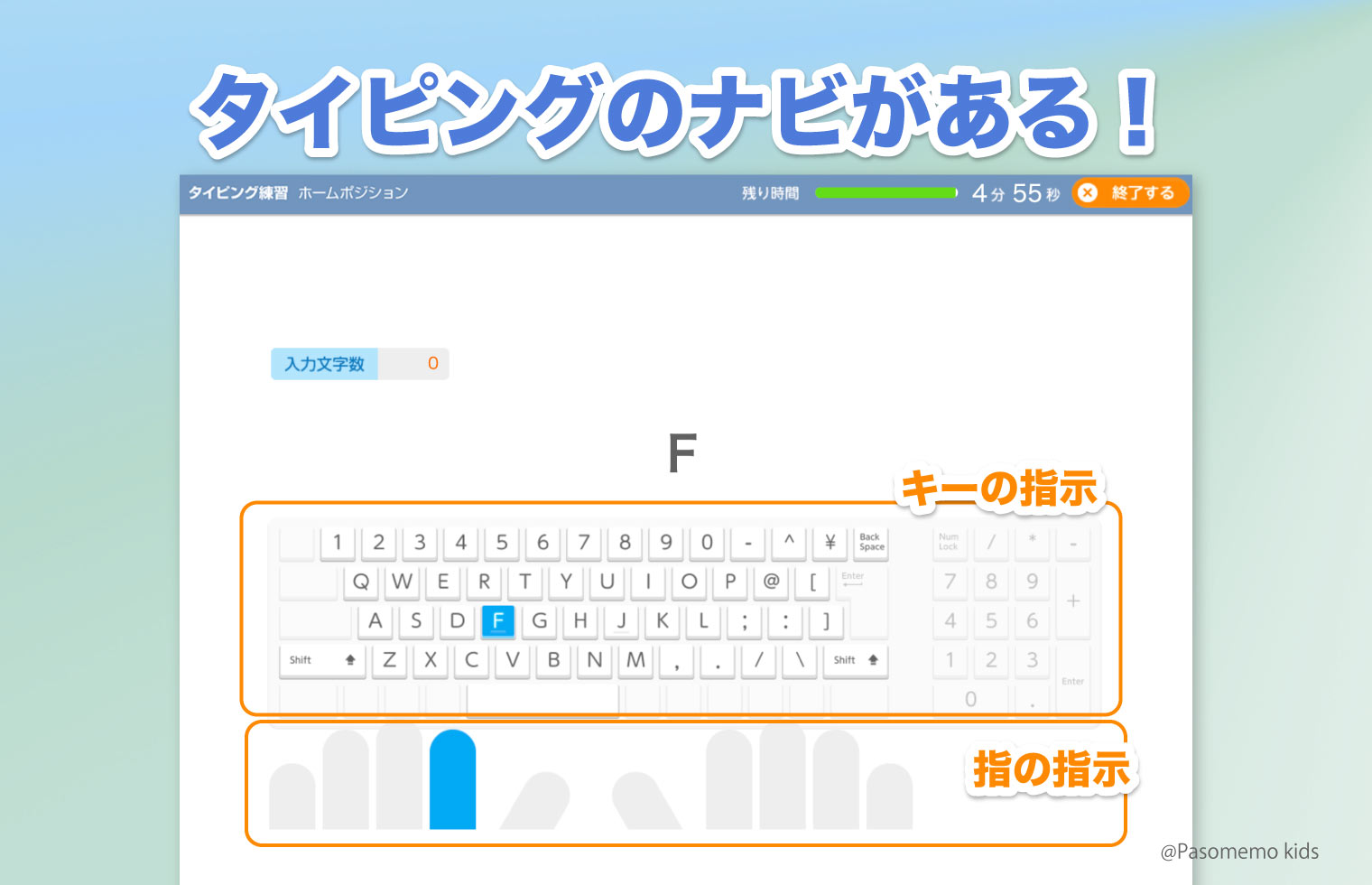
「タイピングの基礎練習」内のすべての練習メニューで、タイピングの指の位置やキーを案内してくれる機能がついています。
常にガイドが表示されているのでキーを覚えられるか不安な人や練習をはじめたてたばかりのお子さんも安心して練習ができます。正しい指の位置を理解することができるので、より正確なタッチタイピングスキルの習得練習にはぴったりの教材です。
もちろん、自己流でもタイピングはできるようにはなりますが、打ち間違いが起こりやすくなります。ミスが増えると集中力が長続きしない、作業は早く終わらないといったデメリットがあります。実際に大人になってから正しい指の位置に矯正する人もたくさんいます。ぜひこれからタイピングを身につける人はマナビジョンのようにタイピングナビが搭載されているゲームを活用してしっかりと正しい指づかいができるように練習しましょう!
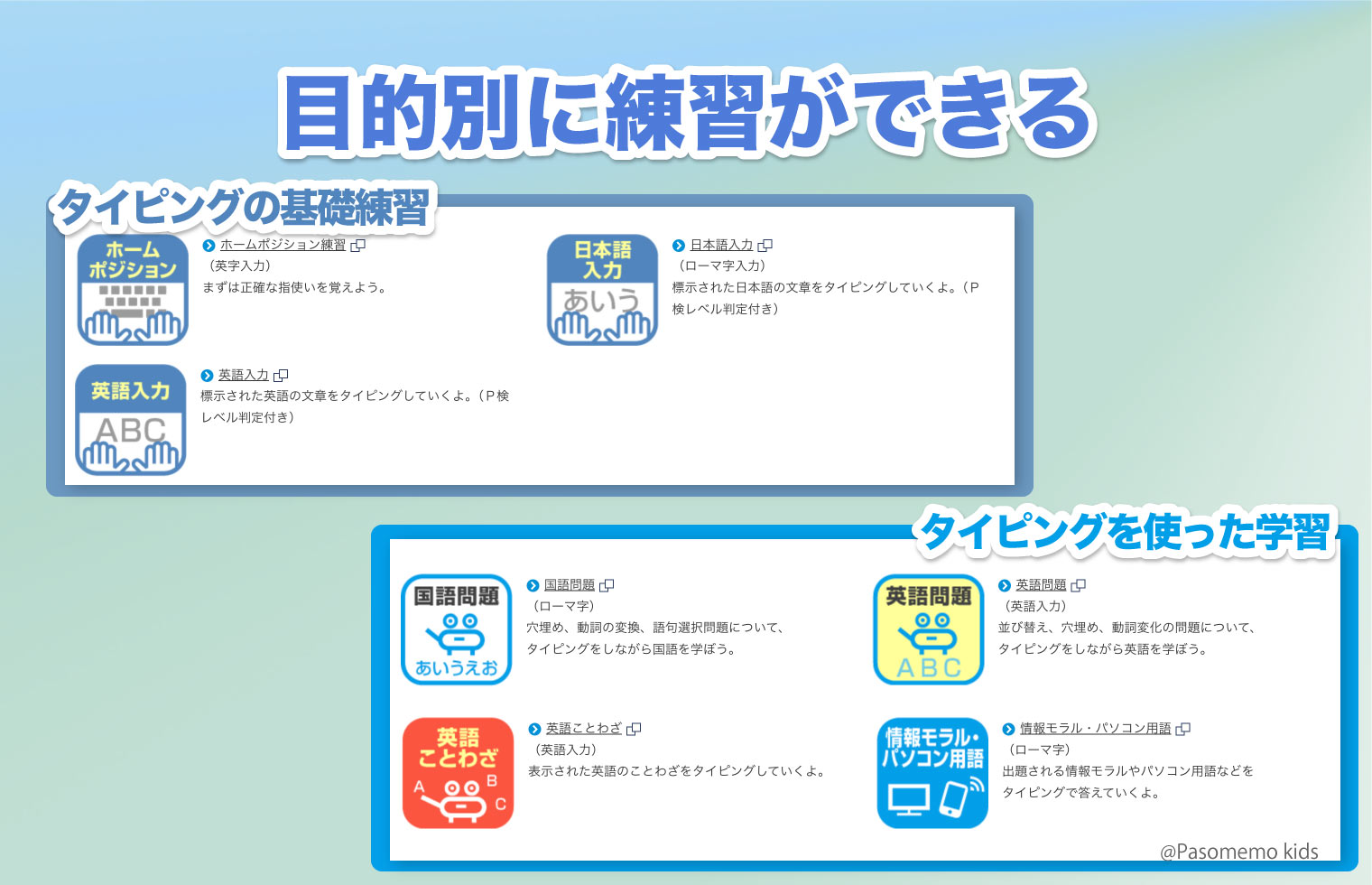
マナビジョンでは、大きく「基礎練習編」と「タイピングを使った問題」の2つのカテゴリがあり、それぞれ目的別に練習メニューがいくつか用意されています。
「タイピングの基礎練習編」では、ホームポジションや正しい指づかいなどタイピングの基礎を練習できます。
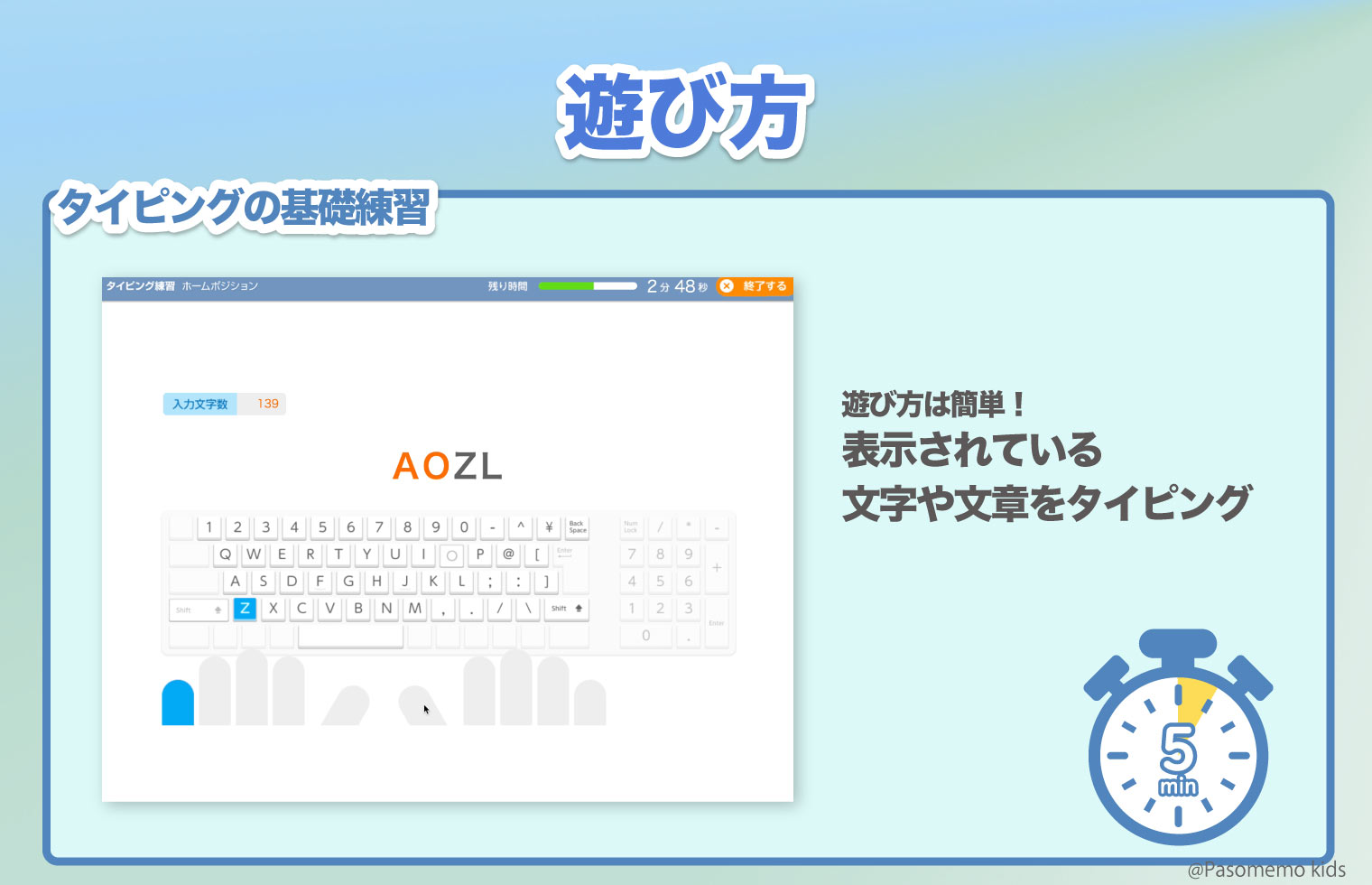
【練習メニュー】
ホームポジション:1〜3文字のローマ字タイピング練習ができる
日本語入力:ローマ字の日本語入力を練習できる
英語入力:英文タイピングを練習できる
「タイピングの応用編」では、日本語や英語、情報モラルなどの問題学習をしながらタイピングの練習ができます。
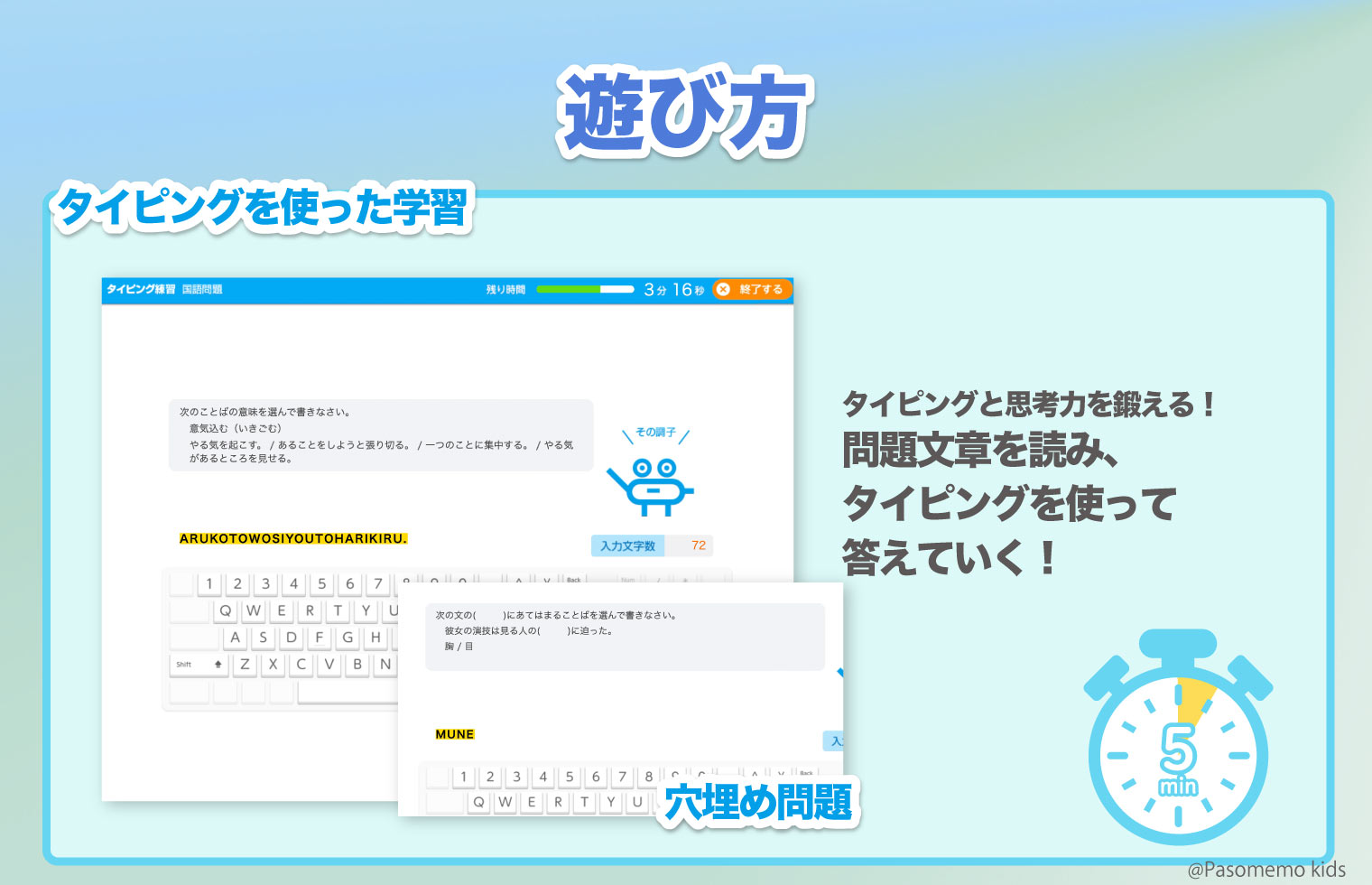
【練習メニュー】
国語問題:言葉の意味や熟語問題
英語問題:英語問題、穴埋め問題など
情報モラル・パソコン用語:情報モラルやパソコン用語問題
このように、身につけたいスキルや目的にあわせて練習を選べるだけでなく、基礎や応用までそろっているので、段階的に学べます。
マイタイピングは完全無料で会員登録もいらないので気軽に練習を始めれます。
よくあるタイピングゲームでは、プレイ画面のどこかに広告が入っているものがあります。広告が表示されて「わずらわしい」「邪魔」と感じる人もいるでしょう。
マナビジョンは、どの練習メニューでもプレイ中に広告は表示されません。
そのためタイピング練習に集中したい人におすすめです。
マナビジョンの「無料タイピング教材」は、特に以下のような方におすすめです。
これからパソコン学習をはじめたいけど何からしらいいのかわからない
タイピングの基礎をしっかり身につけたい
どこからタイピング練習を始めればいいのかわからない
タイピング練習がうまくいかなくて悩んでいる
パソコン学習をこれからはじめたいと考えている人やタッチタイピングを練習してみたけどうまくできなくて困っている人、スマホやタブレット操作ばかりでパソコンキーは初めて!という超初心者やお子さんにもおすすめです。無料で遊べるのでぜひトライしてみましょう。
マナビジョン「無料タイピング教材」の具体的な練習内容を紹介する前に、プレイに必要な環境や、実際の画面操作やプレイの流れ、さらにこのゲームの難易度についても解説していきます。
まずは、プレイに必要な動作環境や遊び方について紹介します。
マナビジョンの「無料タイピング教材」では、GoogleChromeやSafari、Firefoxといったブラウザを開くことができるパソコンであれば利用できます。ただし、iPadやiPhone・Androidといったタブレットやスマホには対応していません。
念のため、筆者がスマホとタブレットで確認をしたところ、ゲーム画面を開くことはできました。 (どちらもBluetooth接続のキーボードを使って遊ぶことはできました。)
なので、スマホやタブレットでも一応使えるとは思いますが、公式サイトには「パソコン以外のデバイスはサポートしていない」と書いてあったので、ご自身の判断で行ってくださいね。
それぞれの練習カテゴリ別に遊び方を紹介します。
タイピングの基礎練習の遊び方は、いたってシンプルで表示された文字や文章をタイピングしてどれだけタイピングができたのかを評価してくれます。
制限時間は1分〜5分まで好きなように練習時間を調整できます。表示されている問題を全て入力できれば、次の問題に変わります。いかに速く、たくさんタイピングができるかが高得点をとるためのポイントです。
タイピングを使った学習の遊び方は、表示されている問題文を読んで、問題の解答や「はい・いいえ」をタイピングで回答入力します。問題は、穴埋め問題や並び替え問題などいろんなタイプの問題が登場します。
年齢的にまだ学習をしていなくて、問題が難しいと感じる小さなお子さんでも楽しめるように答えを最初から表示してくれる機能もあります。こちらのカテゴリでもプレイ時間を調整できます。
では実際に、マナビジョン「無料タイピング教材」のプレイ画面や操作方法について、ゲーム開始から終了までの流れに沿って紹介していきます。
(今回は「日本語入力」で紹介します)
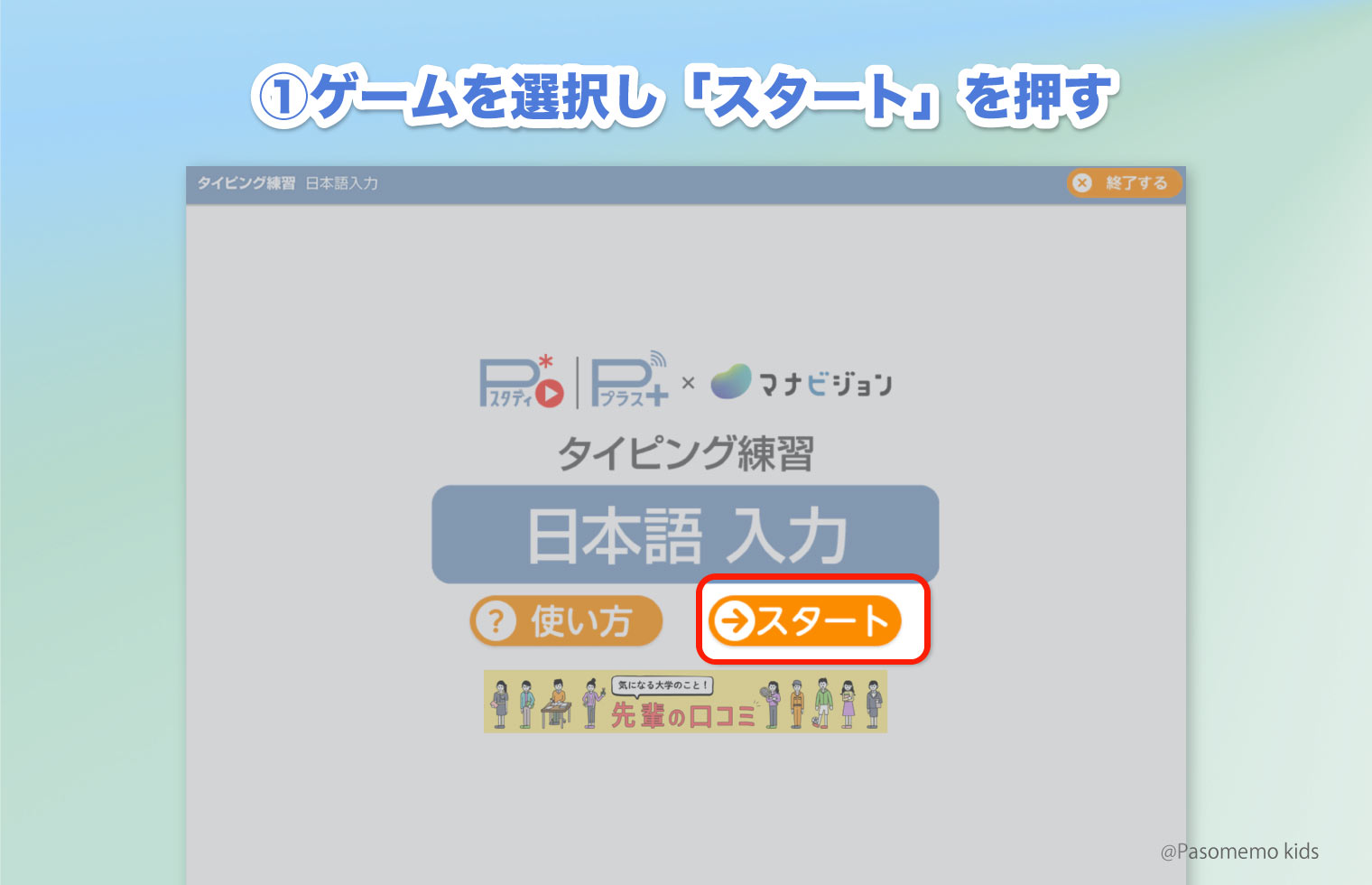
まずは マナビジョン「無料タイピング教材」のページにアクセスしましょう。
「日本語入力」を選択するとゲーム画面が開くので右下にあるスタートボタンを押します。
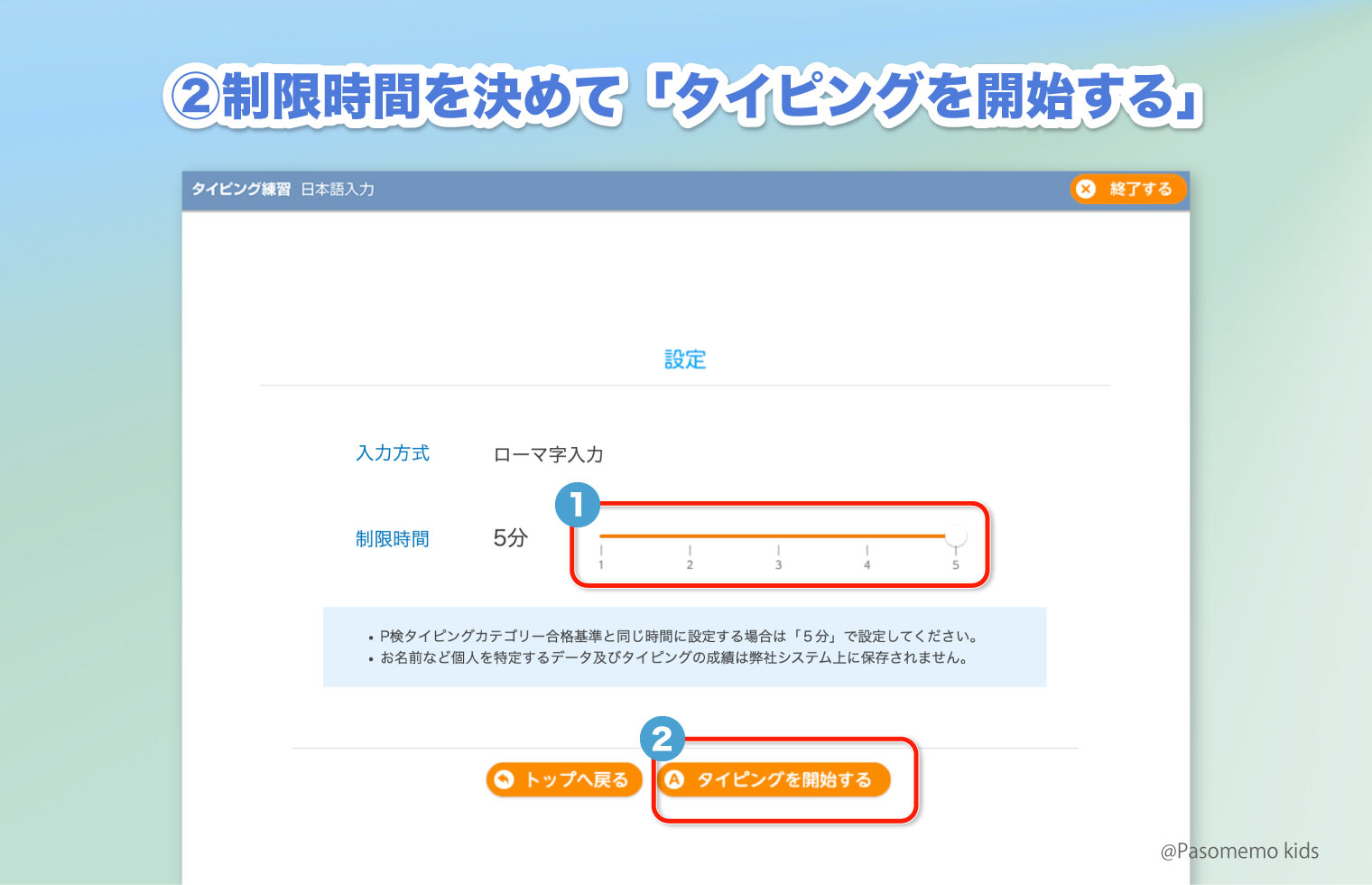
制限時間を設定して「タイピングを開始する」ボタンを押します。
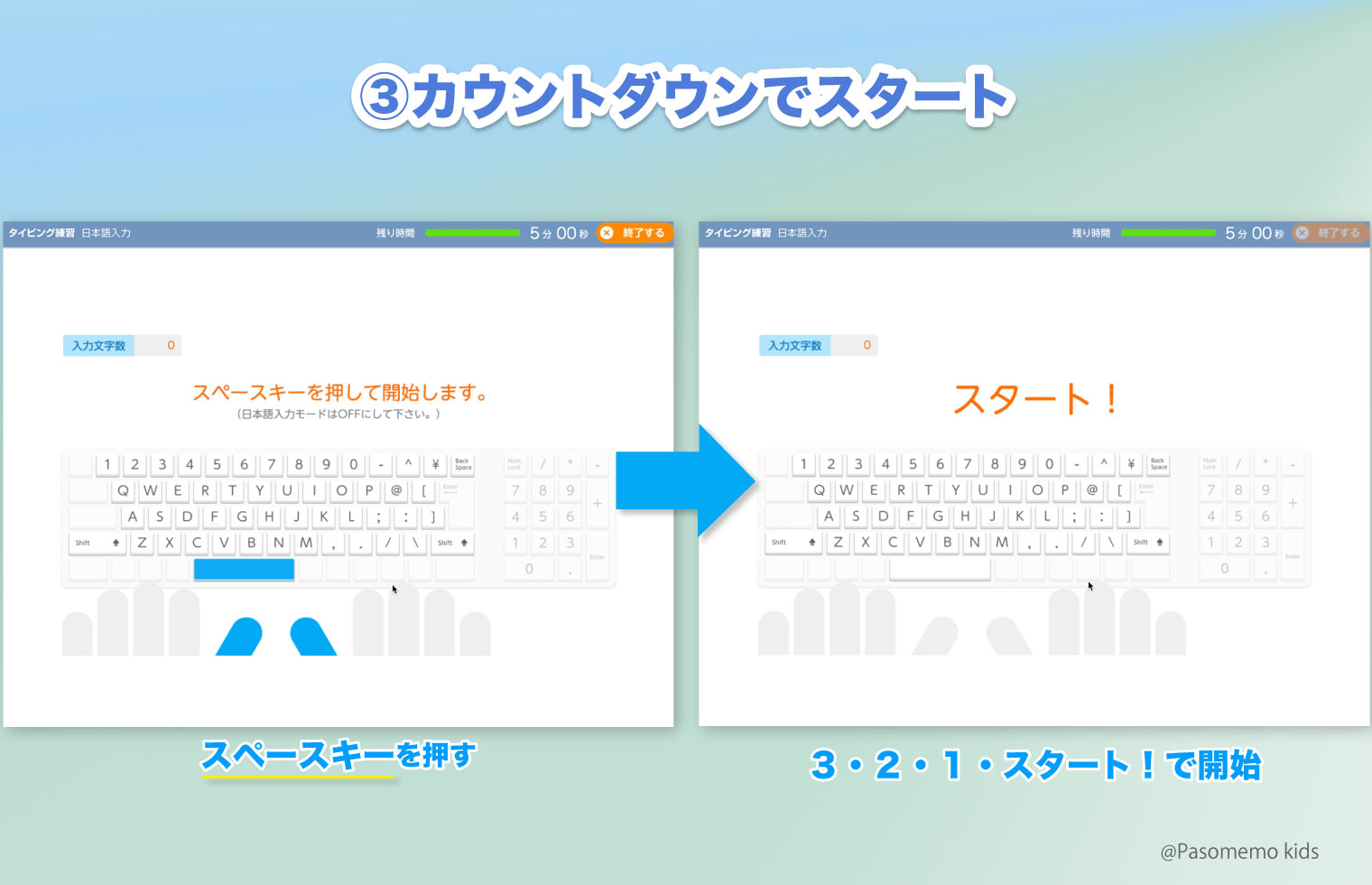
「3・2・1・スタート!」とカウントダウンが始まり、中央付近に問題が出題されます。表示されている問題全てをタイピングできれば次の問題が自動で表示されます。
制限時間が終わるまでタイピングを続けましょう。
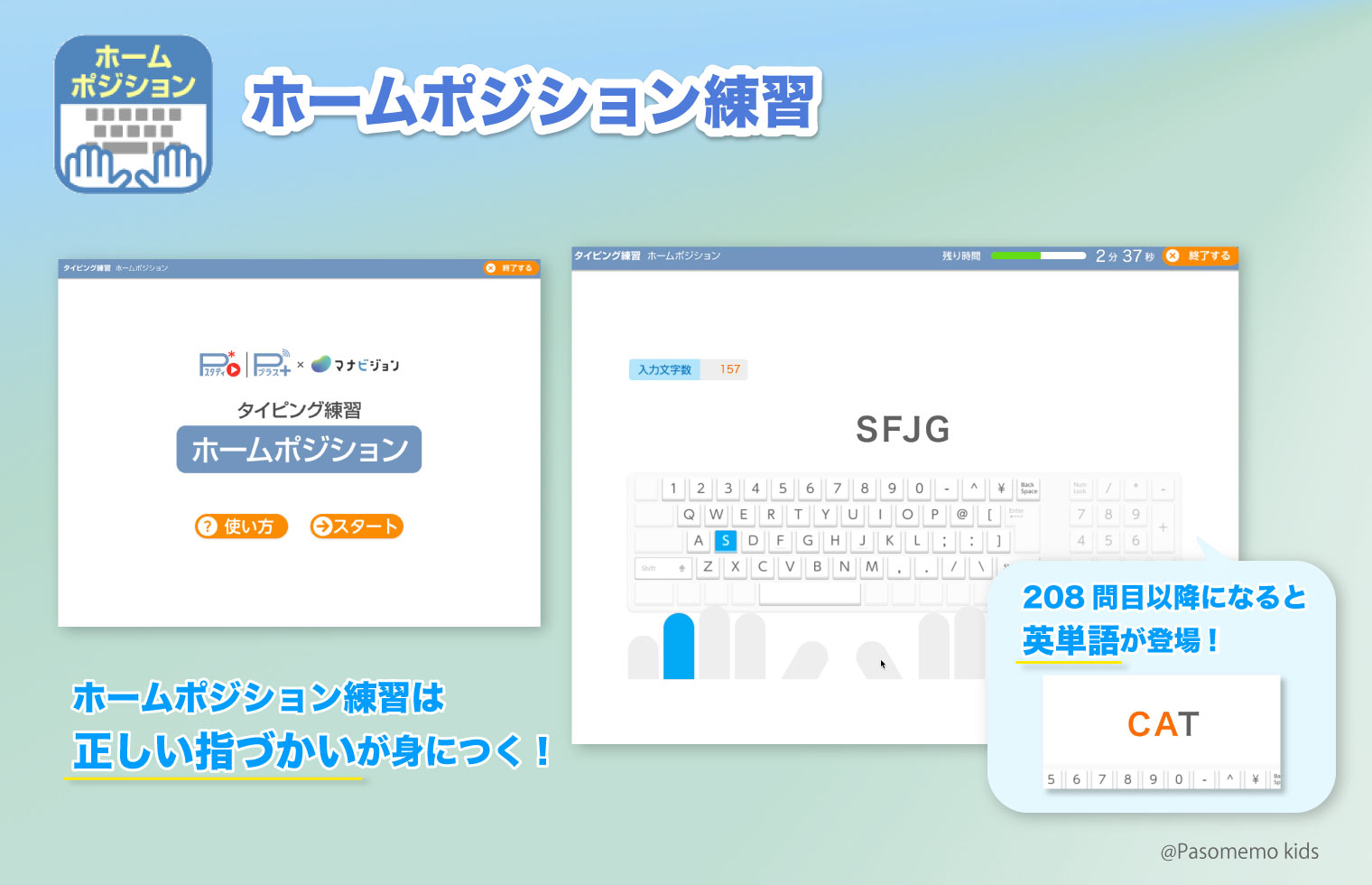
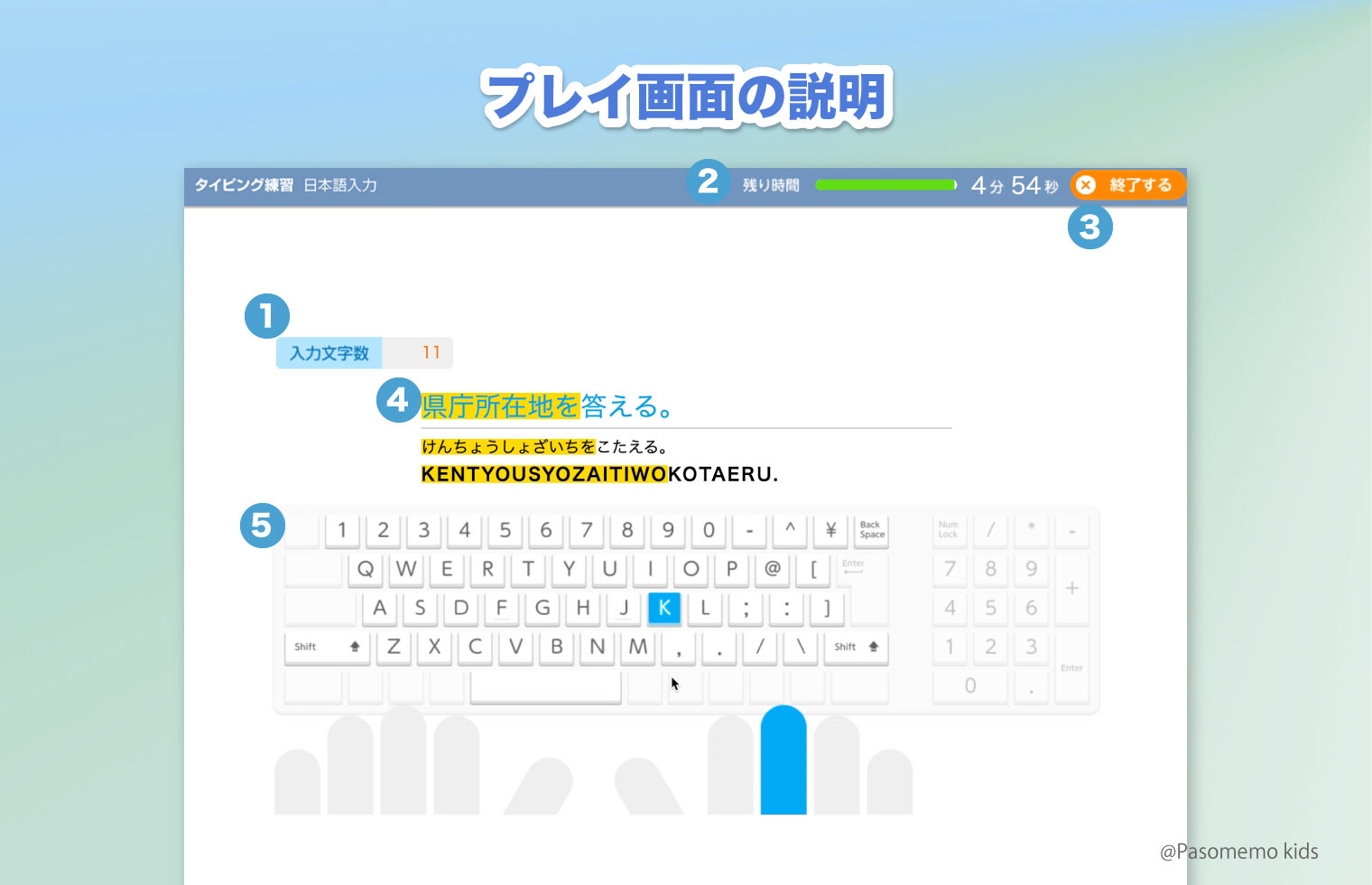
入力文字数:現在入力できている文字数がカウントされます
残り時間:色のついたメーターと時間で表示されます
終了する:ゲームを強制的に終了できます
問題文:入力できた文字は赤字、これから入力する文字はグレーです。
ガイド:キーボードと手のイラストを使ってどのキーをどの指でタイピングするのか教えてくれます
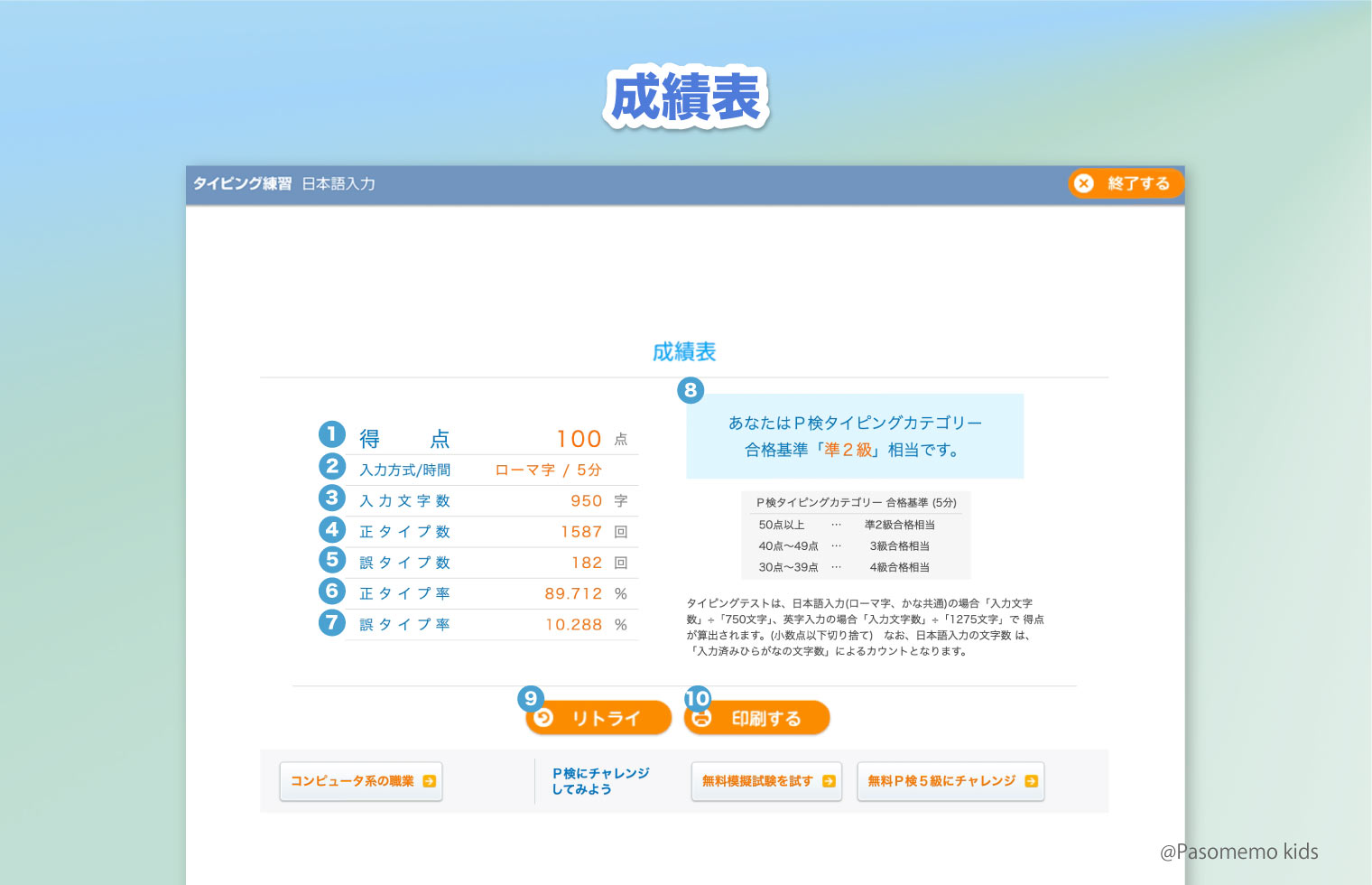
制限時間になると自動で下のような結果画面に切り替わります。
得点:日本語入力は「入力文字数÷750」(英語入力は「入力文字数÷1275」)
入力方式/時間:ローマ字(または英字) / プレイした時間
入力文字数:入力できたひらがなの数(または半角英キーの数)
正タイプ数:正しく入力できたキー数(※ひらがなの数ではない)
誤タイプ数:ミスしたキー数(※ひらがなの数ではない)
正タイプ率:「正タイプ数 ÷(正タイプ数 + 誤タイプ数」で計算
誤タイプ数:「(正タイプ数 + 誤タイプ数) ÷ 誤タイプ数」で計算
国語入力と英語入力で制限時間を5分にした場合、表示されます
再プレイができます
成績表の印刷ができます
成績表では、得点以外にもどれだけミスをしたのか、正解率など、結果を振り返ることができます。
以上がプレイ画面と操作説明でした。
マナビジョンの「無料タイピング教材」の難易度は、練習メニューによって変わりますが、「比較的かんたん」な部類に入ります。
理由は、この後に紹介する、「ホームポジション練習」だとホームポジションや単キーに特化した練習のため問題の難易度もやさしいですが、その次に紹介する「日本語入力(ローマ字)」になると、単語ではなくいきなり短文タイピングになることや、句読点が登場します。そのため、ホームポジションや指の位置を覚えたての人にはやや難易度が高く感じるかもしれないからです。
ここからは、「タイピングの基礎練習」カテゴリ内にある以下の3つの練習メニューを紹介します。
ホームポジション練習:正しい指づかいを練習
日本語入力:日本語の文章をタイピングする練習
英語入力:英語の文章をタイピングする練習
では、各練習メニューの説明とルールについて紹介していきます。
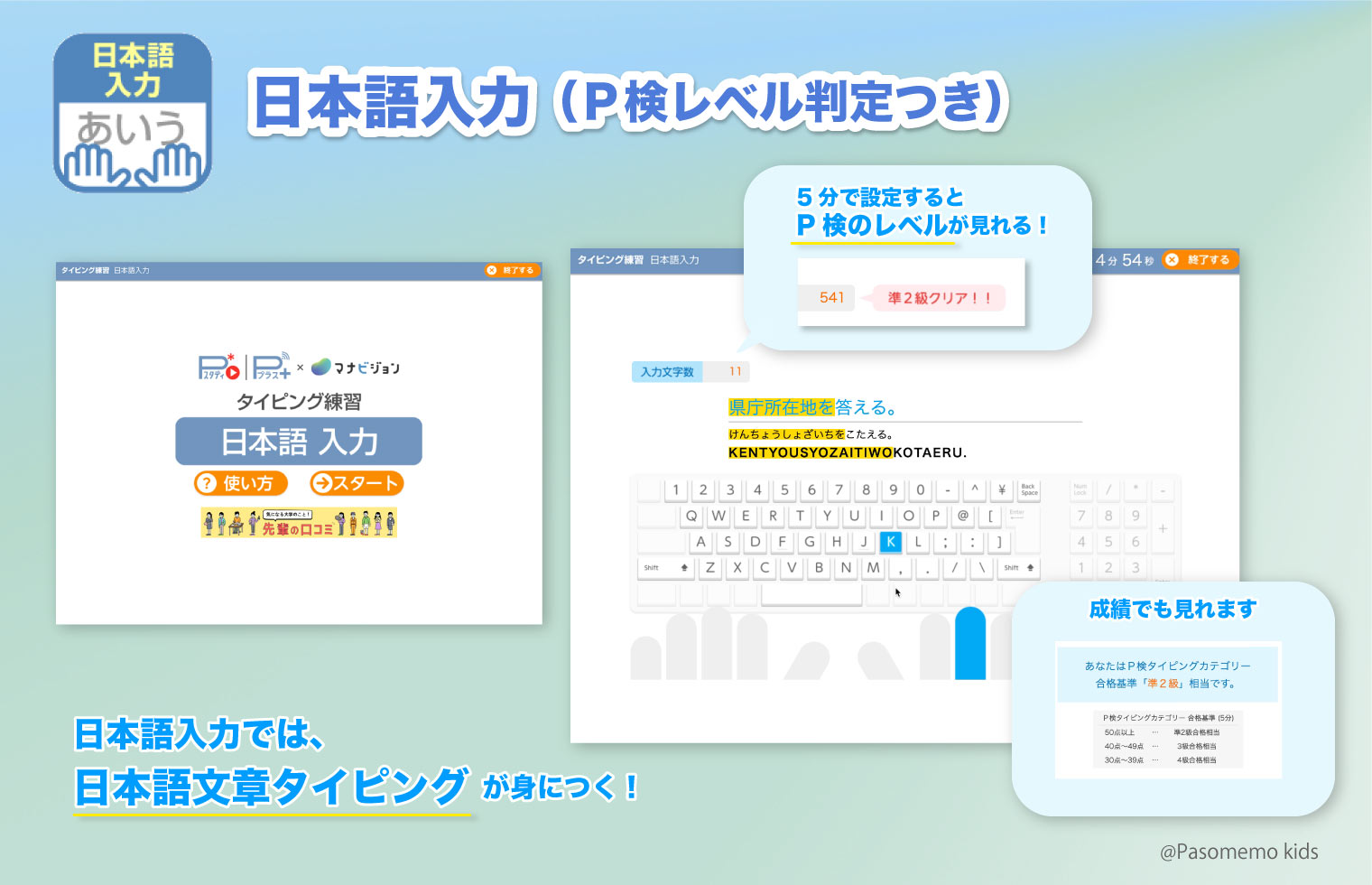
ホームポジション練習では、タッチタイピングの基本姿勢である「ホームポジション」や正確な指づかいを覚えることができます。
最初は1キーずつの入力ですが、52問目以降になると「FRV」、138問目以降からABCのアルファベット、208問目以降になると「MEET(会う)」「CAT(ねこ)」といった英単語が登場します。
1〜5分の好きな時間を設定する
誤った文字を入力しても先には進めない
制限時間がくると自動で終了する
採点方法は「(正タイプ数)- (誤タイプ数×5点)」
得点の上限はなし(100点を超えてもOK)
マナビジョンでは、キーや指の位置を忘れてしまっても画面下にタイピングナビが表示されるのでまだ全てのキーを覚えきれていないタイピング初心者でも安心してプレイできます!
日本語入力では、表示されている日本語の文章を見てタイピングをします。
プレイ時間の設定ができる点はホームポジション練習と一緒ですが、問題が単キーや短めの英単語ではなく、句読点が入った日本語の短文が出題されます。そのため、句読点に慣れていない、単語で精一杯というお子さんにとっては難しいと感じるかもしれないので注意しましょう。
1〜5分の好きな時間を設定できます
正しい文字を入力すると、入力されたところまでの色が変わります
誤った文字を入力しても先には進めません
入力した文字で判定をするので漢字の変換は不要 ローマ字は「訓令式」ですが、基本的なローマ字入力にも対応している
制限時間がくると自動で終了する
得点は「100点満点」で評価
採点方法は「入力文字数」÷ 750文字 × 100(小数点以下切り捨て)
入力文字は、「入力済みひらがなの文字数」をカウント
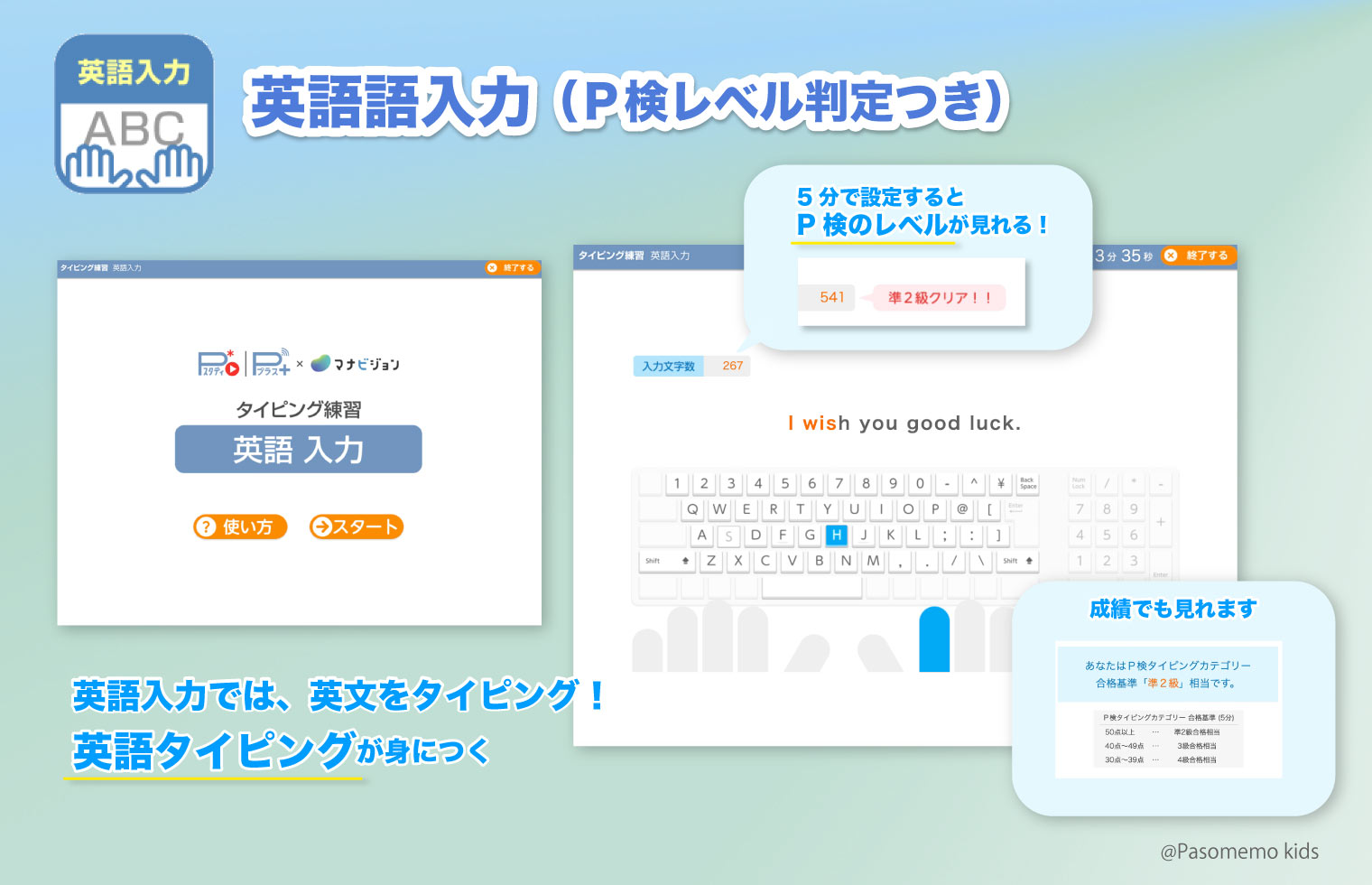
英語入力では、表示された英語の文章をタイピングしていきます。
英語入力は、日本語入力と違ってシフトキーを使った大文字変換があることやピリオド(.)や、単語と単語の間にスペースキーを入力するなど、日本語入力とはまたちがった打ち方や指づかいが必要になります。そのため、普段のタイピングであまり使わないようなキーの練習や指ならしにおすすめです。
1〜5分の好きな時間を設定できます
正しい文字を入力すると、入力されたところまでの色が変わります
誤った文字を入力しても先には進めません
制限時間がくると自動で終了します
得点は「100点満点」で評価
採点方法は「入力文字数」÷1275文字×100(小数点以下を切り捨て)
以上が、「タイピング基礎練習」カテゴリの練習メニュー紹介でした。
次に、「タイピングを使った学習カテゴリ」について紹介します。
国語問題:国語問題をタイピングで答えます
英語問題:英語の問題を英語タイピングで回答します
英語ことわざ:日本ことわざを英語翻訳した文章をタイピングする
情報モラル・パソコン用語:パソコン用語や情報モラルに関する問題
では、各練習メニュー説明とルールについて紹介していきます。
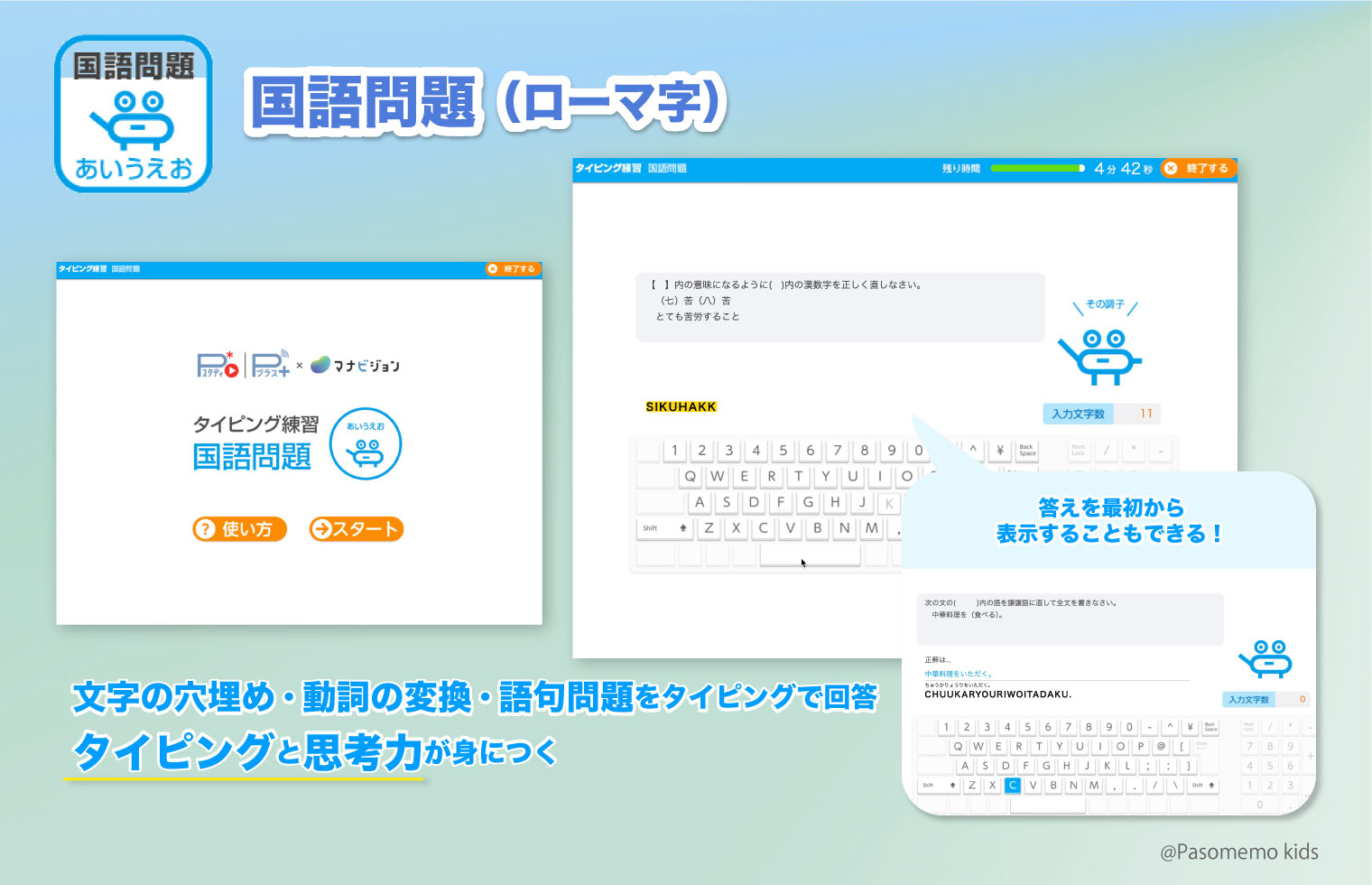
国語問題では、文字の穴埋め、動詞の変換、問題文を読んで語句を選ぶといった問題にタイピングを使って回答していきます。
日本語入力では表示された文字を見てタイピングをしていましたが、国語問題ではその見本となる文章がないケースが多く、頭の中で答えを考えながらタイピングする必要があります。そのためタイピングスキルと思考力を同時に鍛えることができる一石二鳥な練習メニューです。特にタッチタイピングがある程度できるようになった人におすすめです。
1〜5分の好きな時間を設定できます
正しい文字を入力すると、入力されたところまでの色が変わります
ローマ字は「訓令式」ですが、基本的なローマ字入力にも対応してます
制限時間がくると自動で終了します
採点方法は「(正タイプ数)-(誤タイプ数×5点)」
得点の上限はなし(100点を超えてもOK)
筆者もプレイしたのですが、問題文をしっかりと読んで回答する必要があるので読解力も鍛えられるなと感じました!
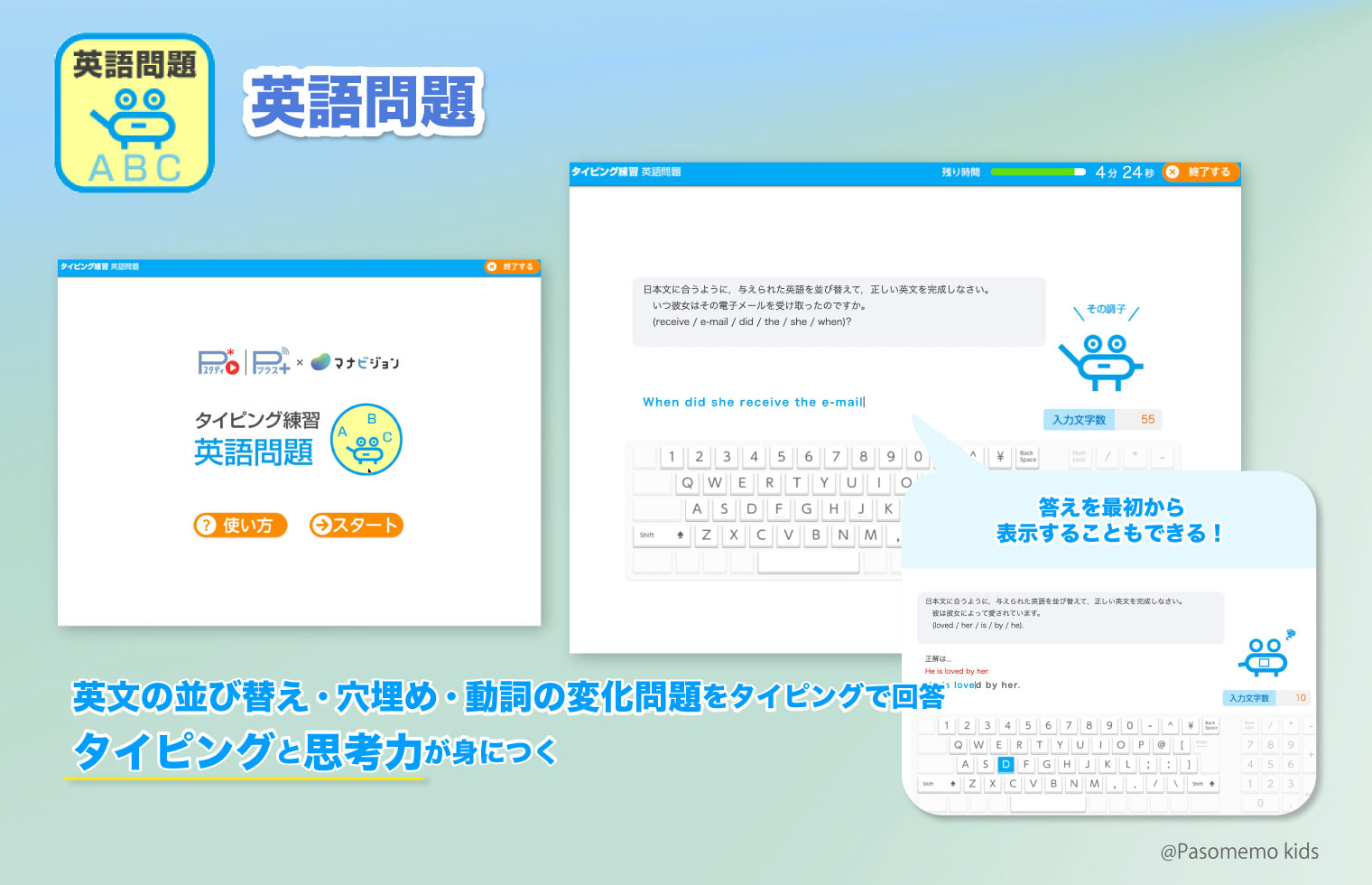
英語問題では、「4−1.国語問題(ローマ字)」の英語版と思ってもらえばOKです。問題は英文の並び替えや穴埋め、動詞の変換問題などの問題を英語タイピングで回答していきます。
1〜5分の好きな時間を設定できます
正しい文字を入力すると、入力されたところまでの色が変わります
誤った文字を入力しても先には進めません
制限時間がくると自動で終了します
採点方法は「(正タイプ数)-(誤タイプ数×5点)」
得点の上限はなし(100点を超えてもOK)
また、問題が難しくて正解がわからなくても解答を教えてくれる機能があるので安心してください。(国語問題も同じ機能があります)
▶️参考:解答表示の設定
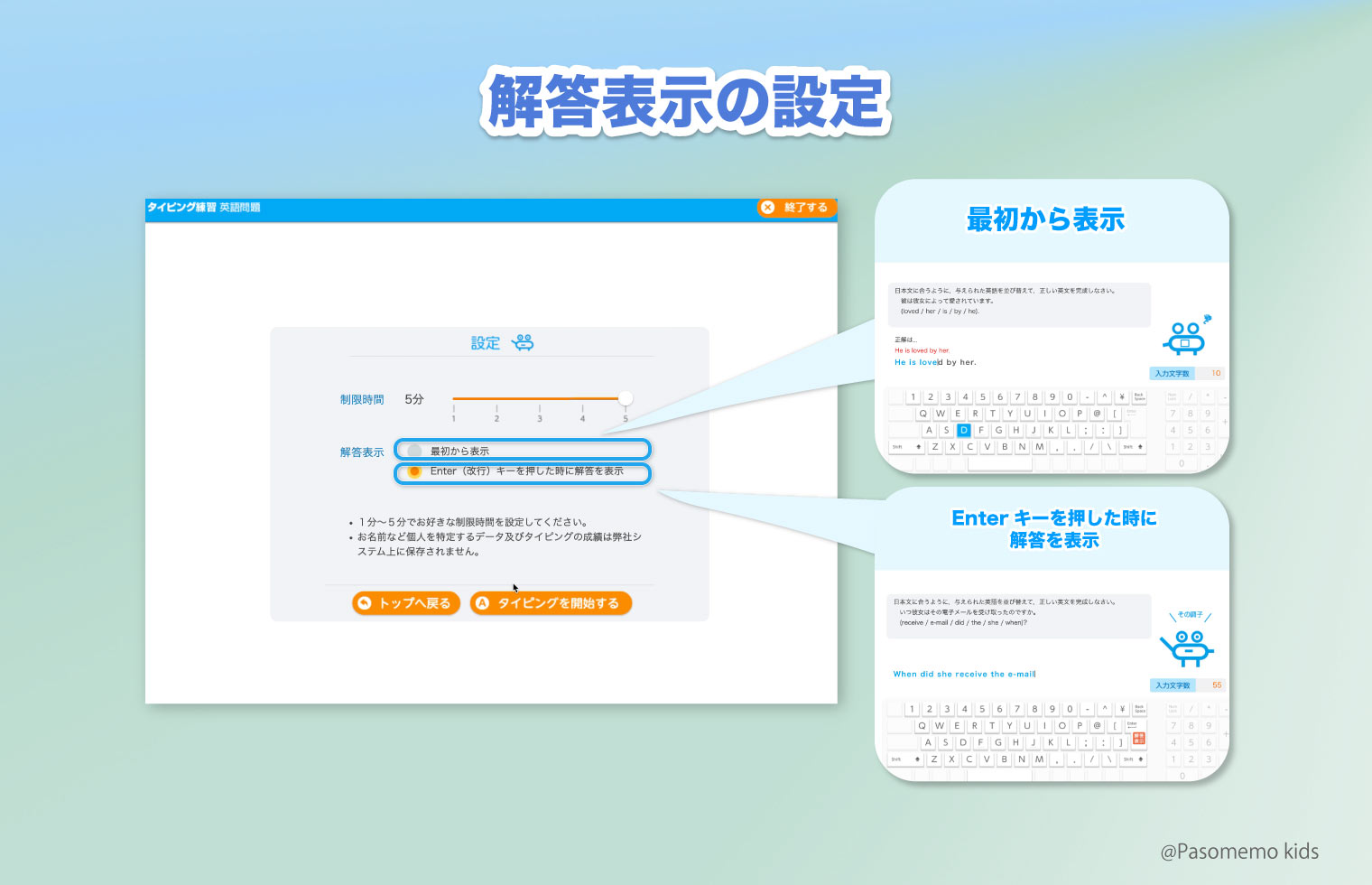
最初から表示:最初から回答が表示される(小さいお子さんにはこちらがおすすめ)
Enter(改行)キーを押した時に解答を表示:最初は非表示でエンターキーを押すと回答が表示
国語問題もそうでしたが、問題を読んで考える時間も必要なので制限時間は長めに設定していたほうが良さそうです!
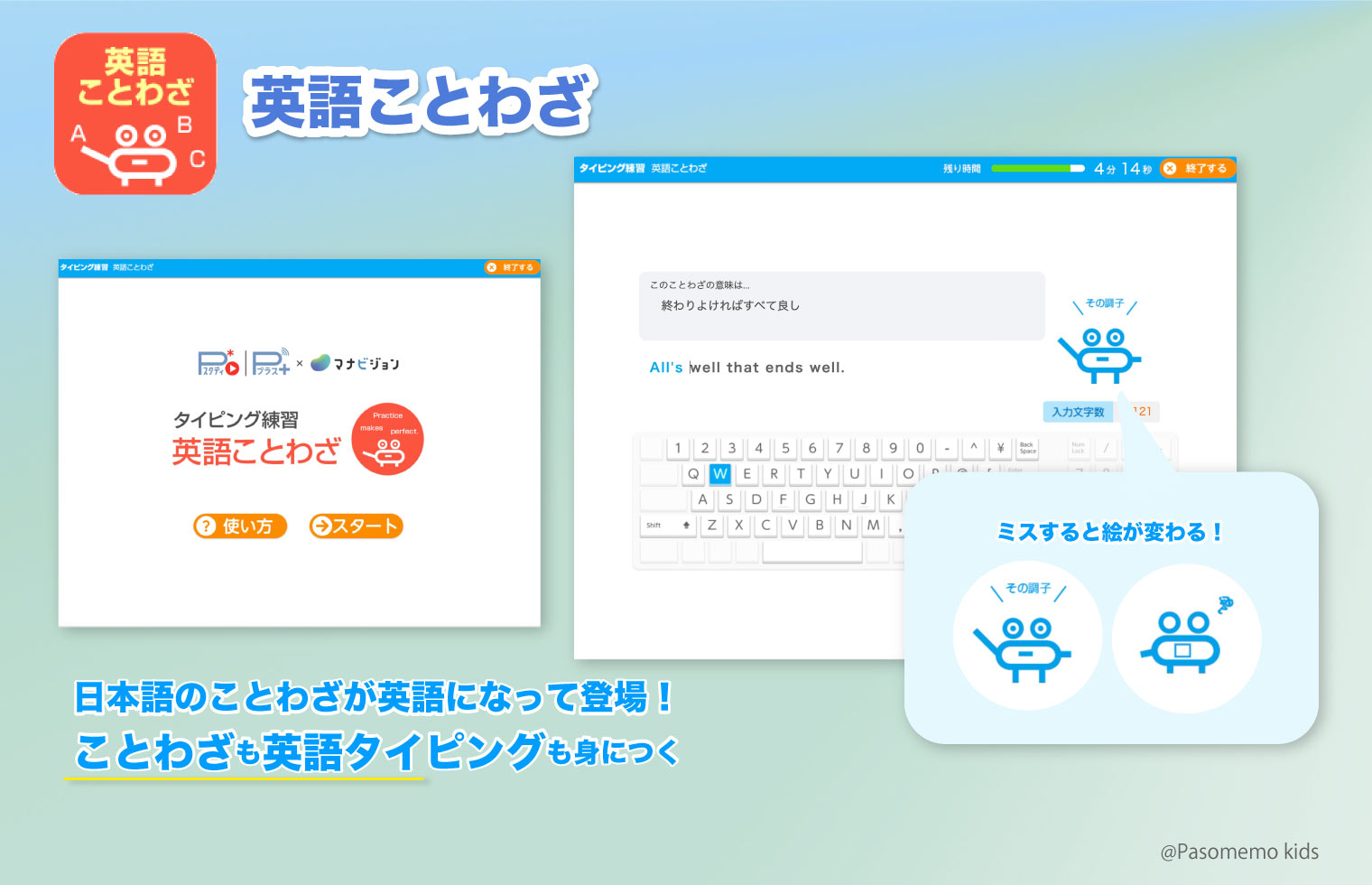
英語ことわざは、「3−3.英語入力」と同じ遊び方ですが、日本のことわざを英訳した問題文が登場します。ことわざと英語と英文タイピングと3つ学べます。ほかの練習メニューと比べて難易度は高めです。
1〜5分の好きな時間を設定できます
正しい文字を入力すると、入力されたところまでの色が変わります
誤った文字を入力しても先には進めません
制限時間がくると自動で終了します
採点方法は「(正タイプ数)-(誤タイプ数×5点)」
得点は上限はなし(100点を超えてもOK)
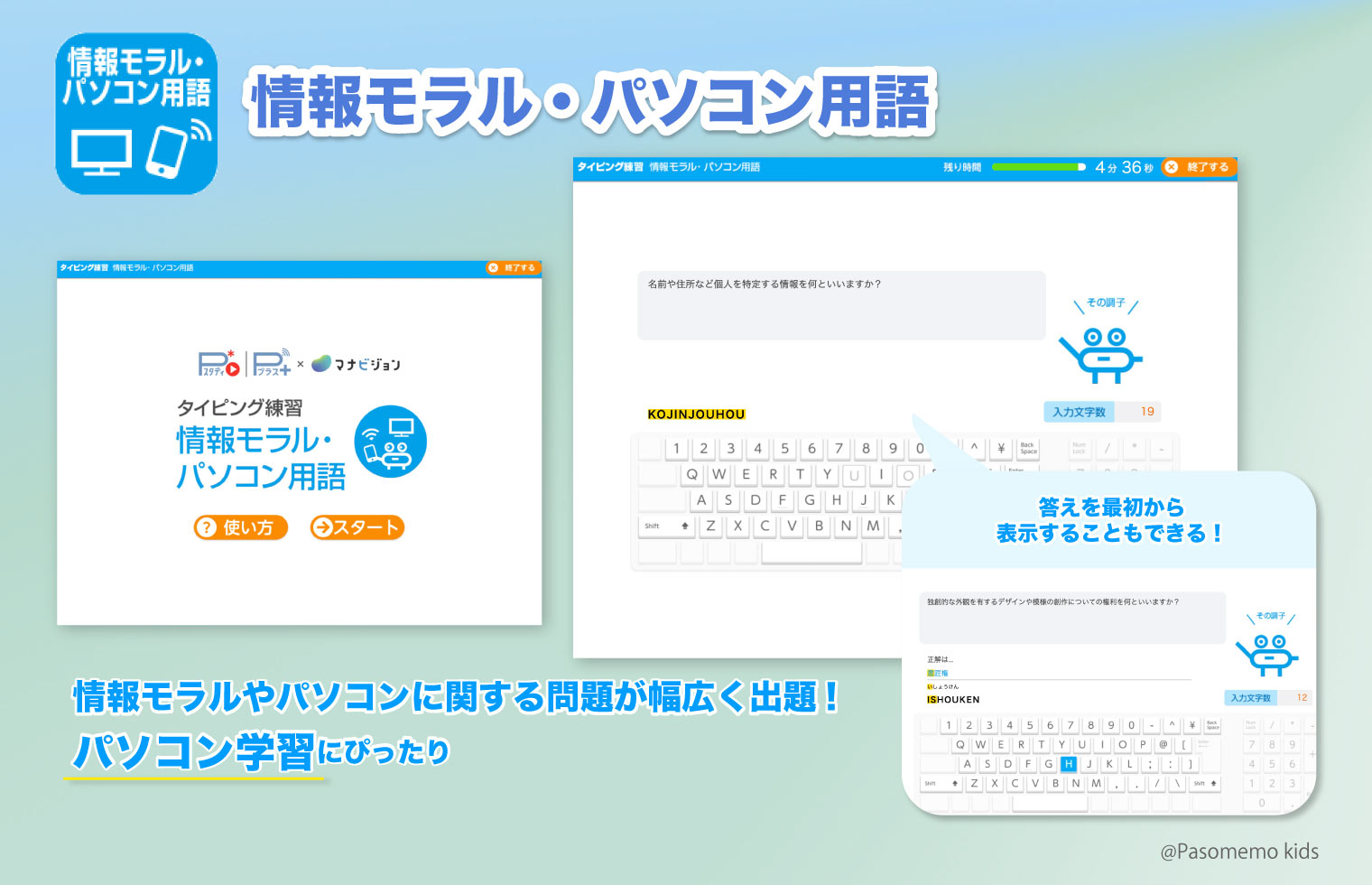
情報モラル・パソコン用語では、パソコンやプリンターの用語問題やメール操作について、ネットリテラシーやWebについてなど情報モラルやパソコンに関する問題が幅広く出題されます。そのため、これからパソコン学習をはじめるお子さんや学生さん、大人にもおすすめです。
なお、こちらも他の問題メニューと同じく回答を最初から表示させることができます。問題が難しくてわからない人は回答を見ながら勉強していきましょう。
1〜5分の好きな時間を設定ができます
正しい文字を入力すると、入力されたところまでの色が変わります
ローマ字は「訓令式」ですが、基本的なローマ字入力にも対応します
制限時間がくると自動で終了します
採点方法は「(正タイプ数)-(誤タイプ数×5点)」
得点の上限はなし(100点を超えてもOK)
以上が「タイピングを使った学習」カテゴリの練習メニュー紹介でした。
ここからは、成績画面の一番上に表示される「得点」について、採点方法や得点の目安についてくわしく解説していきます。
実際にマナビジョンの公式サイトに問い合わせをしたところ、マナビジョンでは以下の2種類の採点方法があり、プレイする練習メニューによって採点方法がちがってきます。
得点の上限がない採点方法
満点(100点)がある採点方法
この2つの採点方法の解説と、どのゲームがどの採点方法を使っているのかまとめて紹介します。
まず1つ目の採点方法は、得点の上限がなく「満点」というものがないタイプです。
「正タイプ数 × 10」-「誤タイプ数 × 5」
そのため、成績表の得点が100点を超えることがありますが、バグや壊れているということではありませんので安心してください!
この採点方法は以下の練習メニューで使われています。
【タイピングの基礎練習】の「ホームポジション」
【タイピングを使った学習】の「国語問題」
【タイピングを使った学習】の「英語問題」
【タイピングを使った学習】の「英語ことわざ」
【タイピングを使った学習】の「情報モラル・パソコン用語
2つ目の採点方法が、得点の上限がある採点方法です。
この採点方法は、タイピング基礎練習カテゴリの「日本語入力」と「英語入力」の2つで使われています。またこの2つも少し計算方法がちがうのでそれぞれ紹介します。
「入力文字数(日本語)」÷「750文字」× 100
※小数点以下は切り捨て
(例)入力文字数が 192文字の場合(1分)
192 ÷ 750 × 100= 25点
「入力文字数」÷「1275文字」× 100
※小数点以下は切り捨て
(例)入力文字数が 138文字の場合(1分)
138 ÷ 1275 × 100= 10点
日本語の場合は入力文字数を「750字」で割っており、英語入力の場合は入力文字数に対して「1275字」を割った数を得点としています。
この採点方法から以下のことがわかります。
タイピングの精度ではなく、時間内にどれだけタイピングができたかに焦点をあてた採点方法
「(2)満点(100点)がある採点方法」の場合、プレイ時間が短いとその分得点も低くなる傾向
タイピングの正確さを見たい人は「正タイプ率」や「誤タイプ率」をチェックしよう
もしタイピングの「速さ」を知りたい場合は「正タイプ数 ÷ ●分」で出すことができる
先ほども説明したように、「(2)満点(100点)がある採点方法」の練習メニューで遊ぶ場合(日本語入力・英語入力など)、プレイ時間が短いと得点も低くなる傾向があります。
そういったことから、自分の実力が低いのでは?と不安に感じる人や、得点が低すぎて練習モチベーションが上がらないといったことも耳にします。そこで今回は一般的なタイピングスピードを参考に独自でプレイ時間別の得点目安を計算して一覧にまとめてみました。(「日本語入力(ローマ字)」の場合の目安です)
※これから紹介する一覧は、過去タイピングスピードについて紹介した記事(タイピング速度はどのくらい?測定方法や平均目安、スピード上げる練習を解説)の「一般的にタイピングが「速い」と言われる基準」で紹介している「1分間のタイピング入力文字数」を参考にしています。
まずはプレイ時間(1分)の場合の得点目安とレベルです。
▶︎参考:1分の場合の得点目安とレベル一覧
| 得点 | 入力文字数 (入力キー数) | レベル |
| 40点〜 | 300字〜 (600キー) | タイパーレベル |
| 25点〜 | 190文字〜 (280キー) | 上級レベル |
| 20点〜 | 150文字〜 (300キー) | |
| 15点〜 | 118文字〜 (230キー) | 中級(オフィス)レベル |
| 8点〜 | 60文字〜 (120キー) | |
| 5点〜 | 40文字〜 (80キー) | 初級レベル |
| 3点〜 | 25文字〜 (50キー) | 超初心者 |
一般的に、1分間に50〜60字以上タイピングできる速さがオフィスでも活かせるレベル(中級レベル)とされています。
なお、日本のタイピング大会で優勝経験のあるタイパー「miriさん」は、1秒間に約21キー(単純計算で1分間で600字)の速さでタイピングができるそうです。日本一のタイパーでも80点なので、制限時間1分のゲームで100点満点をとることは非常に難しいです。
なので、得点が低いのは仕様上、仕方がないので落ち込む必要はありません!
次に、プレイ時間(2分)の場合の得点目安です。
▶︎参考:2分の場合の得点目安とレベル一覧
| 得点 | 入力文字数 (入力キー数) | レベル |
| 100点 | 600字以上〜 (1200キー) | タイパーレベル |
| 60点〜 | 450文字〜 (900キー) | 上級レベル |
| 50点〜 | 380文字〜 (760キー) | |
| 40点〜 | 300文字〜 (600キー) | 中級(オフィスレベル) |
| 16点〜 | 120文字〜 (240キー) | |
| 10点〜 | 80文字〜 (160キー) | 初級 |
| 6点〜 | 45文字〜 (90キー) | 超初心者 |
筆者が体験して感じたことは、一般の人がプレイ時間2分で80点(600文字以上)とるのはかなり厳しいと言うことです。
次に、プレイ時間(3分)の場合の得点目安とレベルです。
▶︎参考:3分の場合の得点目安とレベル一覧
| 得点 | 入力文字数 (入力キー数) | レベル |
| 100点 | 750字〜 (1500キー) | タイパーレベル |
| 75点〜 | 563文字〜 (1126キー) | 上級レベル |
| 60点〜 | 450文字〜 (900キー) | |
| 40点〜 | 300文字〜 (600キー) | 中級(オフィスレベル) |
| 25点〜 | 200文字〜 (400キー) | |
| 8点〜 | 120文字〜 (240キー) | 初級 |
| 3点〜 | 85文字〜 (170キー) | 超初心者 |
次に、プレイ時間(4分)の場合の得点目安とレベルを紹介します。
▶︎参考:4分の場合の得点目安とレベル一覧
| 得点 | 入力文字数 (入力キー数) | レベル |
| 100点 | 750字〜 (1500キー) | タイパーレベル |
| 75点〜 | 563文字〜 (1126キー) | 上級レベル |
| 60点〜 | 450文字〜 (900キー) | |
| 40点〜 | 300文字〜 (600キー) | 中級(オフィスレベル) |
| 25点〜 | 200文字〜 (400キー) | |
| 8点〜 | 120文字〜 (240キー) | 初級 |
| 3点〜 | 100文字 (200キー) | 超初心者 |
最後にプレイ時間(5分)の場合の得点目安とレベルを紹介します。
▶︎参考:5分の場合の得点目安とレベル一覧
| 得点 | 入力文字数 (入力キー数) | レベル |
| 100点 | 750字〜(1500キー) | タイパーレベル |
| 92点〜 | 690文字〜(1380キー) | 上級レベル |
| 73点〜 | 550文字〜(1100キー) | |
| 53点〜 | 400文字〜(800キー) | 中級(オフィスレベル) |
| 37点〜 | 280文字〜(560キー) | |
| 26点〜 | 200文字〜(400キー) | 初級 |
| 16点 | 125文字〜(250キー) | 超初心者 |
プレイ時間が5分になると、タイパーレベルでなくとも100点満点は十分目指せるようになります。ただ、プレイ時間が長いため、100点を目指すには忍耐力や集中力が必要です。
このように、1分や2分などプレイ時間が短いと、ゲームの仕様上、どうやっても満点をとるのは難しいです。なので、点数が低いのでタイピングスキルが低いと落ち込むことはありませんよ!
以上がプレイ時間別の得点とレベル目安の紹介でした。
ここまでは得点目安について紹介しましたが、実際に日本語入力(ローマ字)で高得点をとるためのポイントを4つご紹介します。
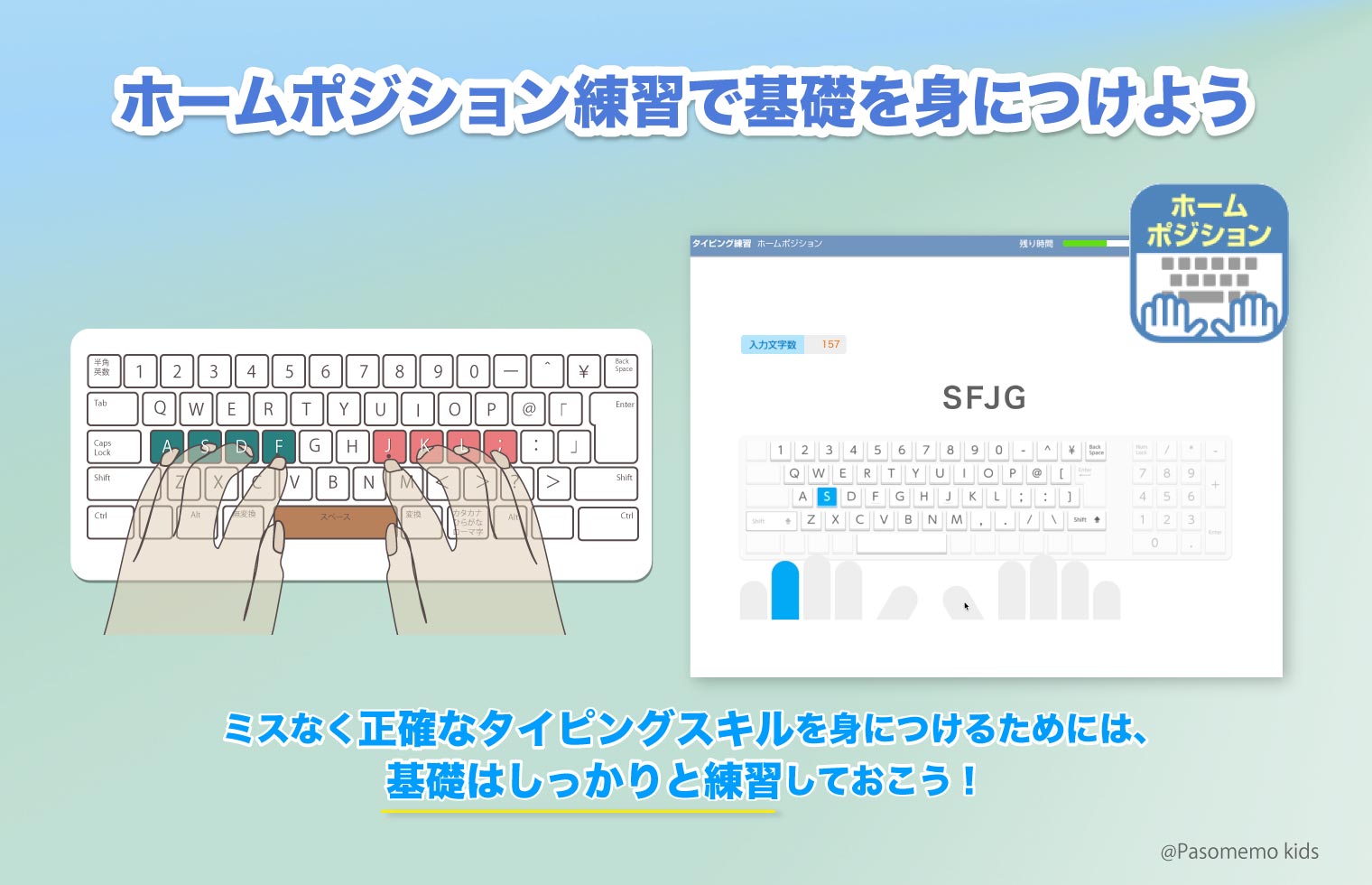
タイピングの基本姿勢でもある「ホームポジション」は必ず習得しておきましょう。
ホームポジションはミスなく早くタイピングができる姿勢と言われています。正しくキーや指や位置を覚えておくことでミスが少なく速いタイピングスキルを身につけることができます。マナビジョンではホームポジションやその他のキーをひたすら練習できるメニューがあるのでぜひ活用して身につけておきましょう。
以下の記事ではタイピングの正しいキーや指の位置や置き方のポイントなどわかりやすく解説して紹介していますのでぜひご覧ください。
タイピング中、つい手や指、肩などに力が入っていませんか?
力が入ってしまうと、指の動きがにぶくなってしまいます。さらに姿勢が悪い、前屈みになっていると速さが落ちるだけでなく指や体全体を痛めてしまう可能性があるので心当たりがないか意識をしてみてください。
リラックスする方法としては、深呼吸をする、指の体操をするなどはおすすめです。また姿勢の悪さについては机やいすの高さやを調整するなどデスク周りを見直してみると良いでしょう。
高得点を取るにはタイピングスピードも欠かせません。
スピードアップのポイントとしては、正しい指の位置とキーを使ってタイピングをすることはもちろんですが、タイムアタック形式のゲームや相手と競う対戦形式のゲーム、友達とチャットを使って会話するなど素早くタイピングをする練習方法を試してみるといいでしょう。自然とスピードも上がってきますよ。
このほかにも、以下の記事でタイピングのスピードアップのコツや、一般的なタイピングの速度目安はどれくらいなのか、またタイピング速度の測定方法や練習方法などを詳しく解説していますのでぜひご覧ください。
日本語入力(ローマ字)では、単語ではなく句読点のついた「短文」があるのでより実践的なタイピング練習ができるというメリットがあるのですが、基礎を身につけたばかりのタイピング初心者にはやや難易度が高く感じます。
そういった人には、一度マナビジョンから離れて、単語練習ができるゲームや遊びのあるタイピング練習を活用してみるといいでしょう!
以下のゲームには、マナビジョンと同じようにキーボードと正しい指の位置をナビがついた単語練習が豊富に用意されています。ぜひ活用してみてください。
・e-typing(基本練習「2文字単語」※無料会員限定)
・マイタイピング(今週のタイピング練習 単語)
・FMVキッズ めざせ!タイピングマスター(じつりょくアップコース「単語」)
多くのタイピングゲームでは子供があきないようにゲーム要素の強い内容になっています。ですが、マナビジョンでは学習塾でもあるベネッセが作成していることもあって「勉強」に特化しています。(反対を言えばしっかり学習できる練習サイトですでもあります!)もし遊び要素がなくて飽きてしまったというお子さんは別のゲームを試してみるのも1つの方法です。
では実際に、マナビジョン「無料タイピング教材」をお子さんや学生さんがプレイするとどれくらいの得点になるのか、実際に小学2年生(6歳)と高校2年生(16歳)のお子さんに「ホームポジション練習」を体験してもらいました。
今回、調査した内容は以下になります。
「1分間のマナビジョンタイピングのスコアとは?」
・日程:2024年6月21日
・対象:小学2年生の男の子、高校2年生の女の子
・対象ゲーム:マナビジョンの無料タイピング教材「ホームポジション練習(1分)」
・内容:マナビジョンの無料タイピング教材の中の「ホームポジション練習」をプレイしてどれくらいの得点になるのかを調査!
実際にマナビジョンの無料タイピング教材(ホームポジション)を体験してもらった結果がこちらになります。
まずは小学2年生のお子さんに体験してもらった結果です。
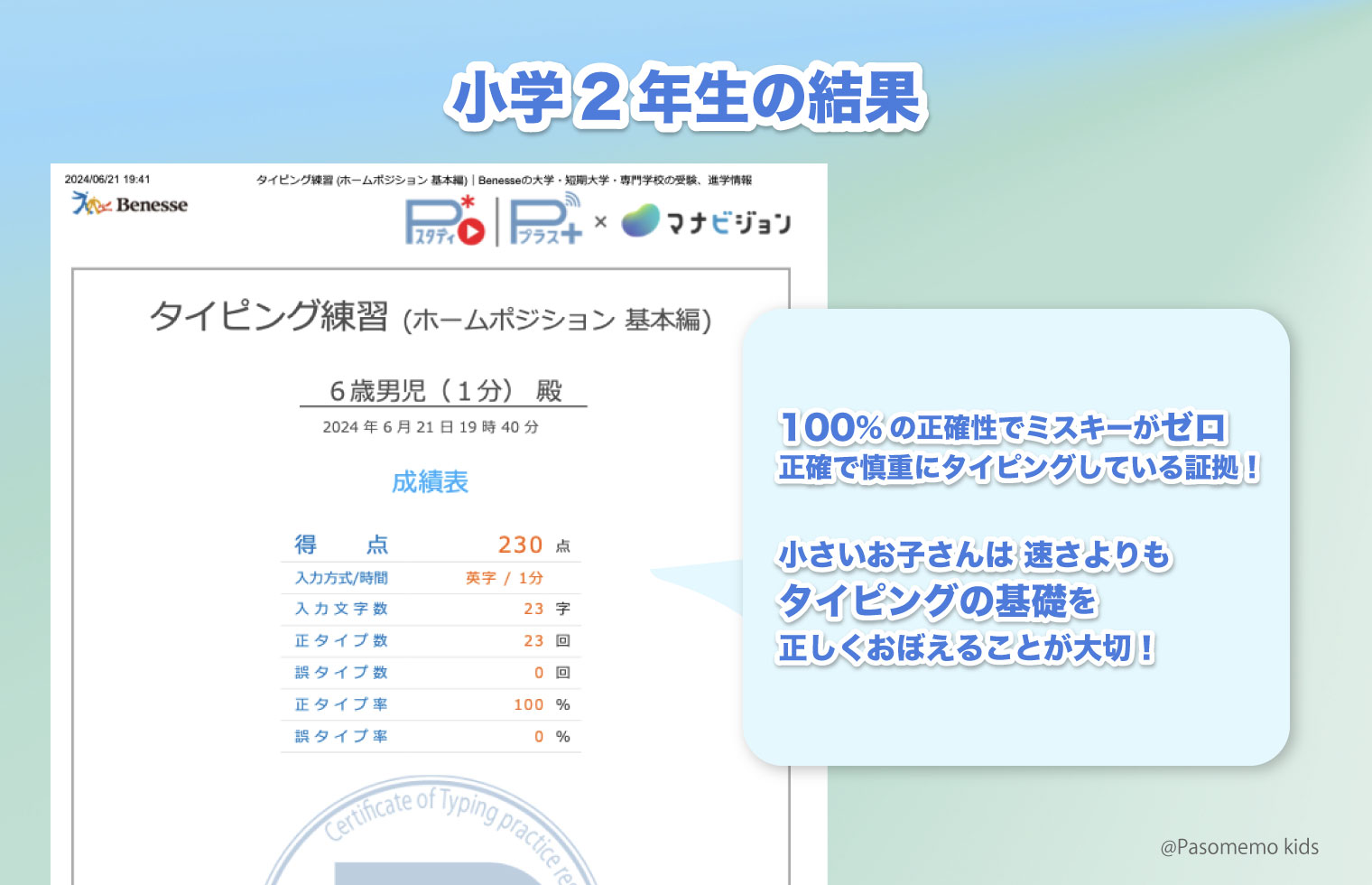
得点:230点
入力文字:23字
正タイプ数:23回
誤タイプ数:0回
正タイプ率:100%
誤タイプ率:0%
100%の正確性でミスキーがゼロであることは、正確で慎重にタイピングができていることが結果からわかりますね。小さいお子さんにはタイピングの速さよりも基礎を正しくおぼえることを最優先しましょう。
次に、高校2年生の女の子に体験してもらった結果を紹介します。
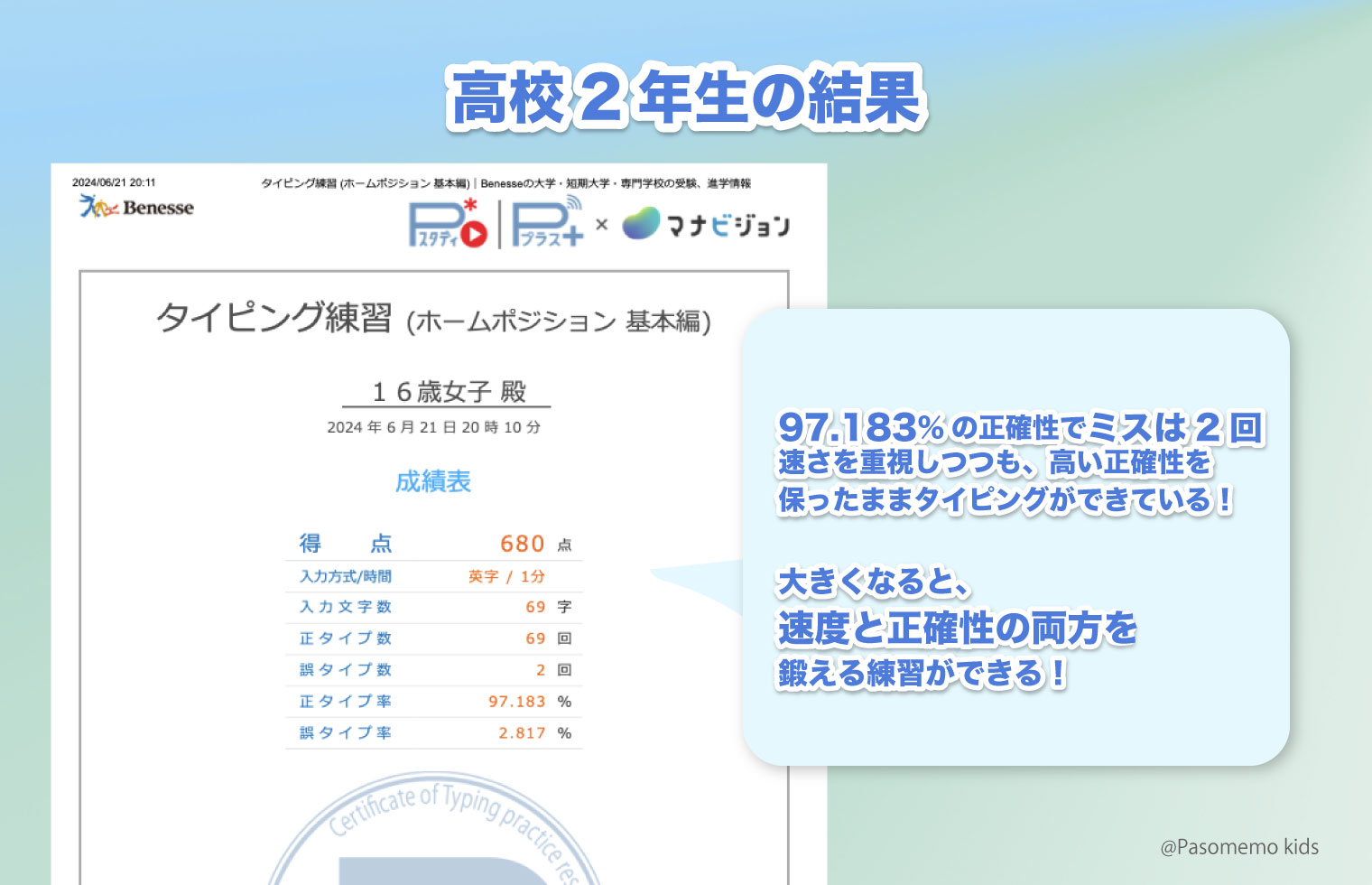
得点:680点
入力文字:69字
正タイプ数:69回
誤タイプ数:2回
正タイプ率:97.183%
誤タイプ率:2.817%
高校生になると、よりタイピングを使う機会も増えていくので、小学生よりも得点は高いです。結果は97.183%の正確性で、ミスは2回でした。速さを重視しつつも、高い正確性をキープしたままタイピングができているのがわかりますね!16歳のお子さんの方が入力できた文字数が多いため得点も高くなっています。
小学生と高校生と年の離れたお子さんに挑戦していただきましたが、年齢によってタイピングスキルの差が大きく出ているのがわかりますよね。
年齢が高くなるにつれて、タイピングスピードが上がってよりたくさんタイピングができるようになります。また、6歳のお子さんは正確で慎重にタイピングしている一方で、16歳のお子さんは速さと正確性のバランスのあるタイピングスキルがあるということも結果からわかりました。
このように、小学2年生など小さいお子さんにはタイピングの基礎練習として、高校生にとっては速度と正確性の両方を鍛える練習としてなど、マナビジョンタイピングはそれぞれの年齢に応じたタイピングスキルアップに役立つゲームです。
ここからはマナビジョン タイピングでよくあるバグや質問についてまとめて紹介します。
おそらく、ブラウザの画面が拡大されてしまっている可能性が考えられます。
使っているブラウザによっては、ボタンが見切れてしまうケースもあるみたいですが、別のブラウザ(Google Chrome、Safari、FireFoxなど)なら表示されることがあるようなので、試してみてください。
プレイ中、ホームポジションでもある「ASDF」キーが反応しないというケースがあります。
これも1つ目のよくある質問と似ていますが、使っているブラウザの影響が考えられます。なお、Microsoft Edgeは問題なく利用できるようです。
ベネッセが運営するマナビジョンの無料タイピング教材以外にも、タイピング超初心者向けの練習ゲームがあります。そこでおすすめの練習ゲームを3つ紹介していきます。
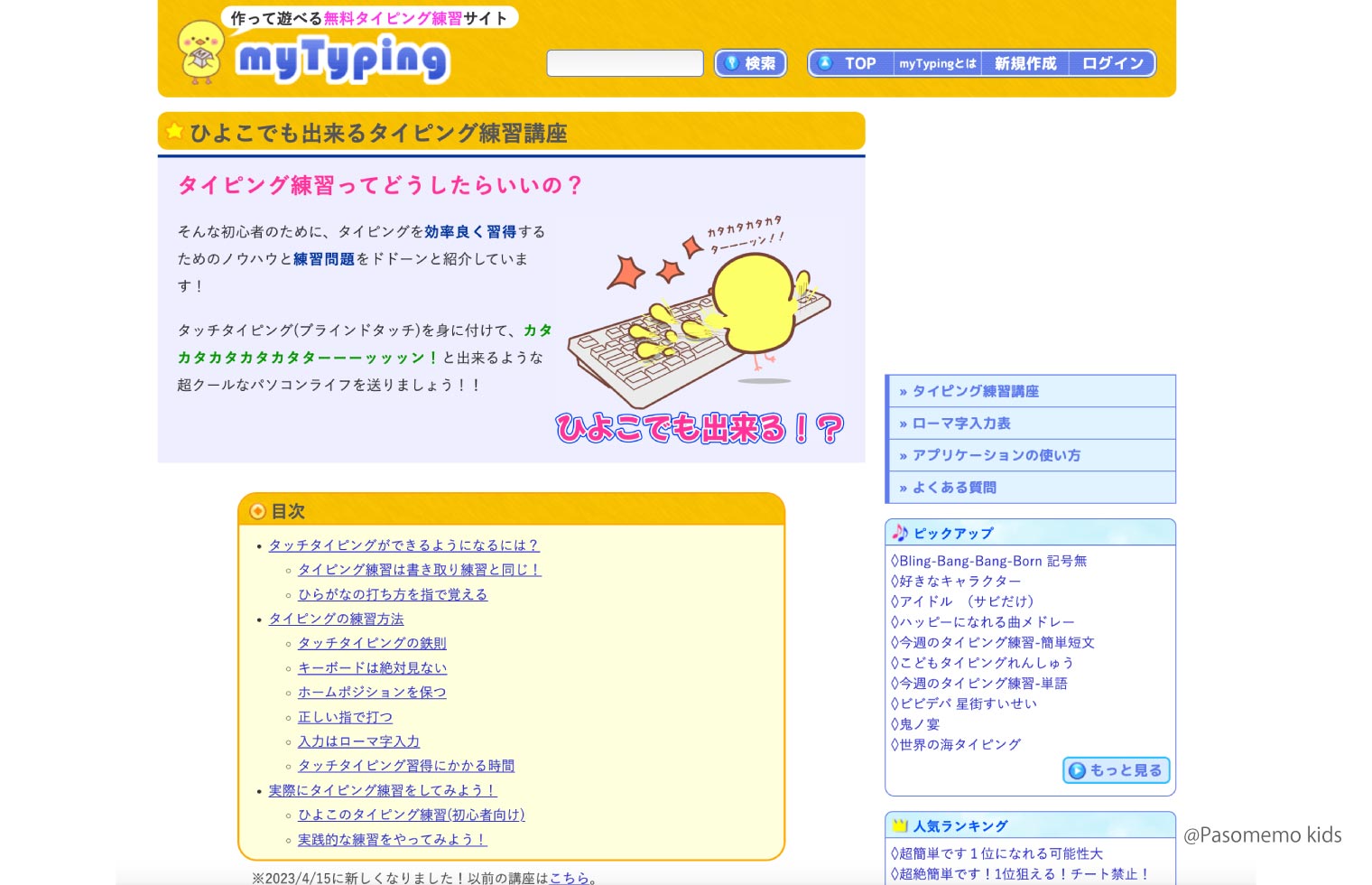
ひよこタイピングとは、タイピング作成ゲームmy Typing(マイタイピング)が運営する初心者向けのタイピング練習メニューです。(正式名称は「ひよこでも出来るタイピング練習講座」)
「基礎編」と「習得編」の大きく2つのテーマがあり、それぞれクリアしていくことで、タイピングの基本を身につけることができるように作られています。問題文がかんたんであることや、丁寧な解説があるので、これからタイピング練習をはじめたいと考えている人にはぴったりのゲームです。
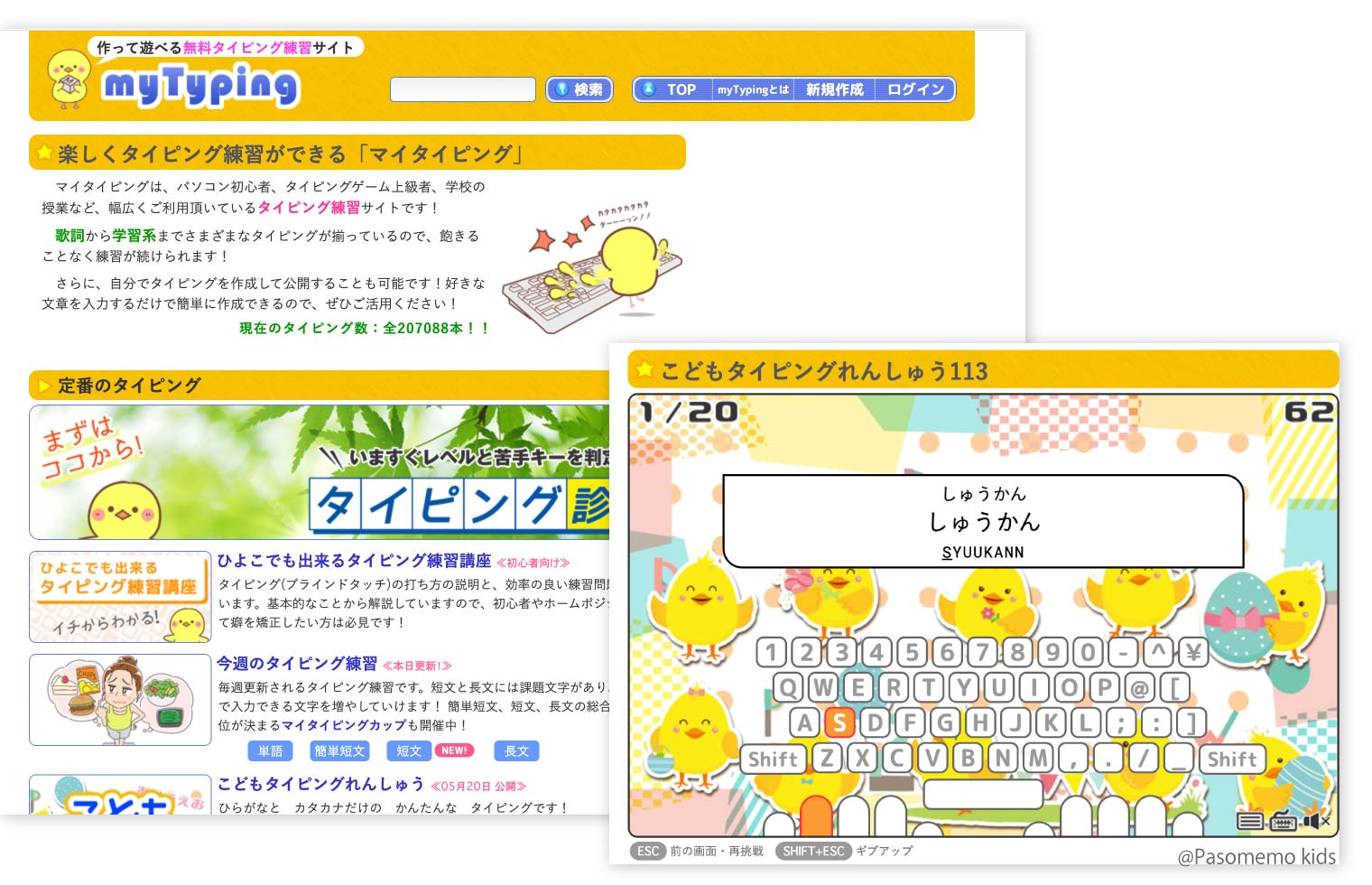
マイタイピングとは、誰でもタイピングゲームが作れる無料のサービスです。
歌詞から学習系まで全部で206019本あり、あきずに楽しみながら練習ができます。また、ログインをすると成績表やマイタイピングリストなどの便利な機能も使えます。パソコン(Windows・Chrome OS・Mac)やタブレット(iPad・Android)、スマホ(iPhone)で練習ができます。※タブレットやスマホは別でキーボードが必要。
以下の記事では、マイタイピング内でも人気のゲーム「こどもタイピング」について魅力とランキングや平均スコア、タイピングのコツ、さらに体験者のコメントなど詳しく解説します。ぜひご覧ください!
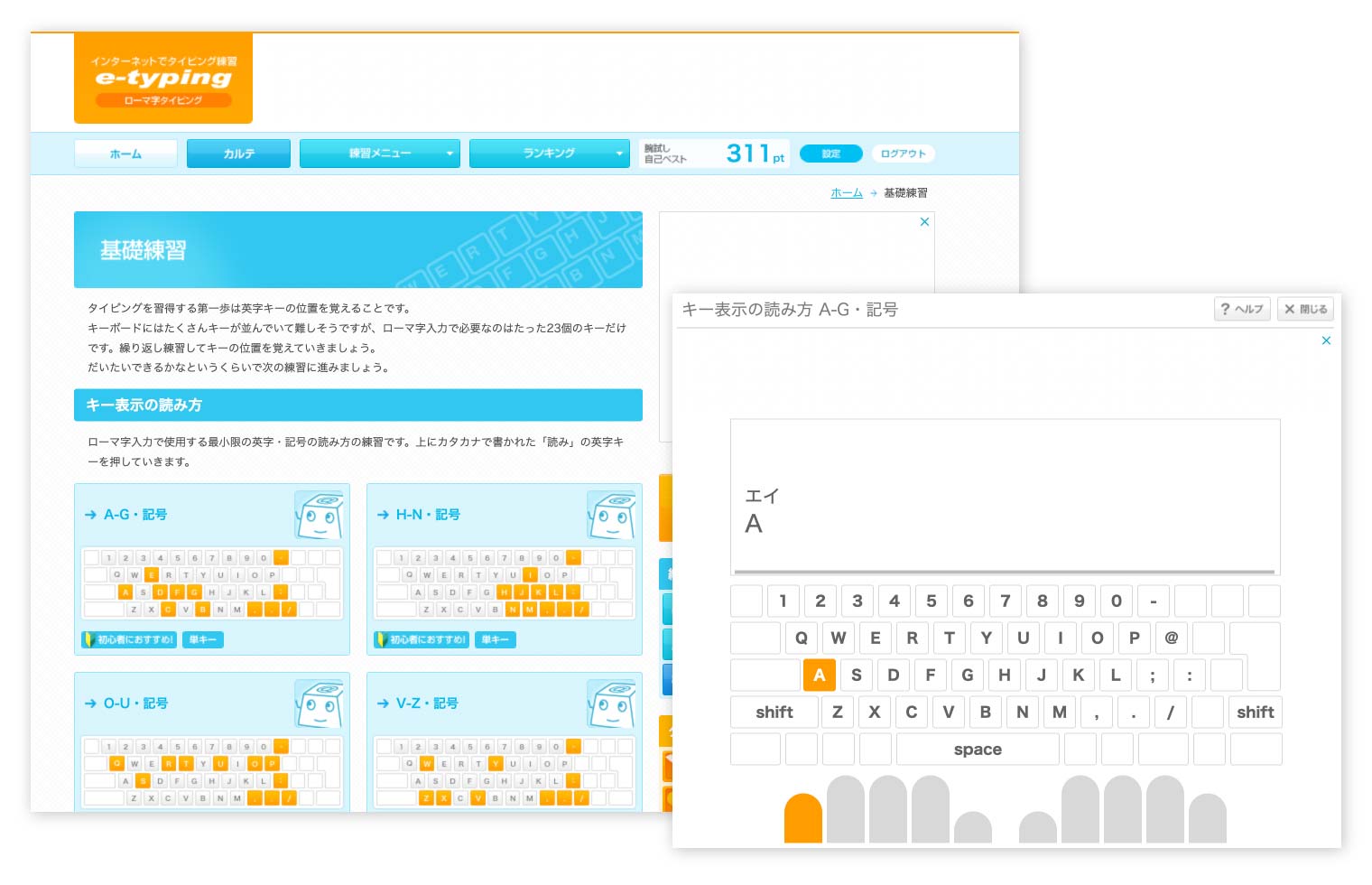
「e-typing」は無料でできるタイピング練習サイトです。
会員登録をするとプレイした結果を残すことができるのでスキルアップるので、あとでスキルアップの過程をグラフで見返すこともできるのが見返すこともできるのが特徴です。また「腕試しレベルチェック」と呼ばれる、今の自分のタイピングスキルをチェックできるゲームがあります。
以下の記事では、タイピングスキルチェックにおすすめの「e-typing腕試しレベルチェック」の具体的なゲーム紹介やタイピングのスコアと平均レベル、スキルアップのコツについて解説します。ぜひご覧ください!
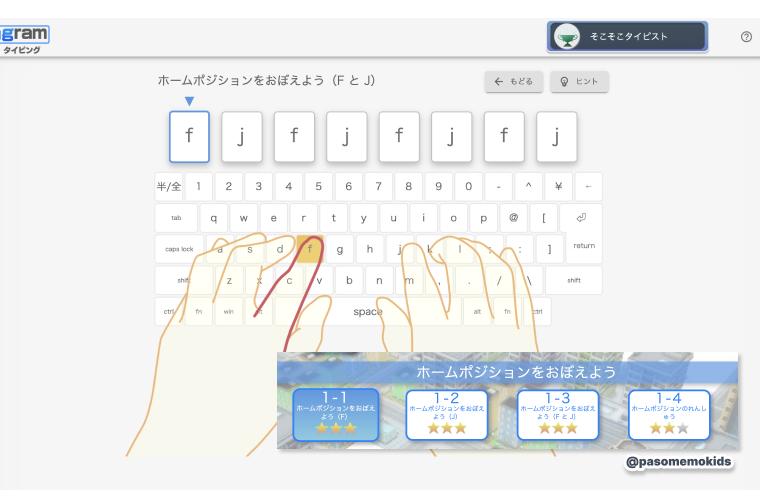
「Playgram Typing(プレイグラムタイピング)」は、小学生といったお子さん向けに作られた無料のタイピング練習教材です。
タイピングの基礎でもあるホームポジションやローマ字の50音別、拗音、濁音、半濁音、促音など練習メニューが細かく豊富で、これから練習を始める初心者にぴったりです。またローマ字の音声読み上げ機能や練習前の解説もついているので、ローマ字を十分に理解できていない小さいお子さんのローマ字の学習教材としてもおすすめ。。
以下の記事では、「Playgram Typing(プレイグラムタイピング)」の具体的なゲーム紹介やなぜ子供や初心者向けにおすすめなのかその理由やさまざまなモードを使った楽しみ方などを紹介しています。ぜひご覧ください!
このほかにも、さまざまなタイピングゲームがあります。詳しいタイピング練習ゲームやアプリの紹介は以下の記事で紹介していますのでこちらもあわせて参考にしてみてください。
今回はタイピング初心者におすすめの練習サイト、マナビジョンの「無料タイピング教材」について解説しました。
マナビジョンの無料タイピング教材は、会員登録が不要で無料で遊べます。また遊び方もシンプルでわかりやすく、プレイ時間を細かく調整できるのでキーボードに慣れていない初心者も自分のペースでじっくり練習することができるのでおすすめです。よくタイピングサイトで見かける広告がないので、より練習に集中できるところもいいですよね。
「基礎練習」ではホームポジションキーをはじめ、いろいろなキーを練習できるので、正しい指の位置や指づかいを身につけることができます。さらに「応用練習」になると、国語や英語・情報モラルの問題をタイピングで回答するメニューがあります。単なるタイピング練習だけでなく文章の読解力や語彙力、頭の中で文章を組み立てる力などさまざまなスキルを養うことができます。ほかのタイピングゲームと比べて「教育」に特化しているところがマナビジョンの特徴です。
タイピング練習の最初の一歩として、ベネッセ マナビジョンの「無料タイピング教材」はおすすめです。タッチタイピングができるようになれば、ミスが減る、集中力や思考力があがるなど、さまざまなメリットがあるのでぜひこの記事を参考にタッチタイピングを習得しましょう!
今回の記事では、「マナビジョン「無料タイピング教材」初心者向けの基礎練習に超おすすめ!」について解説してきましたが、この他にも、関連情報として、タイピングの基本から応用技術、効果的な練習方法などタイピングスキルアップに役立つ記事が公開されています。タイピングを上達したい!と考えている人やどうしたらスキルアップできるのか悩んでいる人はぜひ参考にしてみてください。

メディアライター兼「ぱそメモkids」運営者
エンタメ会社で広報を経験し、現在は株式会社セナネットワークスでメディアライター兼広報として勤務。同社では2021年にNintendo Switch初のタイピングゲーム「タイピングクエスト」を開発・発売。プログラミング・システム開発を事業とする企業として、プログラミング教育の更なる普及への貢献の思いでオウンドメディア運営をスタート。
監修者のご紹介: 「信頼されるサイトとしての取り組み」 をご覧下さい。